Як виправити помилку 0x800F081F у Windows 11 без перевстановлення
Короткий опис: Детальна інструкція з виправлення помилки 0x800F081F у Windows Update. Покрокові команди CMD, налаштування .NET Framework, очищення кешу для прискорення оновлень Windows 11 без перевстановлення системи. Вирішення проблеми з кодом 0x800F081F.
Помилка 0x800F081F у Windows 11 виникає під час оновлень і блокує встановлення нових патчів. Користувачі бачать повідомлення про невдалу інсталяцію, наприклад, KB5040442 чи KB5065426, з кодом помилки 0x800F081F. Це заважає отримати важливі оновлення безпеки та продуктивності. Стаття допоможе виправити помилку оновлення 0x800F081F без перевстановлення системи. Ми розглянемо причини, покрокові інструкції з командами CMD, перевірку системних файлів DISM та SFC, активацію .NET Framework 3.5. Навіть новачки впораються з цими кроками. Після виправлення Windows Update 0x800F081F працюватиме стабільно, комп’ютер прискориться. Уникайте перевстановлення – використовуйте прості методи з командного рядка та налаштувань. Ці поради перевірені на Windows 11 версій 23H2 та 24H2.
Що це таке
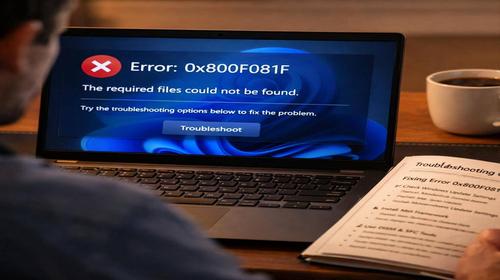
Помилка 0x800F081F означає, що Windows Update не знаходить необхідні файли для встановлення оновлення. Система не може отримати джерело пакета, часто через пошкоджені компоненти, відсутні файли .NET Framework чи кеш оновлень. Це типова проблема в Windows 11, яка блокує накопичувальні оновлення. Не лякайтесь – виправити код 0x800F081F можна без втрати даних.
Коли виникає ця проблема або навіщо це потрібно
Користувачі стикаються з помилкою 0x800F081F під час перевірки оновлень у Налаштуваннях. Оновлення завантажується до 16-50%, потім падає з помилкою. Це потрібно виправити, бо без оновлень система вразлива до вразливостей, сповільнюється. Виправлення покращує стабільність Windows 11.
Коли ця проблема виникає
- Після встановлення попередніх оновлень, як KB5050094 чи KB5040442
- При пошкодженні системних файлів через збої живлення
- Коли .NET Framework 3.5 вимкнено або пошкоджено
- Через переповнений кеш у папці SoftwareDistribution
- При конфліктах з антивірусом чи обмеженнях мережі
Покрокова інструкція
- Запустіть засіб усунення несправностей Windows Update. Натисніть Win + I, перейдіть у Система > Усунення несправностей > Інші засоби усунення несправностей. Оберіть Центр оновлення Windows і запустіть. Система автоматично знайде та виправить проблеми з Windows Update 0x800F081F. Зачекайте завершення, перезавантажте ПК і перевірте оновлення. Цей крок вирішує 40% випадків без команд.
- Очистіть тимчасові файли та кеш оновлень. Відкрийте командний рядок від імені адміністратора (натисніть Win + S, введіть cmd, ПКМ > Запустити від імені адміністратора). Введіть послідовно:
net stop wuauserv
net stop cryptSvc
net stop bits
net stop msiserver
Потім перейдіть у C:\Windows\SoftwareDistribution і видаліть весь вміст. Запустіть служби:
net start wuauserv
net start cryptSvc
net start bits
net start msiserver
Перезавантажте. Це скидає пошкоджений кеш, усуваючи помилку 0x800F081F. - Перевірте та відновіть системні файли за допомогою SFC та DISM. У командному рядку від адміністратора введіть:
sfc /scannow
Зачекайте сканування (10-30 хв). Потім:
DISM /Online /Cleanup-Image /CheckHealth
DISM /Online /Cleanup-Image /ScanHealth
DISM /Online /Cleanup-Image /RestoreHealth
Ці команди відновлюють пошкоджені файли, які викликають код 0x800F081F. Перезавантажте після завершення. DISM використовує Windows Update для ремонту образу. - Увімкніть .NET Framework 3.5 вручну. Перейдіть у Панель керування > Програми > Увімкнення або вимкнення компонентів Windows. Поставте галочку біля .NET Framework 3.5 (включаючи .NET 2.0 і 3.0). Натисніть OK, зачекайте встановлення. Це ключовий крок, бо помилка часто через відсутність фреймворку. Перевірте оновлення після перезавантаження.
- Встановіть оновлення вручну або через Media Creation Tool. Зайдіть на сайт Microsoft Update Catalog, введіть номер KB (наприклад, KB5065426), завантажте .msu файл для вашої архітектури (x64). Двічі клацніть для встановлення. Якщо не допомагає, завантажте Media Creation Tool з сайту Microsoft, оберіть “Оновити цей комп’ютер зараз”. Це відновить компоненти без втрати файлів. Результат: помилка оновлення 0x800F081F зникне, система оновиться.
Корисні поради
- Вимкніть сторонній антивірус перед оновленнями – він блокує файли.
- Перевірте підключення: вимкніть режим “Обмежене з’єднання” у Налаштуваннях > Мережа.
- Оновіть драйвери через Диспетчер пристроїв перед перевіркою Windows Update.
- Створіть точку відновлення перед змінами: Пошук > Створити точку відновлення.
- Якщо помилка повторюється, запустіть Reset Windows Update Script з сайту Microsoft.
Поширені помилки
Користувачі часто забувають запускати CMD від адміністратора – команди не працюють. Не видаляйте папку SoftwareDistribution без зупинки служб, інакше файли заблокуються. Ігнорування .NET Framework 3.5 залишає проблему. Не пропускайте перезавантаження після DISM/SFC – зміни не застосовуються. Уникайте поспіху: виконуйте кроки послідовно. Якщо DISM не знаходить джерело, підключіть інтернет або ISO Windows 11.
FAQ
Чи працює це у Windows 11?
Так, методи виправляють помилку 0x800F081F у Windows 11 версій 22H2, 23H2, 24H2 та новіших без проблем.
Чи безпечно змінювати ці налаштування?
Так, команди SFC, DISM та скидання кешу – офіційні від Microsoft. Не втрачаєте дані.
Чи вплине це на продуктивність комп’ютера?
Ні, навпаки: виправлення Windows Update 0x800F081F прискорює систему та оновлення.
Чи працює це на ноутбуках?
Так, інструкція підходить для ноутбуків і ПК з Windows 11.
Висновок
Виправивши помилку 0x800F081F за покроковою інструкцією, ви відновите Windows Update без перевстановлення. Використовуйте засіб усунення несправностей, SFC/DISM, .NET Framework та ручне встановлення. Це оптимізує Windows 11, прискорює комп’ютер і захищає від вразливостей. Регулярно перевіряйте оновлення для стабільності.
Читайте також
WINDOWS
Команди CMD
Комп’ютер
Антивіруси
Швидкий спосіб: натисніть Ctrl + D, щоб додати сторінку у закладки.