Комп’ютер не бачить флешку USB – що робити
Короткий опис: Комп’ютер не бачить флешку USB у Windows 10? Дізнайтеся, як виправити помилку usb не визначається windows 10, коли флешка не працює чи з’являється usb device not recognized. Покрокові інструкції з командами та налаштуваннями.
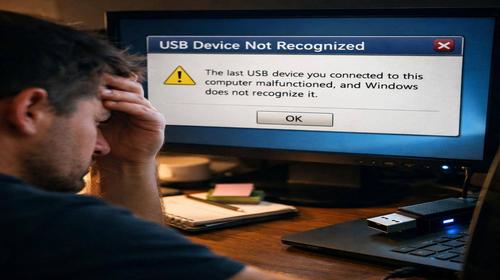
Багато користувачів Windows 10 стикаються з проблемою, коли комп’ютер не бачить флешку USB. Ви вставляєте флешку, чуєте звук підключення, але вона не з’являється у Провіднику. Або з’являється повідомлення usb device not recognized, і флешка не працює. Це поширена помилка, яка заважає скопіювати файли чи запустити програми з USB-накопичувача.
Ця стаття допоможе вирішити проблему usb не визначається windows 10. Ми розглянемо причини, від апаратних несправностей до програмних збоїв. Наведемо покрокові інструкції з командами CMD, налаштуваннями Диспетчера пристроїв та реестру. Ви дізнаєтеся, як оптимізувати систему, уникнути типових помилок і прискорити роботу ПК. Незалежно від того, чи це стаціонарний комп’ютер чи ноутбук, ці поради працюватимуть. Після виконання кроків флешка знову запрацює, а система Windows 10 стане стабільнішою. Почніть з простих методів і переходьте до складніших, якщо потрібно.
Що це таке
Проблема, коли комп’ютер не бачить флешку USB, означає, що Windows 10 не розпізнає накопичувач. Флешка може не відображатися у Провіднику, видавати помилку usb device not recognized або з’являтися з жовтим знаком окликуку в Диспетчері пристроїв. Це блокує доступ до файлів. Причини – від брудних контактів до пошкоджених драйверів чи реестру. У Windows 10 це трапляється після оновлень, конфліктів програм чи фізичних пошкоджень.
Коли виникає ця проблема або навіщо це потрібно
Проблема флешка не працює виникає, коли потрібно терміново скопіювати дані, встановити програму чи створити завантажувальну флешку. Типові ситуації: після оновлення Windows 10, підключення до нового порту, використання на кількох ПК чи після сну/гібернації. На ноутбуках це часта проблема через USB-хабі. Вирішення потрібно, бо без флешки втрачається доступ до важливих файлів, і робота зупиняється.
Основні причини або можливості
- Брудні контакти флешки чи портів USB.
- Несправні драйвери USB-контролерів у Windows 10.
- Конфлікти в реестрі від попередніх USB-пристроїв.
- Проблеми з живленням USB-портів чи швидким запуском.
- Несумісність USB 2.0/3.0 або пошкоджена файлова система флешки.
Покрокова інструкція
- Перевірте фізичні з’єднання. Вийміть флешку, очистіть контакти м’якою тканиною без спирту. Спробуйте інший USB-порт, бажано задній на стаціонарному ПК. Підключіть до іншого комп’ютера – якщо працює, проблема в вашій системі. Замініть кабель, якщо флешка зовнішня. Перевірте звук підключення: якщо є, але флешка не видно – справа в софті.
- Запустіть Управління дисками. Натисніть Win + R, введіть dismgmt.msc і Enter. Знайдіть флешку без літери диска (зазвичай “Знімний”). Клікніть правою кнопкою, оберіть “Змінити літеру диска” – призначте D: чи E:. Якщо не видно, перейдіть до наступного кроку. Це вирішує проблему, коли usb не визначається windows 10, але диск є.
- Перевірте Диспетчер пристроїв. Win + X, “Диспетчер пристроїв”. Розгорніть “Контролери USB”. Шукайте жовтий трикутник чи “Невідомий пристрій”. Клік правою – “Оновити драйвер” > “Автоматичний пошук”. Якщо не допомогло, “Видалити пристрій”, вийміть флешку, вставте знову. Скануйте на зміни: Дія > “Сканувати на наявність апаратних змін”.
- Оновіть або відкотіть драйвери USB. У Диспетчері пристроїв розгорніть “Контролери USB”, виберіть кожен “USB Root Hub” чи “Generic USB Hub”. Права кнопка > “Властивості” > “Драйвер” > “Відкатити”, якщо доступно. Або “Видалити пристрій”. Перезавантажте ПК – Windows 10 переінсталює драйвери. Завантажте чіпсет-драйвери з сайту виробника материнської плати (MSI, ASUS тощо).
- Вимкніть швидкий запуск. Пуск > “Параметри” > “Система” > “Живлення та сон” > “Додаткові параметри живлення” > “Вибрати дію кнопок живлення” > “Змінити параметри, що зараз недоступні”. Зніміть галку “Увімкнути швидкий запуск”. Збережіть, перезавантажте. Це вирішує проблему після “Завершення роботи”.
- Запустіть засіб усунення несправностей. Параметри > “Оновлення та безпека” > “Усунення несправностей” > “Додаткові засоби” > “Апаратне та пристрої”. Запустіть. Альтернатива: CMD від адміністратора, введіть msdt.exe -id DeviceDiagnostic.
- Виправте реестр. Win + R > regedit. Перейдіть до HKEY_LOCAL_MACHINE\SYSTEM\CurrentControlSet\Control\Class\{36fc9e60-c465-11cf-8056-444553540000}. Видаліть параметри UpperFilters та LowerFilters, якщо є. Перевірте HKEY_LOCAL_MACHINE\SOFTWARE\Policies\Microsoft\Windows\ – видаліть підрозділ RemovableStorageDevices. Перезавантажте. Створіть точку відновлення перед змінами!
- Перевірте службу USBSTOR. Win + R > services.msc. Знайдіть “Запам’ятовувальні технології USB”, права кнопка > “Властивості” > “Тип запуску: Автоматично”. Запустіть службу. Застосуйте до всіх USB-сервісів.
- Сканування системних файлів. CMD від адміністратора: sfc /scannow. Потім DISM /Online /Cleanup-Image /RestoreHealth. Перезавантажте. Це виправляє пошкоджені файли Windows 10.
- Оновіть BIOS та чіпсет. Зайдіть у BIOS (Del чи F2 при завантаженні), скиньте налаштування. Завантажте оновлення BIOS з сайту материнської плати. Для USB 3.0 перевірте сумісність. Якщо флешка не форматується, скористайтеся DiskPart: CMD > diskpart > list disk > select disk X > clean > create partition primary > format fs=fat32 quick.
- Результат. Після кроків флешка з’явиться у Провіднику. Якщо ні – флешка несправна, зверніться до сервісу. Тестуйте на іншому ПК.
Корисні поради
- Завжди створюйте точку відновлення перед реестром чи BIOS.
- Використовуйте задні USB-порти – вони прямые від материнської плати.
- Оновлюйте Windows 10 регулярно, але перевіряйте драйвери після апдейтів.
- Для кількох флешок очищуйте реестр утилітою USBOblivion (з точкою відновлення).
- На ноутбуках перевірте хаб USB – відключіть зайві пристрої.
Поширені помилки
Користувачі часто ігнорують фізичну перевірку і одразу лізуть у реестр, що призводить до більших проблем. Не видаляйте всі USB-драйвери без перезавантаження – клавіатура з мишею перестануть працювати. Помилка при реестрі: не зберігши зміни, ПК не перезавантажили. Уникайте: форматуйте флешку лише після порятунку даних. Не ігноруйте SFC/DISM – вони виправляють корінь проблеми. Якщо usb device not recognized, не ігноруйте жовтий знак – оновіть драйвери негайно.
FAQ
Чи працює це у Windows 7 або 11?
Так, інструкції підходять для Windows 7, 8.1 та 11 з мінімальними змінами в інтерфейсі. У Windows 11 шукайте “Параметри” > “Система” > “Усунення несправностей”.
Чи безпечно змінювати ці налаштування?
Так, якщо створити точку відновлення. Реестр та драйвери – стандартні операції, але робіть від адміністратора.
Чи вплине це на продуктивність комп’ютера?
Ні, навпаки – оптимізація USB прискорить роботу флешок і системи Windows 10.
Чи працює це на ноутбуках?
Так, всі кроки ідентичні. Перевірте USB-хаб у BIOS.
Висновок
Вирішення проблеми usb не визначається windows 10 починається з перевірки портів і закінчується реестром чи BIOS. Дотримуйтесь покрокової інструкції, і флешка запрацює. Ці поради оптимізують Windows 10, усунуть помилки та прискорять ПК. Регулярно оновлюйте драйвери для стабільності.