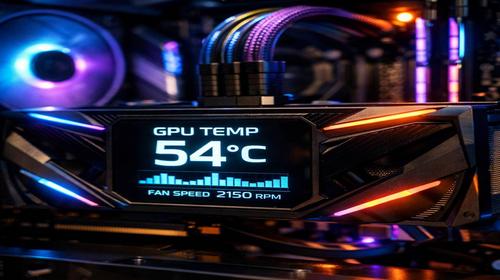
Як перевірити температуру відеокарти
Короткий опис: Дізнайтеся, як перевірити GPU temperature, температуру відеокарти та graphics card temp за допомогою простих програм. Покрокова інструкція для Windows допоможе уникнути перегріву ПК.
Багато користувачів комп’ютерів стикаються з проблемами, коли відеокарта нагрівається занадто сильно. Це призводить до зависання ПК, падіння продуктивності в іграх або навіть несправностей комп’ютера. Перевірка відеокарта температура дозволяє вчасно виявити проблему та уникнути серйозних поломок. У цій статті ми пояснимо, як моніторити GPU temperature та graphics card temp без зайвих зусиль.
Висока температура відеокарти – поширена причина проблем комп’ютера. Під час ігор або роботи з графікою GPU сильно навантажується, і якщо охолодження не справляється, температура піднімається. Нормальні значення – до 80 градусів Цельсія під навантаженням. Якщо більше – це сигнал до дій. Самостійна діагностика комп’ютера допоможе зрозуміти, чи потрібно чистити пил, міняти термопасту чи налаштовувати вентилятор.
Ми розглянемо безкоштовні програми для Windows, які показують точну відеокарта температура. Навіть новачки впораються з інструкцією. Регулярний моніторинг GPU temperature запобігає перегріву, подовжує термін служби відеокарти та стабілізує роботу ПК. Почніть з простих інструментів, як Диспетчер завдань, і переходьте до спеціалізованого софту.
Що це таке
Температура відеокарти – це показник нагріву чіпа GPU. Graphics card temp вимірюється в градусах Цельсія датчиками на платі. Програми зчитують ці дані в реальному часі. Якщо GPU temperature перевищує 90 градусів, відеокарта може тротлити – знижувати частоту для охолодження. Це викликає зависання комп’ютера чи помилки Windows. Моніторинг допомагає контролювати ситуацію та уникати апаратних несправностей.
Коли виникає ця проблема або навіщо це потрібно
Перевірка відеокарта температура потрібна під час ігор, редагування відео чи рендерингу. Користувачі помічають зависання ПК, артефакти на екрані чи перезавантаження системи. Пил у корпусі, стара термопаста чи слабкий вентилятор призводять до перегріву. У спекотну погоду або при довгій роботі комп’ютера GPU temperature зростає швидко. Регулярна діагностика комп’ютера дозволяє запобігти проблемам запуску чи втраті даних.
Основні причини або можливості
- Пил на радіаторі блокує охолодження, підвищуючи graphics card temp.
- Стара термопаста втрачає властивості, погано відводить тепло від GPU.
- Низька швидкість вентиляторів через помилки драйверів чи софту.
- Велике навантаження в іграх або програмах з графікою.
- Погана вентиляція корпусу комп’ютера, що впливає на всю систему.
Покрокова інструкція
- Завантажте безкоштовну програму GPU-Z з офіційного сайту. Встановіть її без зайвих опцій.
- Запустіть GPU-Z. На головній вкладці побачите модель відеокарти, частоти та базову інформацію.
- Перейдіть на вкладку Sensors. Тут відображається GPU temperature в реальному часі, завантаження та швидкість вентиляторів.
- Для тесту запустіть гру або стрес-тест у програмі. Спостерігайте, як змінюється відеокарта температура.
- Збережіть результати. Якщо температура понад 85 градусів – чистіть ПК або змінюйте налаштування.
Корисні поради
- Використовуйте HWMonitor для детального моніторингу graphics card temp з графіками.
- Встановіть MSI Afterburner для відображення температури прямо в грі оверлеєм.
- Чистіть відеокарту від пилу кожні 3-6 місяців стисненим повітрям.
- Оновлюйте драйвери NVIDIA чи AMD через GeForce Experience або Adrenaline.
- Не переганяйте GPU без хорошого охолодження, щоб уникнути високої GPU temperature.
Поширені помилки
Користувачі часто ігнорують температуру в спокої, перевіряючи тільки під навантаженням. Ще одна помилка – запуск кількох програм моніторингу одночасно, що навантажує ПК. Не забувайте про BIOS: увійдіть натисканням Delete при запуску, щоб побачити базові показники. Ігнорування попереджень про високу відеокарта температура призводить до деградації чіпа. Завжди тестуйте в реальних умовах, як ігри, а не тільки в idle.
FAQ
Чому комп’ютер зависає?
Зависання часто через високу GPU temperature. Перегрів змушує відеокарту знижувати продуктивність. Перевірте graphics card temp програмами та очистіть систему.
Чи може проблема бути в оперативній пам’яті?
Рідко, але висока температура GPU впливає на всю систему, включаючи RAM. Моніторте відеокарта температура спочатку, бо це найпоширеніша причина.
Чи допоможе перезавантаження комп’ютера?
Перезавантаження тимчасово знижує GPU temperature, але не вирішує проблему. Використовуйте моніторинг для пошуку причини, як пил чи термопаста.
Коли варто звернутися до спеціаліста?
Якщо graphics card temp понад 95 градусів у спокої або артефакти на екрані – несіть до сервісу. Самостійна діагностика комп’ютера допомагає в 80% випадків.
Висновок
Перевірка GPU temperature, відеокарта температура та graphics card temp – ключ до стабільної роботи ПК. Використовуйте GPU-Z чи HWMonitor для діагностики, чистіть систему та оновлюйте драйвери. Це допоможе уникнути зависань, помилок Windows та апаратних несправностей. Самостійне усунення проблем комп’ютера заощадить час і гроші.
Читайте також
Більше корисних порад ви знайдете у розділі Комп’ютер.