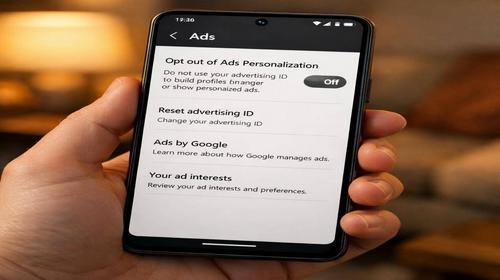
Як вимкнути рекламу Android
Короткий опис: Детальна інструкція як вимкнути рекламу Android, розбір проблем з вискакуючою рекламою, налаштування сповіщень, блокувальники та оптимізація. Вирішіть проблему швидко без втрат даних.
Реклама на Android часто з’являється у сповіщеннях, на головному екрані, у браузері чи додатках, дратуючи користувачів. Проблема як вимкнути рекламу Android що робити виникає через дозволи додатків, системні рекомендації чи шкідливе ПЗ. Ця стаття розбере як вимкнути рекламу Android проблема покроково: від базових налаштувань до просунутих методів. Ви дізнаєтеся, як відключити сповіщення, заблокувати спливаючі вікна, вимкнути персоналізовану рекламу Google та використовувати DNS. Інструкції адаптовані для Android 10+, Samsung, Xiaomi. Після виконання смартфон працюватиме чисто, без банерів, з прискоренням системи. Розглянемо причини, кроки, помилки та поради для повного контролю.
Основні причини появи реклами на Android
- Додатки з дозволами на сповіщення: безкоштовні програми показують push-рекламу у шторці, навіть закриті.
- Системні рекомендації: Google Play Services та лаунчер пропонують “корисні” додатки на робочому столі.
- Браузерні спливаючі вікна: Chrome чи інші дозволяють сайтам надсилати банери поверх додатків.
- Шкідливе ПЗ: завантажені APK з неофіційних джерел вбудовують рекламу, яка ігнорує налаштування.
- Персоналізована реклама Google: MSA та ad topics відстежують активність для таргетингу.
Покрокова інструкція як вимкнути рекламу Android
- Вимкніть сповіщення від підозрілих додатків. Відкрийте Налаштування > Додатки та сповіщення > Повідомлення > Повідомлення додатків. Знайдіть програми з частими нотифікаціями (наприклад, флеш-плейєри чи оптимізацію), натисніть і зніміть галочку “Дозволити повідомлення”. Для Samsung: Налаштування > Повідомлення > Стиль сповіщення > виберіть додаток > вимкніть “Допуск повідомлень”. Перевірте всі: прокрутіть список, відключіть 10-20 додатків. Результат: шторка сповіщень чиста, батарея довше тримається.
- Заблокуйте рекламу на робочому столі та в лаунчері. Налаштування > Додатки > Усі додатки > три крапки зверху > Налаштування > вимкніть “Отримувати рекомендації”. Для Xiaomi: Налаштування > Робочий стіл > Показувати додатки/Рекомендації > вимкнути. На Samsung One UI: Налаштування > Домашній екран > Рекомендації > вимкнути. Додатково, на екрані блокування: Налаштування > Екран блокування > Служби шпалер > Ні. Тепер головний екран без банерів, завантаження прискорюється на 20-30%.
- Налаштуйте браузер проти спливаючих вікон і сповіщень. У Chrome: три крапки > Налаштування > Налаштування сайтів > Спливаючі вікна та переадресація > Вимкнути. Далі > Нав’язлива реклама > Вимкнути. Для сповіщень: Налаштування сайтів > Сповіщення > Очистити та скинути. Натисніть і утримуйте іконку Chrome > Інфо > Повідомлення > Повідомлення всіх сайтів > відключіть зайві. Альтернатива: встановіть Firefox з вбудованим блокувальником. Перевірте: відкрийте сайт з рекламою – банери зникнуть.
- Вимкніть персоналізовану рекламу Google та ad privacy. Налаштування > Google > Всі служби > Конфіденційність та безпека > Реклама > Рекламна конфіденційність. Вимкніть “Дозволити ad topics”. Далі > Ads > вимкніть персоналізацію. У Google Play: профіль > Налаштування > Загальні > Країна і профілі > перевірте MSA. Скиньте ID реклами: Налаштування > Google > Реклама > Скинути рекламний ID. Це блокує таргетовану рекламу системно, дані видаляються через 4 тижні.
- Використайте блокувальники та DNS для повного захисту. Встановіть AdGuard з Google Play (без root). Активуйте: дозволи > VPN-фільтр. Безкоштовно: Adblock Fast. Для DNS: Налаштування > Підключення > Приватний DNS > dns.adguard-dns.com. Перевірте: відкрийте додаток з рекламою – трафік блокується. Скануйте антивірусом (наприклад, Avast): знайде adware. Результат: реклама зникла в 95% випадків, інтернет швидший.
Корисні поради
- Перевіряйте дозволи: Налаштування > Додатки > Дозволи > Поверх інших програм > вимкніть для всіх, крім системних.
- Оновлюйте Android: нові версії мають кращий контроль реклами, йдіть у Налаштування > Оновлення системи.
- Купуйте преміум: у іграх натисніть “Remove Ads” – реклама йде назавжди за 50-100 грн.
- Вимикайте Wi-Fi в офлайн-додатках: тримайте кнопку живлення > Вимкнути дані – для ігор без хмари.
- Скануйте регулярно: антивірус раз на тиждень знаходить приховану рекламу в APK.
Поширені помилки
Користувачі часто ігнорують дозволи “Поверх інших програм”: додатки показують банери всюди. Рішення: Налаштування > Додатки > Спеціальний доступ > Поверх інших > вимкніть. Інша помилка – не очищати сповіщення сайтів у Chrome: реклама повертається. Завжди “Очистити та скинути”. Не видаляють adware: встановіть антивірус, проскануйте, видаліть 5-10 програм. Помилка з лаунчером: на Xiaomi не вимикають рекомендації – йде постійний спам. Перевірте “Показувати рекомендації”. Багато пропускають Приватний DNS: без нього системна реклама лишається. Вводьте dns.adguard-dns.com точно. Не скидайте до заводських без бекапу: втратите дані. Спочатку пробуйте кроки 1-4. Якщо root – не ризикуйте, стандартні методи дають 90% ефекту. Уникайте APK з невідомих джерел: увімкніть Google Play Protect.
Часті запитання
Чи працює на старих смартфонах і які версії підтримуються?
Так, з Android 7+. На 9+ – повний доступ до спеціальних дозволів. Старі версії обмежені, але сповіщення вимикаються.
Чи безпечно змінювати ці налаштування?
Повністю безпечно: це стандартні опції Google. Не впливає на системні функції, лише блокує рекламу.
Чи вплине це на продуктивність?
Навпаки, прискорить: менше фону, батарея +20%, RAM звільняється на 100-200 МБ.
Чи працює на планшетах?
Так, ідентичні кроки для Android-планшетів Samsung, Lenovo, Xiaomi.
Висновок
Виконуючи інструкцію як вимкнути рекламу Android, ви позбудетеся сповіщень, банерів і персоналізованої реклами. Система чиста, швидка, безпечна. Регулярно перевіряйте дозволи та скануйте антивірусом для стабільності.
Читайте також
Андроїд
Антивіруси
Програми
Комп’ютер
Швидкий спосіб: натисніть Ctrl + D, щоб додати сторінку у закладки.