Windows 11 не синхронізує OneDrive — як виправити без перевстановлення системи
Короткий опис: Простий гайд з рішеннями для проблем синхронізації OneDrive у Windows 11. Покрокові інструкції, поради та способи виправлення помилок без переінсталяції системи.
OneDrive — це хмарне сховище від Microsoft, яке інтегроване в Windows 11. Воно дозволяє автоматично зберігати та синхронізувати ваші файли, фотографії та документи. Але іноді синхронізація перестає працювати, і файли не вивантажуються на сервер або не завантажуються на комп’ютер. Це досить поширена проблема у користувачів Windows 11. Хороша новина: вирішити її можна за кілька хвилин, без необхідності переінсталювати операційну систему або втрачати дані. У цій статті ми розберемо, чому виникає ця проблема, і покажемо вам кілька перевірених способів виправити синхронізацію OneDrive у Windows 11.
Що таке синхронізація OneDrive
Синхронізація — це процес, коли OneDrive автоматично копіює ваші файли з комп’ютера на сервери Microsoft і навпаки. Коли ви створюєте або редагуєте файл у папці OneDrive, він повинен миттєво з’явитися в облачному сховищі. Якщо синхронізація не працює, ваші файли не вивантажуються, і вони не будуть доступні на інших пристроях. Крім того, ви можете втратити важливі зміни.
Коли виникає проблема синхронізації OneDrive
Проблеми з синхронізацією можуть з’явитися в різних ситуаціях. Якщо ви давно не оновлювали Windows 11 або OneDrive, це може стати причиною помилок. Також синхронізація може збиватися після великого оновлення системи або якщо ви змінювали налаштування облікового запису. Іноді проблема виникає через конфлікти з іншими програмами або через засоби безпеки, які блокують доступ OneDrive до інтернету. Якщо у вас повільне інтернет-з’єднання, синхронізація також може застрягнути або працювати дуже повільно.
Основні причини проблем синхронізації
- Застарілі версії Windows 11 або OneDrive, які не отримали необхідні оновлення
- Кешовані файли, які заважають нормальній роботі синхронізації
- Помилки в облічних записах та налаштуваннях групової політики
- Блокування Microsoft Office Upload Center або конфлікти з іншими програмами
- Вирніс вивантажувальні помилки, які затримують процес синхронізації
Покрокова інструкція з виправлення синхронізації OneDrive в Windows 11
- Закрийте OneDrive перед початком роботи. Натисніть на іконку хмари OneDrive у правому куті панелі завдань біля годинника. Клацніть правою кнопкою миші на іконку і виберіть опцію “Закрити OneDrive” з меню. Це важливо, тому що деякі налаштування не можна змінити, поки програма запущена. Вам також потрібно закрити всі вікна провідника файлів, щоб уникнути конфліктів під час процесу.
- Перевірте та встановіть оновлення Windows 11. Натисніть кнопку “Пуск” у лівому куті екрану. У поле пошуку введіть “Параметри” і натисніть Enter. В вікні “Параметри” знайдіть розділ “Оновлення та безпека” або просто “Оновлення Windows”. Натисніть на “Перевірити наявність оновлень”. Якщо є доступні оновлення, встановіть їх і перезавантажте комп’ютер. Оновлення часто виправляють проблеми з синхронізацією, тому це завжди перший крок.
- Оновіть саму програму OneDrive до найновішої версії. Натисніть комбінацію клавіш Windows + R на клавіатурі, щоб відкрити вікно “Виконати”. У текстове поле введіть команду %localappdata%\Microsoft\OneDrive\update і натисніть Enter. Відкриється папка з оновленнями OneDrive. Знайдіть файл з ім’ям OneDriveSetup.exe і двічі натисніть на нього, щоб запустити. Програма встановить найновішу версію OneDrive автоматично.
- Скиньте OneDrive за допомогою команди в системі. Натисніть Windows + R для відкриття вікна “Виконати”. Введіть команду %localappdata%\Microsoft\OneDrive\onedrive.exe /reset і натисніть Enter. Це скине OneDrive до стандартних налаштувань, не видаляючи ваші файли. Система почне автоматичну повну синхронізацію через кілька секунд. Якщо OneDrive не запустився самостійно, натисніть Windows + R знову і введіть %localappdata%\Microsoft\OneDrive\onedrive.exe для його запуску вручну.
- Проверьте сховище та помилки вивантаження в облаку. Відкрийте веб-браузер і перейдіть на сайт onedrive.com. Увійдіть зі своїм обліковим записом Microsoft. Натисніть на іконку шестірні (параметри) у верхньому правому куті. Виберіть пункт “Параметри” або “Дополнительно”. Знайдіть розділ “Керування сховищем” або “Завантаження” і перевірте, чи є файли, які застрягли або показують помилки. Якщо ви побачите червоні індикатори біля якихось файлів, це означає, що вони не вивантажилися.
Додаткові способи виправлення, якщо проблема не вирішена
- Встановіть необов’язкові оновлення Windows. Перейдіть в “Параметри” > “Оновлення Windows” > “Додаткові параметри” > “Необов’язкові оновлення”. Встановіть будь-які оновлення, пов’язані з OneDrive або драйверами пристроїв. Ці оновлення часто виправляють приховані проблеми.
- Перевірте налаштування групової політики, якщо у вас робочий або шкільний рахунок. Натисніть Windows + R, введіть gpedit.msc і натисніть Enter. Перейдіть в Конфігурація користувача > Адміністративні шаблони > Microsoft OneDrive. Переконайтесь, що запис не заблокований політиками.
- Використайте Microsoft Support and Recovery Assistant. Завантажте цю програму з офіційного сайту Microsoft. Вона автоматично діагностує проблеми OneDrive і пропонує рішення. Це корисно, якщо попередні методи не спрацювали.
- Очистіть кеш Microsoft Office Upload Center. Знайдіть в області повідомлень іконку Upload Center (оранжева стрілка). Закрийте її. Потім натисніть Windows + R, введіть %localappdata%\Microsoft\Office\OfficeFileCache і видаліть всі файли у цій папці.
- Від’єднайте та повторно підключіть OneDrive. Натисніть на хмарку OneDrive в області повідомлень, потім на іконку справки та налаштувань. Виберіть “Параметри”, перейдіть на вкладку “Обліковий запис” і натисніть “Від’єднати цей комп’ютер”. Потім заново підключіть свій рахунок.
Корисні поради для користувачів Windows 11
- Завжди встановлюйте оновлення Windows 11 якомога швидше. Вони часто виправляють критичні проблеми з синхронізацією, яких вам інакше було б важко розв’язати.
- Периодично перевіряйте файли в облаку на сайті onedrive.com, щоб впевнитися, що все синхронізується правильно. Це займе лише хвилину, але допоможе зловити проблему на ранній стадії.
- Не назначайте OneDrive у папці з іменами, що містять спеціальні символи або дуже довгі назви. Це може спричинити помилки синхронізації.
- Якщо ви працюєте з великими файлами, переконайтеся, що у вас достатньо вільного місця на комп’ютері. OneDrive потребує вільного місця для кешування файлів під час синхронізації.
- Отримайте доступ до параметрів OneDrive через область повідомлень, а не через меню “Програми”. Це найшвидший спосіб змінити налаштування синхронізації або призупинити її на час.
Поширені помилки користувачів Windows 11
Багато користувачів заробляють помилку, намагаючись видалити OneDrive повністю, замість того щоб його скинути. Видалення програми — це остатня опція, яка може призвести до втрати важливих налаштувань і даних. Краще використовуйте функцію скидання, яка відновлює синхронізацію без видалення файлів. Інша поширена помилка — змінювати групову політику без необхідності. Якщо у вас персональний рахунок, вам зовсім не потрібно входити в gpedit.msc. Деякі користувачі також забувають перевірити інтернет-з’єднання. Якщо ваше підключення нестійке, OneDrive буде постійно перериватися. Усуньте проблеми з мережею першим ділом. Крім того, люди часто не оновлюють OneDrive сам, думаючи, що Windows автоматично це робить. Це не завжди правда, тому завжди перевіряйте версію вручну.
FAQ
Чи буде помічена синхронізація OneDrive як проблема в Windows 11?
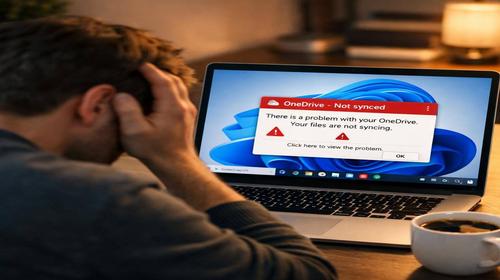
Так, вона буде помічена. В області повідомлень ви побачите хмарку з червоним хрестиком або знаком оклику замість синього галочки. Це означає, що щось пішло не так з синхронізацією.
Чи безпечно використовувати команди скидання OneDrive?
Абсолютно безпечно. Команди, які ми розглянули, не видаляють ваші файли. Вони лише перезавантажують програму і відновлюють її налаштування. Всі ваші дані лишаються в безпеці і в облаку, і на вашому комп’ютері.
Чи вплине виправлення синхронізації на продуктивність комп’ютера?
Навпаки, виправлення проблем синхронізації покращить продуктивність. Коли OneDrive працює правильно, він витрачає менше ресурсів процесора та оперативної пам’яті.
Чи працюють ці рішення на ноутбуках Windows 11?
Так, всі описані методи работают як на стаціонарних комп’ютерах, так і на ноутбуках. Вони універсальні для всіх пристроїв з Windows 11.
Висновок
Проблеми з синхронізацією OneDrive в Windows 11 — це більш проста задача, ніж здається. На практиці достатньо встановити оновлення, оновити саму програму OneDrive та скинути її налаштування. Ці три кроки вирішують більшість проблем без необхідності переінсталювати систему або втрачати дані. Якщо перші способи не спрацювали, переконайтеся, що ви встановили необов’язкові оновлення Windows 11 і використали інструменти Microsoft Support and Recovery Assistant. Завжди пам’ятайте перевіряти синхронізацію в облаці на сайті onedrive.com, щоб упевнитися, що все працює правильно. За допомогою цього гайду вам вдасться швидко привести OneDrive у робочий стан.
Читайте також
Швидкий спосіб: натисніть Ctrl + D, щоб додати сторінку у закладки.