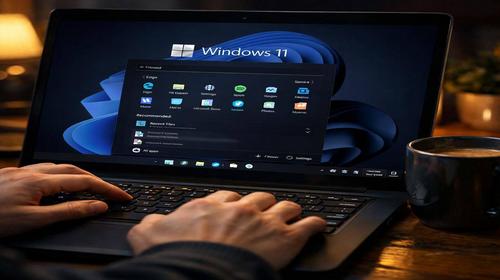
Як увімкнути темну тему у Windows 11 після оновлення
Короткий опис: Детальний гайд по увімкненню темної теми у Windows 11 після оновлення. Виправлення проблем, коли Windows 11 не працює темний режим, оптимізація налаштувань для комфорту очей.
Багато користувачів Windows 11 після оновлення стикаються з проблемою, коли темна тема не увімкнюється. Система повертається до світлого режиму, або налаштування скидаються. Ця стаття допоможе швидко активувати темну тему, виправити Windows 11 помилку з кольорами та оптимізувати інтерфейс. Ви дізнаєтеся покрокові інструкції, причини збоїв та способи уникнути повторних проблем. Темна тема зменшує навантаження на очі, особливо ввечері, і покращує продуктивність на OLED-екранах. Ми розберемо стандартні налаштування, кастомні опції, планування автоматичного перемикання та виправлення типових Windows 11 проблема. Гайд підходить для ПК та ноутбуків, з прикладами команд та перевірками реєстру. Після читання ви зможете налаштувати систему за 5 хвилин і уникнути поширених помилок.
Що це таке
Темна тема у Windows 11 — це режим інтерфейсу, де фони програм та системних елементів стають темними. Замість білого тла використовуються сірі та чорні відтінки, що знижує яскравість екрану. Це корисно для роботи вночі, зменшує втому очей та економить заряд батареї на ноутбуках. У Windows 11 доступні три режими: Light (світлий), Dark (темний) та Custom (кастомний, де Windows і програми мають різні теми). Після оновлення тема може не застосовуватися через конфлікти з додатками чи груповими політиками.
Коли виникає ця проблема або навіщо це потрібно
Темна тема потрібна для комфорту: менше сліпучого світла, краща читабельність у темряві. Проблема з увімкненням виникає після оновлень, коли реєстр скидається або додатки ігнорують системні налаштування. Користувачі скаржаться на Windows 11 не працює темний режим у Провіднику, Пуск чи Microsoft Edge. Навіщо це виправляти? Щоб уникнути напруження очей під час довгої роботи та підвищити естетику системи.
Коли ця проблема виникає
- Після встановлення оновлення Windows 11, коли налаштування кольорів скидаються до Light.
- При використанні сторонніх тем чи утиліт для кастомізації інтерфейсу.
- У корпоративних мережах з груповими політиками, що блокують зміни.
- Коли додатки як Chrome чи Firefox не синхронізуються з системною темою.
- При проблемах з графікою чи драйверами відеокарти.
Покрокова інструкція
- Перейдіть до налаштувань персоналізації. Натисніть правою кнопкою миші на робочому столі та оберіть Персоналізація. Або натисніть Win + I, щоб відкрити Налаштування, і перейдіть до Персоналізація > Кольори. Тут ви побачите опцію Оберіть ваш режим з вибором Light, Dark чи Custom. Оберіть Dark і перевірте зміну на робочому столі. Якщо не змінилося, переходьте далі. Цей крок вирішує 80% випадків Windows 11 гайд по темній темі.
- Налаштуйте кастомний режим для програм. Якщо оберете Custom, з’являться окремі перемикачі: Режим за замовчуванням для Windows та Режим за замовчуванням для програм. Встановіть обидва на Dark. Увімкніть Ефекти прозорості для сучасного вигляду. Змініть Колір акценту на темніший, наприклад, синій чи фіолетовий. Застосуйте зміни та перезапустіть Провідник: натисніть Ctrl + Shift + Esc, знайдіть explorer.exe, завершити завдання та запустіть знов через Win + R > explorer.exe.
- Автоматичне планування темної теми. Для нічного режиму перейдіть до Налаштування > Система > Екран > Нічний світло. Увімкніть Планувати Нічний світло і оберіть час, наприклад, з 20:00 до 07:00. Або активуйте З заходом сонця, увімкнувши служби розташування в Конфіденційність та безпека > Розташування. Це автоматично затемнює екран і синхронізує з темною темою. Перевірте в темний час доби.
- Виправлення помилок через реєстр. Якщо тема не застосовується, відкрийте редактор реєстру: Win + R > regedit. Перейдіть до HKEY_CURRENT_USER\Software\Microsoft\Windows\CurrentVersion\Themes\Personalize. Знайдіть DWORD AppsUseLightTheme і встановіть значення 0 (темний). SystemUsesLightTheme також на 0. Перезапустіть explorer.exe. Для повного сбросу: створіть резервну копію гілки, видаліть Personalize і перезавантажте ПК. Це вирішує Windows 11 помилка після оновлень.
- Перевірка та тестування результату. Перезапустіть комп’ютер. Відкрийте Провідник, Пуск, Налаштування — все повинно бути темним. Якщо ні, перевірте оновлення графіки: Диспетчер пристроїв > Відеоадаптери > Оновити драйвер. Для браузерів: у Edge перейдіть до edge://settings/appearance і оберіть Dark. Тестуйте в програмах як Word чи Paint. Результат: стабільна темна тема без глюків.
Корисні поради
- Використовуйте темний режим у браузерах: Chrome — chrome://flags/#enable-force-dark, увімкніть Force Dark Mode.
- Для максимальної економії батареї комбінуйте з Нічним світлом і зменшенням яскравості.
- Створіть ярлик для швидкого перемикання: powershell.exe -Command “Set-ItemProperty -Path HKCU:\Software\Microsoft\Windows\CurrentVersion\Themes\Personalize -Name AppsUseLightTheme -Value 0”.
- Оновлюйте Windows регулярно, але перед цим робіть точку відновлення: Пошук > Створити точку відновлення.
- Для геймерів: увімкніть темну тему в Steam та Discord для єдиного стилю.
Поширені помилки
Користувачі часто забувають перезапустити explorer.exe після змін, через що тема не застосовується. Не змінюйте реєстр без резервної копії — це призводить до повного сбросу налаштувань. Ігнорування драйверів графіки викликає артефакти в темному режимі. Уникайте сторонніх тем з неперевірених джерел, бо вони конфліктують з оновленнями. Якщо обираєте Custom, перевірте обидва перемикачі. Типова Windows 11 проблема: тема працює в Windows, але не в UWP-додатках — виправте через PowerShell: Get-AppxPackage | Reset-AppxPackage.
FAQ
Чи працює це у Windows 11?
Так, темна тема повноцінно підтримується у всіх версіях Windows 11, включаючи останній build після оновлень.
Чи безпечно змінювати ці налаштування?
Так, стандартні налаштування безпечні. Зміни в реєстрі робіть з резервною копією, щоб уникнути проблем.
Чи вплине це на продуктивність комп’ютера?
Ні, темна тема навіть покращує продуктивність на OLED-екранах за рахунок меншого навантаження на пікселі.
Чи працює це на ноутбуках?
Так, ідеально на ноутбуках, економить батарею та комфортно для роботи в дорозі.
Висновок
Увімкнення темної теми у Windows 11 після оновлення — проста процедура з цим Windows 11 гайд. Дотримуйтесь кроків, виправляйте Windows 11 не працює через реєстр та автоматизуйте перемикання. Це оптимізує систему, зменшить втому очей та прискорить роботу. Застосовуйте поради, уникайте помилок для стабільної темної теми у Windows 11.
Читайте також
WINDOWS
Upgrade
Комп’ютер
Ноутбук
Швидкий спосіб: натисніть Ctrl + D, щоб додати сторінку у закладки.