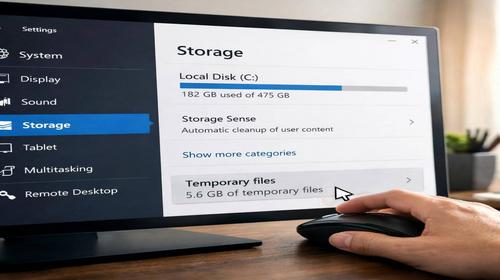
Як очистити кеш Windows
Короткий опис: Дізнайтеся, як очистити cache Windows, system cache та clean cache вручну. Звільніть місце на диску, прискорте ПК та усуньте проблеми комп’ютера з Windows.
Зависання комп’ютера, повільна робота та брак місця на диску часто пов’язані з накопиченням кешу в Windows. Кеш – це тимчасові файли, які система зберігає для швидшого доступу до даних. З часом system cache розростається, займаючи гігабайти на диску C. Це призводить до помилок Windows, перезавантажень ПК та проблем запуску. У статті ми пояснимо, що таке кеш Windows, коли його потрібно очищати та як зробити clean cache покроково. Ви навчитеся самостійно видаляти тимчасові файли, кеш оновлень та DNS без програм. Це допоможе уникнути апаратних несправностей через перевантаження диска та покращить роботу комплектуючих. Діагностика комп’ютера покаже, скільки місця звільнилося після очищення. Навіть новачки впораються з інструкцією, бо ми опишемо все просто. Регулярне очищення кешу Windows запобігає зависанням ПК та підвищує продуктивність. Почніть з перевірки диска C – якщо там менше 20% вільного місця, час діяти. Ми розглянемо основні причини накопичення сміття та надамо практичні поради для налаштування комп’ютера.
Що це таке
Кеш Windows – це тимчасові файли, які операційна система створює для прискорення роботи. System cache включає дані програм, оновлень та браузерів. Clean cache означає видалення цих файлів, щоб звільнити місце. У Windows кеш зберігається в папках Temp, Windows\Temp та SoftwareDistribution. З роками накопичується кілька гігабайт сміття, що уповільнює ПК. Очищення не видаляє важливі дані, бо кеш тимчасовий. Після clean cache система перестворює потрібні файли автоматично. Це базова діагностика комп’ютера для усунення проблем. Без очищення виникають помилки Windows, зависання та перезавантаження ПК. Процес простий і безпечний для новачків.
Коли виникає ця проблема або навіщо це потрібно
Проблеми з кешем з’являються, коли диск C заповнений на 90%. Комп’ютер починає зависати під час запуску програм, браузер гальмує, оновлення Windows не встановлюються. Користувачі стикаються з цим після тривалої роботи без чищення – роками накопичується system cache. Навіщо чистити: щоб прискорити ПК, уникнути помилок Windows та звільнити місце для файлів. Типові ситуації – повільний запуск системи, зависання комп’ютера під час серфінгу чи ігор. Якщо ПК перезавантажується сам, перевірте кеш оновлень. Регулярний clean cache запобігає апаратним несправностям через перевантаження RAM та CPU. Діагностика покаже реальний стан диска.
Основні причини або можливості
- Накопичення тимчасових файлів у папці Temp від програм та Windows.
- Кеш оновлень у папці SoftwareDistribution, що займає гігабайти після невдалих інсталяцій.
- DNS-кеш, який блокує доступ до сайтів через старі адреси.
- Кеш браузерів та Microsoft Store, що уповільнює веб-серфінг.
- Системний кеш від відеокарт (NVIDIA, AMD), який гальмує GPU.
Покрокова інструкція
- Очистіть тимчасові файли: натисніть Win + R, введіть %TEMP%, виділіть все (Ctrl + A) та видаліть (Shift + Delete). Пропустіть файли, які не видаляються.
- Запустіть очищувач диска: введіть у пошуку cleanmgr, оберіть диск C, поставте галочки на Тимчасові файли та Оновлення Windows, натисніть OK.
- Очистіть кеш оновлень: зупиніть службу Windows Update (services.msc), перейдіть до C:\Windows\SoftwareDistribution, видаліть вміст.
- Очистіть DNS-кеш: запустіть cmd як адміністратор, введіть ipconfig /flushdns, натисніть Enter.
- Перевірте результат: відкрийте Цей ПК, подивіться вільне місце на диску C. Перезавантажте ПК для завершення.
Корисні поради
- Чистіть кеш раз на місяць, щоб уникнути накопичення system cache.
- Використовуйте CCleaner для автоматичного clean cache, але перевірте галочки перед очищенням.
- Очищайте кеш Microsoft Store: Win + R, введіть wsreset.exe.
- Видаляйте кеш браузера в налаштуваннях Chrome чи Edge: Конфіденційність – Очистити дані перегляду.
- Створюйте точку відновлення перед великим чищенням для безпеки.
Поширені помилки
Користувачі часто видаляють системні файли замість кешу, що призводить до помилок Windows та перезавантажень ПК. Не чіпайте папки Program Files чи Windows\System32. Інша помилка – ігнорування служби оновлень: без зупинки clean cache не вдасться. Багато пропускають cmd як адміністратор, і команди не працюють. Не видаляйте файли з кошика одразу – перевірте вміст. Новачки забувають пропускати заблоковані файли в Temp, що блокує процес. Уникайте програм-оптимізаторів без налаштувань – вони можуть пошкодити реєстр. Завжди робіть резервну копію перед діагностикою комп’ютера.
FAQ
Чому комп’ютер зависає?
Зависання виникає через переповнений system cache, який уповільнює RAM та CPU. Очистіть кеш Windows, і ПК прискориться.
Чи може проблема бути в оперативній пам’яті?
Ні, оперативна пам’ять не пов’язана з кешем диска. Clean cache звільняє HDD/SSD, а RAM очищається перезавантаженням.
Чи допоможе перезавантаження комп’ютера?
Перезавантаження тимчасово звільняє RAM, але не видаляє файли з диска. Для повного clean cache використовуйте інструкцію.
Коли варто звернутися до спеціаліста?
Якщо після очищення проблеми комп’ютера лишаються – зависання, помилки Windows – перевірте апаратні несправності.
Висновок
Очищення кешу Windows – простий спосіб вирішити проблеми комп’ютера: зависання ПК, помилки Windows та брак місця. Використовуйте покрокову інструкцію для clean cache, system cache та інших типів. Регулярна діагностика комп’ютера та налаштування запобігають несправностям. Самостійно звільніть гігабайти, прискорте роботу комплектуючих та уникайте перезавантажень. Головне ключове слово – як очистити кеш Windows – тепер у вашому арсеналі.
Читайте також
Більше корисних порад ви знайдете у розділі
Комп’ютер.