Як налаштувати звук Android
Короткий опис: Дізнайтеся, як налаштувати звук Android, виправити проблеми з гучністю, покращити якість у навушниках. Покрокові інструкції для оптимізації звуку, вібрації та еквалайзера на Android 2026.
Багато користувачів Android стикаються з проблемами звуку: тихий дзвінок, спотворена музика в навушниках чи відсутність вібрації. Ця стаття допоможе налаштувати звук Android професійно. Ви дізнаєтеся, як налаштувати звук Android що робити при типових помилках, як оптимізувати гучність для медіа, дзвінків і сповіщень. Ми розберемо базові слайдери, адаптивні функції Android 15-16, еквалайзери Samsung та Pixel, Bluetooth-кодеки LDAC і aptX. Покрокові команди дозволять прискорити роботу системи, уникнути глюків. Незалежно від моделі — від бюджетних до флагманів — звук стане чітким і потужним. Якщо як налаштувати звук Android проблема не вирішується, тут є розбір помилок і поради для навушників. Почніть з фізичних кнопок і дійдіть до розширених опцій розробника. Результат: персоналізований звук без лагів.
Основні причини проблем зі звуком на Android
- Неправильні слайдери гучності: медіа, дзвінок і сповіщення регулюються окремо, але часто плутаються.
- Відсутність адаптивних налаштувань: у Android 15+ звук не коригується автоматично під шум чи тишу.
- Слабкі Bluetooth-кодеки: стандартний SBC псує якість у навушниках, потрібно LDAC чи aptX.
- Неоптимізований еквалайзер: без Dolby Atmos чи Adapt Sound баси слабкі, високі спотворені.
- Конфлікти додатків: фонові процеси блокують звук, вібрацію чи перемикають аудіо на Bluetooth.
Покрокова інструкція з налаштування звуку Android
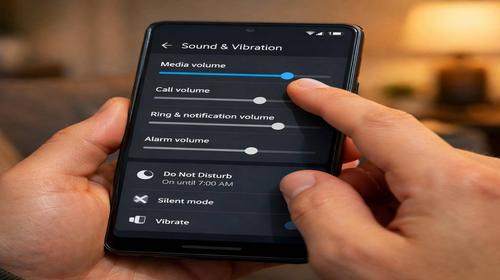
- Базове регулювання гучності фізичними кнопками. Натисніть кнопку збільшення чи зменшення гучності збоку телефону. З’явиться панель слайдерів: гучність медіа (музика, відео), дзвінок (сигнал виклику), сповіщення, будильник, розмова. Пересуньте слайдери праворуч для максимуму. Натисніть шестерню праворуч для розширених опцій. Якщо панель не з’являється, перевірте версію Android: у 12+ це стандарт. Для старіших — Налаштування > Звук. Увімкніть медіа-гучність на 80-90%, щоб уникнути спотворень. Тестуйте: запустіть музику в YouTube, подзвоніть на інший номер.
- Системні налаштування звуку і вібрації. Відкрийте Налаштування > Звук і вібрація. Виберіть Стандартний сигнал сповіщень — натисніть і оберіть мелодію з папки Notifications. Збережіть. Увімкніть Адаптивний звук (Android 15+): телефон аналізує оточення, підвищує гучність у шумних місцях. Для вібрації: натисніть Вібрація і тактильний відгук > Адаптивна вібрація. Встановіть Постійна вібрація для дзвінків. Швидке вимкнення звуку: увімкніть Не дзвонити — подвійне натискання кнопок живлення + гучність активує беззвучний режим. Для Pixel: додатково Гучність розмови окремо. Перевірте: подзвоньте, перевірте вібрацію на столі.
- Налаштування еквалайзера і ефектів для кращого звучання. У Samsung: Налаштування > Звук і вібрація > Якість звуку та ефекти > Dolby Atmos (увімкніть для просторового звуку). Adapt Sound: пройдіть тест слуху (5 хвилин), оберіть профіль за віком. У Pixel: Звук > Адаптивний звук. Для загального: встановіть Poweramp Equalizer з Play Market. Увімкніть: баси +3 дБ на 60-100 Гц, середні 0 дБ, високі +2 дБ на 8-16 кГц. Тестуйте з FLAC-треками в Tidal чи Apple Music. Увімкніть Hi-Res Audio, якщо телефон підтримує (перевірте в Налаштуваннях > Про телефон). Результат: музика глибша, без шумів.
- Оптимізація для навушників і Bluetooth. Підключіть навушники: Налаштування > Підключені пристрої > Bluetooth. Натисніть шестерню біля пристрою > Перемикач аудіо. Оберіть LDAC чи aptX HD (увімкніть опції розробника: Налаштування > Про телефон > 7 разів натисніть Номер збірки > Опції розробника > Bluetooth-аудіо CODEC). Встановіть Найкраща якість (Sample rate 96 кГц, Bits 24). Separate app sound (Samsung): музика в навушники, сповіщення в динамік. Для дроту: перевірте ЦАП, якщо звук слабкий. Тест: грайте Lossless з Tidal, перевірте баси.
- Перевірка результату і розширені опції. У Опціях розробника увімкніть Звукові ефекти, Disable absolute volume для незалежного контролю. Очистіть кеш: Налаштування > Додатки > Системні > Медіасервер > Очистити кеш. Перезавантажте телефон. Якщо звук тихий — перевірте оновлення Android. Результат: повна гучність без лагів, персоналізований профіль. Якщо проблема лишилася, скиньте налаштування звуку: Налаштування > Система > Скидання > Скинути налаштування Wi-Fi, мобільного та Bluetooth (звук збережеться).
Корисні поради для налаштування звуку Android
- Використовуйте Google Асистента: скажіть “Ок Google, збільш гучність” — миттєва зміна без рук.
- Для ігор: увімкніть Game Mode в Samsung — пріоритет звуку над графікою, зменшує затримки.
- Оновлюйте драйвери: Налаштування > Система > Оновлення системи — фіксить баги звуку в Android 16.
- Блокуйте фонові додатки: Налаштування > Батарея > Обмеження фону — звук не глушиться.
- Тестуйте в різних режимах: Без звуку, Вібрація, Повний — перемикайте свайпом панелі гучності.
Поширені помилки при налаштуванні звуку Android
Користувачі часто ігнорують окремі слайдери: регулюють тільки медіа, а дзвінок лишається тихим — результат, пропущені виклики. Ще помилка: не активують опції розробника, тож Bluetooth на SBC — звук плоский, басів немає. У Samsung забувають Dolby Atmos, думаючи, що звук “з коробки” ідеальний, але без нього навушники звучать слабо. Часта проблема: конфлікт додатків, як Telegram блокує системні сповіщення — йдіть у Налаштування додатка > Сповіщення > Дозволити. На старих Android (до 12) панель гучності не показує всі слайдери — оновіть або вручну в Звук. Якщо звук пропадає після підключення Bluetooth, вимкніть абсолютний volume в розробниках. Уникайте max гучності постійно — динаміки перегріваються, бас спотворюється. При як налаштувати звук Android проблема не скидайте весь телефон, спочатку очистіть кеш медіаплеєра. Перевірте фізичні проблеми: пил у динаміках — протріть м’якою щіткою. На Pixel помилково вимикають Адаптивну вібрацію — дзвінки не відчуваються. Завжди тестуйте після змін: музика + дзвінок + сповіщення.
Часті запитання
Чи працює налаштування звуку на старих смартфонах Android і які версії підтримуються?
Так, базові слайдери працюють з Android 10+. Адаптивний звук — від 15. Оновіть систему для повного доступу.
Чи безпечно змінювати ці налаштування звуку Android?
Повністю безпечно, це системні опції. Не впливає на гарантію чи стабільність, лише покращує звук.
Чи вплине оптимізація звуку на продуктивність Android?
Ні, навпаки — очищення кешу прискорює систему. Еквалайзер додає мінімальне навантаження.
Чи працює це на планшетах Android?
Так, ідентичні кроки в Налаштування > Звук. Підтримує Dolby Atmos на Samsung-планшетах.
Висновок
Налаштування звуку Android робить телефон ідеальним: чіткі дзвінки, потужна музика, точна вібрація. Дотримуйтесь кроків, уникайте помилок — і як налаштувати звук Android перестане бути проблемою. Оптимізуйте слайдери, еквалайзер, кодеки для повного комфорту щодня.
Читайте також
Андроїд
Програми
Антивіруси
Комп’ютер
Швидкий спосіб: натисніть Ctrl + D, щоб додати сторінку у закладки.