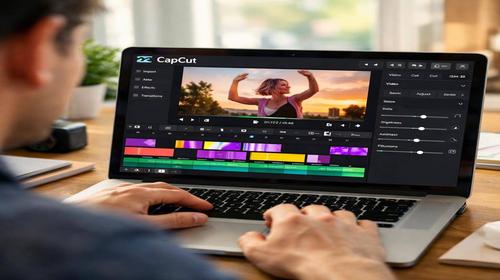
CapCut: як налаштувати
Короткий опис: Детальна інструкція з CapCut налаштування, CapCut рішення проблем, коли CapCut не працює. Налаштуйте інтерфейс, виправте помилки експорту, підключення в Windows для якісного редагування відео.
Коли ця проблема виникає
- CapCut не запускається або показує помилку “Немає підключення до Інтернету” на ПК з Windows.
- Проблеми з експортом відео через великий розмір файлу чи брак пам’яті.
- Неправильні налаштування інтерфейсу, мови чи ярликів ускладнюють роботу.
- Застарілий браузер або кеш блокує CapCut онлайн у Windows.
- Антивірус або брандмауер блокує доступ до шаблонів та ШІ-функцій.
Покрокова інструкція
- Встановлення CapCut на Windows. Перейдіть на офіційний сайт CapCut і завантажте версію для ПК. Запустіть інсталятор, оберіть папку встановлення (рекомендовано C:\Program Files\CapCut). Якщо CapCut не працює під час установки, перевірте вільне місце на диску – потрібно щонайменше 2 ГБ. Закрийте фонові програми через Диспетчер завдань (Ctrl + Shift + Esc), натисніть “Кінець завдання” для непотрібних процесів. Перезавантажте комп’ютер і повторіть установку. Для Windows 10/11 перевірте сумісність: процесор Intel i5 або вище, 8 ГБ RAM. Якщо помилка “Пристрій несумісний”, оновіть Windows через Налаштування > Оновлення та безпека.
- Перше налаштування інтерфейсу CapCut. Запустіть програму, оберіть “Створити проект”. У меню “Налаштування” (іконка шестерні) змініть мову на українську: Налаштування > Мова > Українська. Налаштуйте макет: увімкніть “Ярлики клавіатури” для швидкого редагування (Space – відтворення, Ctrl + Z – відміна). Увімкніть функції доступності: Налаштування > Доступність > Збільшення шрифту на 20%. Для CapCut налаштування робочого простору перетягніть панелі: timeline внизу, прев’ю праворуч. Збережіть макет: Файл > Зберегти макет як за замовчуванням. Якщо інтерфейс не відображається правильно, очистіть кеш: Налаштування > Кеш > Очистити все.
- Виправлення помилок підключення та “CapCut не працює”. Якщо з’являється “Немає підключення до Інтернету”, перевірте інтернет: відкрийте браузер, завантажте сайт. Вимкніть антивірус тимчасово (наприклад, Windows Defender: Налаштування > Оновлення > Захист від вірусів > Керування налаштуваннями > Вимкнути). Очистіть кеш браузера для CapCut онлайн: Chrome > Налаштування > Конфіденційність > Очистити дані (кеш і куки). Для десктопної версії: закрийте CapCut, запустіть CMD як адміністратор (Win + R > cmd > Ctrl + Shift + Enter), введіть ipconfig /flushdns і Enter. Перезапустіть роутер. Перевірте статус серверів CapCut на офіційній сторінці. Якщо проблема в брандмауері: Налаштування Windows > Оновлення > Брандмауер > Дозволити додаток > Додати CapCut.exe.
- Оптимізація для редагування та експорту. Створіть проект: Імпорт > Додати відео. Налаштуйте timeline: розтягніть кліп, обріжте ножицями. Додайте ефекти: Натисніть кліп > Настроїти > Фільтри (виберіть контраст +20%). Для ШІ-функцій: увімкніть “Видалити фон” – оберіть об’єкт, натисніть Авто. Експорт: Експорт > Роздільна здатність 1080p, 30 fps. Якщо CapCut рішення для експорту не працює, зменшіть роздільну здатність до 720p, закрийте фонові програми (Диспетчер завдань > Процеси > Сортувати за CPU). Оновіть CapCut: Допомога > Перевірити оновлення. Звільніть RAM: 4+ ГБ вільно. Команда в CMD для очищення: cleanmgr – виберіть диск C, очистіть тимчасові файли.
- Тестування та збереження налаштувань. Створіть тестовий проект: додайте 10-секундне відео, застосуйте шаблон (Шаблони > Використовувати). Експортуйте – якщо успішно, налаштування готові. Збережіть профіль: Налаштування > Експорт налаштувань > Зберегти. Перевірте стабільність: редагуйте 5 хвилин без збоїв. Якщо CapCut не працює знову, перевстановіть: Видалити через Налаштування > Програми > CapCut > Видалити, потім перевстановіть. Результат: швидке редагування відео без помилок, готове до TikTok чи YouTube.
Корисні поради
- Використовуйте ярлики: Ctrl + T для тексту, Ctrl + B для розділу – прискорить CapCut налаштування.
- Оновлюйте драйвери відеокарти через Диспетчер пристроїв для плавного ШІ-рендерингу.
- Зберігайте проекти в хмарі CapCut: Файл > Синхронізувати – уникнете втрат.
- Для великих файлів експортуйте частинами: розбийте timeline на сегменти.
- Вимкніть автозапуск CapCut у Windows: Диспетчер завдань > Автозавантаження > Вимкнути.
Поширені помилки прогами
Користувачі Windows часто стикаються з помилками в CapCut через переповнений кеш: програма зависає під час імпорту. Уникайте, очищаючи кеш щотижня через Налаштування > Кеш. Інша помилка – експорт не завершується через брак RAM: закрийте браузери та ігри перед рендерингом. Якщо CapCut не працює після оновлення Windows, перевірте сумісність у Microsoft Store. Помилка “Недостатньо місця” – видаліть старі проекти з папки CapCut (C:\Users\ВашеІм’я\AppData\Roaming\CapCut). Не ігноруйте оновлення: застаріла версія блокує шаблони. Завжди тестуйте на малому файлі перед великим проектом. Якщо антивірус блокує, додайте CapCut до винятків: Захист від вірусів > Дозволи > Додати виключення.
Часті запитання:
Чи працює це у інших версіях Windows ?
Так, інструкція підходить для Windows 10 і 11. Для Windows 7 перевірте сумісність на сайті CapCut – може знадобитися емулятор.
Чи вплине програма на продуктивність комп’ютера?
CapCut споживає до 4 ГБ RAM під час редагування. Закривайте фонові програми для уникнення гальм.
Чи працює це на ноутбуках?
Повністю сумісно з ноутбуками на Windows з SSD і 8+ ГБ RAM. Підключіть зарядку для стабільності.
Чи потрібно перезавантажувати комп’ютер після змін?
Так, після очищення кешу чи змін у брандмауері – це застосовує CapCut рішення.
Чи потрібно видаляти стару версію програми перед встановленням?
Рекомендовано: видаліть через Налаштування > Програми, щоб уникнути конфліктів файлів.
Чи можуть оновлення Windows викликати цю проблему?
Так, оновлення можуть блокувати доступ. Після апдейту перевірте брандмауер і перевстановіть CapCut.
Як перевірити, чи проблема вирішена?
Створіть проект, додайте ефекти, експортуйте 10-секундне відео без помилок.
Чи можна використовувати старі версії програми?
Не рекомендується: старі версії не підтримують нові шаблони та ШІ-функції.
Що робити, якщо проблема з’являється знову?
Очистіть кеш, оновіть CapCut, перевірте інтернет. Зверніться до підтримки CapCut з логами помилок.
Висновок
Правильні CapCut налаштування та CapCut рішення усувають проблеми, коли CapCut не працює, дозволяючи ефективно редагувати відео в Windows. Застосовуйте інструкцію для стабільної роботи, оптимізації та уникнення помилок.