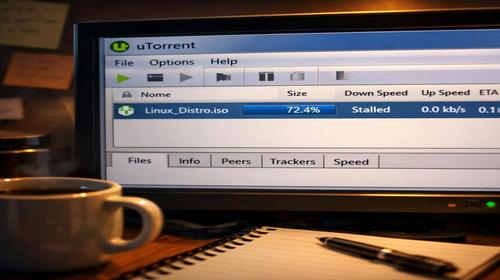
uTorrent не качає
Короткий опис: uTorrent не качає файли? Розберемо причини, коли utorrent не працює, і покрокові рішення для торрент проблеми. Налаштування, команди та поради для Windows.
Коли ця проблема виникає
- Процес uTorrent.exe зависає в диспетчері завдань після закриття програми.
- Провайдер блокує торрент-трафік, особливо на мобільному інтернеті.
- Неправильні налаштування клієнта, як шифрування чи обмеження підключень.
- Антивірус або брандмауер Windows блокує uTorrent.
- Велика кількість торрентів у списку або пошкоджені файли налаштувань.
Покрокова інструкція
- Перевірте процеси в диспетчері завдань. Натисніть Ctrl + Shift + Esc, щоб відкрити Диспетчер завдань. Перейдіть на вкладку Процеси, знайдіть uTorrent.exe. Якщо він є, клацніть правою кнопкою миші та виберіть Завершити завдання. Це найпоширеніша причина, коли utorrent не працює. Спробуйте запустити програму знову. Якщо процес не завершується, перейдіть до перезавантаження комп’ютера. Після цього перевірте автозавантаження: натисніть Win + R, введіть msconfig, перейдіть на вкладку Автозавантаження, зніміть галку з uTorrent і застосуйте зміни. Перезавантажте систему. Тепер uTorrent не запускатиметься автоматично і не створюватиме конфлікти.
- Скиньте налаштування uTorrent. Закрийте програму повністю. Відкрийте Провідник і перейдіть до папки %APPDATA\uTorrent. Знайдіть файли settings.dat та settings.dat.old. Створіть резервну копію, перейменувавши settings.dat у settings.dat.bak. Перейменуйте settings.dat.old у settings.dat. Якщо таких файлів немає, проблема не в налаштуваннях. Запустіть uTorrent – він завантажиться з дефолтними параметрами. Це вирішує торрент проблему з кривими змінами, які користувачі роблять випадково. Додатково видаліть resume.dat та resume.dat.old, якщо у списку забагато торрентів – вони містять дані про роздачі і спричиняють зависання.
- Налаштуйте BitTorrent і шифрування. У uTorrent перейдіть до Налаштування (Ctrl + P) > BitTorrent. Вимкніть усі опції, окрім Включити скрипт запитів та Виключити обмін пірами. У розділі Шифрування протоколу встановіть Примусове для исходячого. Застосуйте зміни. Це обходить блокування провайдерів, як МТС чи Київстар, які обмежують P2P-трафік. Увімкніть мережу DHT: у Налаштування > BitTorrent поставте галку на Увімкнути DHT-мережу. Збільште глобальні максимальні підключення до 2000-5000 і максимум на торрент до 500. Перезапустіть клієнт. Тепер utorrent не качає повільно через обмеження.
- Перевірте антивірус і брандмауер. Відкрийте налаштування вашого антивіруса (наприклад, Kaspersky чи Windows Defender). Додайте папку uTorrent і файл uTorrent.exe до виключень. У Windows Брандмауер: Пуск > Брандмауер Защитника Windows > Дозволити програму через брандмауер. Знайдіть uTorrent.exe, поставте галки для приватних і публічних мереж. Якщо не допомагає, тимчасово вимкніть антивірус і перевірте. Для мобільного інтернету переведіть пристрій у режим польоту на 30 секунд. Перезавантажте роутер: вимкніть на 1-2 хвилини. Це скидає блокування трафіку.
- Перевстановіть uTorrent і перевірте результат. Видаліть програму через Налаштування > Програми та функції. Очистіть папку %APPDATA\uTorrent і %LOCALAPPDATA\uTorrent. Завантажте свіжу версію з офіційного сайту. Встановіть, повторивши налаштування з кроку 3. Додайте торрент-файл і перевірте швидкість. Якщо utorrent не качає файли досі, перевірте DNS: у Налаштування мережі > Властивості > IPv4, встановіть DNS 1.1.1.1 та 8.8.8.8. Або використовуйте VPN для шифрування трафіку. Результати: швидкість зросте, торрент проблема зникне. Тестуйте на популярних роздачах з багатьма сідами.
Корисні поради
- Завжди закривайте uTorrent через меню Файл > Вихід, щоб уникнути зависання процесів.
- Використовуйте примусове шифрування для обходу блокувань провайдерів.
- Обмежте активні торренти до 3-5, щоб не перевантажувати систему.
- Оновлюйте uTorrent регулярно, але робіть резервні копії налаштувань.
- Перевіряйте кількість сідів перед додаванням – менше 50 сідів означає повільне завантаження.
Поширені помилки uTorrent
Користувачі часто запускають кілька копій uTorrent, не завершуючи процеси – це блокує нову сесію. Ще помилка: зміна портів без переадресації в роутері, що призводить до помилок підключення. Не видаляють старі файли resume.dat, накопичуючи тисячі торрентів, через що клієнт гальмує. Ігнорують антивірусні виключення, думаючи, що проблема в інтернеті. Щоб уникнути, завжди перевіряйте Диспетчер завдань перед запуском і робіть скид налаштувань при підозрі на збій.
Часті запитання:
Чи працює це у інших версіях Windows?
Так, інструкція підходить для Windows 7, 10 та 11. На Windows 7 перевірте сумісність версії uTorrent.
Чи вплине uTorrent на продуктивність комп’ютера?
При правильних налаштуваннях – ні. Обмежте підключення, щоб не навантажувати процесор і мережу.
Чи працює це на ноутбуках?
Повністю, але на Wi-Fi перевірте канал роутера та інтерференцію.
Чи потрібно перезавантажувати комп’ютер після змін?
Так, після msconfig чи скидання налаштувань для повного застосування.
Чи потрібно видаляти стару версію програми перед встановленням?
Обов’язково, з очищенням папок %APPDATA\uTorrent.
Чи можуть оновлення Windows викликати цю проблему?
Так, нові оновлення посилюють брандмауер – додайте виключення після апдейту.
Як перевірити, чи проблема вирішена?
Додайте торрент з 100+ сідами, перевірте швидкість > 1 МБ/с і статус “Підключено до пірів”.
Чи можна використовувати старі версії програми?
Краще свіжу – старі мають вразливості та гіршу сумісність з трекерами.
Що робити, якщо проблема з’являється знову?
Повторіть скид налаштувань, перевірте провайдера або встановіть альтернативний клієнт як qBittorrent.
Висновок
uTorrent не качає файли через завислі процеси, блокування чи налаштування – покрокова інструкція виправляє utorrent не працює. Застосовуйте поради для стабільного завантаження в Windows, оптимізації швидкості та уникнення торрент проблеми.