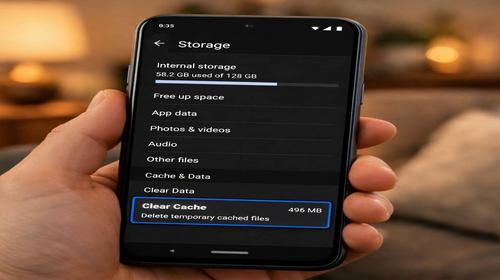
Як очистити кеш Android
Короткий опис: Дізнайтеся, як очистити кеш Android, щоб прискорити смартфон, звільнити пам’ять та виправити проблеми. Покрокові інструкції, поради та розбір помилок для системи Android.
Кеш на Android – це тимчасові файли, які програми зберігають для швидкої роботи. З часом вони накопичуються, займають місце в пам’яті та викликають гальмування системи. Якщо ваш смартфон повільно реагує, швидко розряджається або показує помилки в додатках, очищення кешу допоможе. Ця стаття розкриває, як очистити кеш Android, що робити при проблемах та як оптимізувати пристрій. Ви отримаєте детальні інструкції для стандартних налаштувань, браузера Chrome, спеціальних режимів відновлення та додатків. Навіть на старих версіях Android процес простий. Очищення кешу не видаляє особисті дані, логіни чи налаштування програм, але прискорює роботу. Ми розглянемо основні причини накопичення кешу, покрокові кроки для всіх пристроїв, корисні поради та типові помилки. Після читання ви зможете самостійно підтримувати систему Android в ідеальному стані, уникати помилок Android та використовувати корисні налаштування Android.
Основні причини накопичення кешу на Android
- Месенджери як Telegram чи Viber зберігають копії повідомлень, фото та відео для швидкого завантаження, що швидко заповнює пам’ять.
- Браузери, зокрема Chrome, кешують зображення, сторінки та cookie для миттєвого перегляду сайтів, але файли застарівають і гальмують.
- Ігри накопичують графіку, рівні та тимчасові дані, займаючи гігабайти навіть після закриття.
- Соціальні мережі Facebook, Instagram та TikTok зберігають кеш фото, відео та реклами для офлайн-прослуховування.
- Системний кеш Android накопичується від оновлень, фонових процесів та Dalvik-кешу, впливаючи на загальну продуктивність.
Покрокова інструкція з очищення кешу Android
- Очищення кешу окремих програм через Налаштування. Відкрийте додаток Налаштування на смартфоні. Перейдіть до розділу Пам’ять або Сховище. Натисніть Програми або Переглянути всі програми. Знайдіть програму, яка займає багато місця, наприклад Chrome чи Telegram. Торкніться її, перейдіть до Пам’ять і кеш. Натисніть Очистити кеш. Підтвердіть дію. Розмір кешу відобразиться перед очищенням – часто це сотні мегабайт. Повторіть для 5-10 найбільших програм. На Samsung або Xiaomi шлях може бути Налаштування – Програми – Керування додатками – Пам’ять. Не плутайте з Очистити дані, бо це видалить логіни.
- Очищення кешу браузера Chrome. Запустіть Chrome. Натисніть три вертикальні крапки у правому верхньому куті. Виберіть Історія, потім Очистити дані веб-перегляду. Встановіть період – За весь час для повного очищення. Позначте Кешовані зображення та файли, Cookie та дані сайтів. Натисніть Очистити дані. Для точного вибору натисніть Додаткові. Це видалить застарілі файли сайтів, прискоривши завантаження. Якщо проблема з конкретним сайтом, очистіть лише його кеш через Налаштування сайтів.
- Використання вбудованої функції Сховище для масового очищення. У Налаштуваннях знайдіть Сховище або Пам’ять. Натисніть Звільнити місце або Очистити кеш. Система покаже рекомендовані файли для видалення. Позначте кеш програм та тимчасові файли. Натисніть Видалити. На Android 14+ є автоматичний інструмент, який сканує та пропонує очищення. Для Google Pixel: Налаштування – Сховище – Вільне місце. Це зручно для новачків, бо не вимагає ручного пошуку програм.
- Очищення системного кешу через режим відновлення. Вимкніть смартфон. Натисніть і утримуйте гучність вгору + кнопка живлення (на Samsung додатково Bixby). Коли з’явиться логотип Android, відпустіть. У меню Recovery оберіть Wipe cache partition стрілками гучності, підтвердіть живленням. Перезавантажте. Це очищає Dalvik-кеш без втрати даних. Час – 1-2 хвилини. Ідеально для повільного завантаження системи.
- Використання додатків для автоматизації та перевірка результату. Встановіть 1Tap Cleaner з Google Play. Запустіть, натисніть одну кнопку для очищення всього кешу. Додаток показує розмір кешу по програмах, сортує за обсягом. Встановіть сповіщення про великий кеш. Після очищення перевірте в Налаштуваннях Пам’ять – вільне місце зросло. Перезапустіть смартфон для фіксації змін. Якщо кеш повертається швидко, вимкніть автозапуск програм у Налаштуваннях – Батарея – Оптимізація.
Корисні поради для оптимізації кешу Android
- Очищайте кеш щотижня для браузерів та ігор, щоб уникнути накопичення гігабайт.
- Увімкніть автоматичне очищення в Налаштуваннях – Сховище – Автоочищення, якщо доступно на вашій версії Android.
- Використовуйте ADB команди для просунутих: підключіть до ПК, увімкніть USB налагодження, виконайте adb shell pm trim-caches 1024M.
- Для антивірусів як Avast чи Kaspersky очищайте кеш сканів вручну, бо вони накопичують логи.
- Моніторте кеш через 1Tap Cleaner віджет на головному екрані для оперативного контролю.
Поширені помилки при очищенні кешу Android
Багато користувачів плутають Очистити кеш з Очистити дані, видаляючи логіни, паролі та прогрес в іграх. Завжди перевіряйте назву кнопки. Інша помилка – очищення системних додатків як Google Play Services, що викликає збої в оновленнях. Ігноруйте їх або робіть резервну копію. На кастомних оболонках MIUI чи One UI шлях інший, тому шукайте через пошук Налаштування – кеш. Якщо після очищення програми не працюють, перезавантажте пристрій. Не очищайте кеш під час роботи додатка, бо це може призвести до краху. Типова проблема – кеш повертається за день: вимкніть фонове оновлення даних у Налаштуваннях – Мережа та інтернет – Оновлення додатків. На старих Android 9-10 немає масового очищення, робіть по одній. Якщо смартфон не входить у Recovery, перевірте комбінацію клавіш для моделі (наприклад, на Huawei – гучність вниз + живлення). Уникайте сторонніх cleaner’ів з рекламою, вони крадуть дані. Перевіряйте розмір кешу перед і після, щоб бачити ефект. При проблемі як очистити кеш Android не робіть хард-ресет – це крайній захід.
Часті запитання
Чи працює очищення кешу на старих смартфонах і які версії Android підтримуються?
Так, функція доступна з Android 4.0 і вище. На старих пристроях шлях той самий через Налаштування – Програми.
Чи безпечно змінювати ці налаштування?
Повністю безпечно, бо кеш – тимчасові файли. Не втрачаєте дані, лише прискорюєте систему.
Чи вплине це на продуктивність смартфона?
Позитивно: звільняє RAM, зменшує гальмування, подовжує час роботи батареї.
Чи працює це на планшетах?
Так, інструкції ідентичні для планшетів на Android.
Висновок
Як очистити кеш Android – проста процедура, яка вирішує проблеми з повільністю, повною пам’яттю та помилками Android. Дотримуйтесь покрокової інструкції, уникайте типових помилок, використовуйте поради для оптимізації Android. Регулярне очищення зробить вашу систему Android швидкою та стабільною.
Читайте також
Андроїд
Антивіруси
Програми
Комп’ютер
Швидкий спосіб: натисніть Ctrl + D, щоб додати сторінку у закладки.