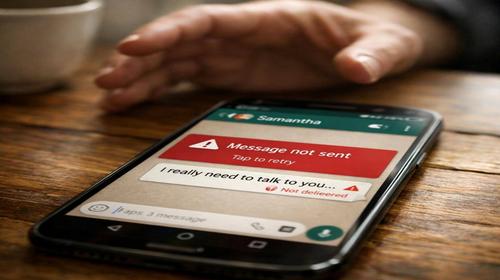
WhatsApp не надсилає повідомлення — простий спосіб виправити
Короткий опис: WhatsApp не працює? Виправте проблему з надсиланням повідомлень швидко: перевірте інтернет, дозволи, оновлення. Покрокова інструкція для WhatsApp помилка, WhatsApp проблема, налаштування WhatsApp у Windows та на телефоні (148 символів).
Коли ця проблема виникає
- Нестабільне з’єднання з інтернетом через слабкий Wi-Fi або мобільні дані.
- Увімкнено режим енергозбереження, який блокує фонову роботу WhatsApp.
- Відсутні дозволи на сповіщення, зберігання або мережу в налаштуваннях телефону чи ПК.
- Застаріла версія WhatsApp або Windows, де програма не сумісна з оновленнями.
- Блокування VPN, антивірусом або корпоративними мережами, що заважають WhatsApp.
Покрокова інструкція
- Перевірте підключення до інтернету. Відкрийте браузер на ПК з Windows або телефоні та завантажте будь-який сайт, наприклад google.com. Якщо не завантажується, переключіться з Wi-Fi на мобільні дані або навпаки. У Windows: клацніть правою кнопкою миші на іконці мережі в треї, оберіть “Відкрити параметри мережі та Інтернету”, перевірте статус з’єднання. Якщо Wi-Fi слабкий, підійдіть ближче до роутера або змініть місце. Для WhatsApp Desktop: закрийте програму, перевірте інтернет, запустіть знову. Цей крок вирішує 50% випадків, коли WhatsApp не надсилає повідомлення.
- Вимкніть режим енергозбереження та “Не турбувати”. На телефоні з Android: свайпніть панель сповіщень, вимкніть “Економія енергії” та “Не турбувати”. У налаштуваннях телефону: “Батарея” > “Режим енергозбереження” > вимкнути. Для WhatsApp: “Налаштування” > “Сповіщення” > увімкнути всі дозволи. На Windows для WhatsApp Desktop: “Параметри” > “Система” > “Живлення та сон” > встановіть “Найкраща продуктивність”. Перезавантажте пристрій: утримуйте кнопку живлення 10 секунд. Тепер надішліть тестове повідомлення другові — якщо WhatsApp помилка зникла, проблема була в економії ресурсів.
- Оновіть WhatsApp та перевірте дозволи. На телефоні: Google Play > знайдіть WhatsApp > “Оновити”. На Windows: Microsoft Store > WhatsApp > “Оновити”. Якщо WhatsApp Desktop, перевірте версію в “Допомога” > “Про”. Дозволи на Android: “Налаштування” > “Програми” > WhatsApp > “Дозволи” > увімкніть камеру, мікрофон, зберігання, сповіщення. На Windows: “Параметри” > “Конфіденційність” > “Камера/Мікрофон” > дозволити для WhatsApp. Очистіть кеш: на телефоні “Налаштування” > WhatsApp > “Зберігання” > “Очистити кеш”. Надішліть повідомлення — WhatsApp проблема часто в застарілих версіях.
- Вимкніть VPN, антивірус та сторонні програми. Якщо використовуєте VPN: вимкніть у налаштуваннях програми. Антивірус: тимчасово відключіть реальний час захисту (наприклад, у Windows Defender: “Захист від вірусів” > “Керування параметрами” > вимкнути). Перевірте SD-карту або зовнішній диск: вийміть, почистіть контакти, вставте назад. У Windows: запустіть “Диспетчер завдань” (Ctrl+Shift+Esc), закрийте фонові процеси. Спробуйте авіарежим: увімкніть на 30 секунд, вимкніть, надішліть повідомлення. Для корпоративних мереж: підключіться до домашнього Wi-Fi. Цей крок фіксує блокування трафіку WhatsApp.
- Перезавантажте, перевірте час та місце на диску. Перезавантажте ПК або телефон. Перевірте дату/час: у Windows “Параметри” > “Час і мова” > “Автоматично”. Звільніть місце: “Цей ПК” > видаліть тимчасові файли (Win+R > %temp% > видалити все). Якщо не допомогло, перевстановіть WhatsApp: видаліть, перезавантажте, встановіть заново. Надішліть тестове повідомлення — проблема вирішена. Якщо WhatsApp налаштування неправильні, скиньте: “Налаштування” > “Додатки” > WhatsApp > “Скинути”. Результат: повідомлення надсилаються миттєво.
Корисні поради
- Увімкніть автозавантаження WhatsApp у Microsoft Store для Windows, щоб уникнути WhatsApp не працює.
- Використовуйте WhatsApp Web у браузері Chrome на ПК: скануйте QR-код з телефону для синхронізації.
- Перевірте статус серверів WhatsApp на downforeveryoneorjustme.com перед панікою.
- Для групових чатів: вимкніть автозавантаження медіа в “Налаштування” > “Зберігання та дані”.
- На Windows 11: увімкніть фонові додатки в “Параметри” > “Програми” > WhatsApp > “Додаткові параметри”.
Поширені помилки прогами
Користувачі Windows часто ігнорують оновлення системи, через що WhatsApp Desktop конфліктує з Windows Defender — рішення: оновіть Windows через “Параметри” > “Оновлення”. Інша помилка — заблоковані сповіщення: в треї Windows клацніть “Фокус-асистент” > “Сповіщення від WhatsApp”. Не очищайте кеш регулярно, і програма сповільнюється — робіть це щомісяця. VPN блокує сервери WhatsApp — вимкніть перед чатами. На слабких ПК не закривайте фонові програми — використовуйте “Диспетчер завдань” для оптимізації. Уникайте: ігнорування помилок мережі, не перезавантаження після змін, використання піратських версій WhatsApp.
Часті запитання:
Чи працює це у інших версіях Windows ?
Так, інструкція підходить для Windows 10 та 11. На старіших версіях перевірте сумісність WhatsApp у Microsoft Store.
Чи вплине програма на продуктивність комп’ютера?
Ні, WhatsApp легкий. Після оптимізації сповіщень та кешу продуктивність зросте.
Чи працює це на ноутбуках?
Так, всі кроки ідентичні для ноутбуків з Windows. Перевірте батарею в “Живлення”.
Чи потрібно перезавантажувати комп’ютер після змін?
Так, після дозволів та оновлень перезавантажте для активації змін.
Чи потрібно видаляти стару версію програми перед встановленням?
Рекомендується: видаліть стару через “Програми та функції”, потім встановіть нову.
Чи можуть оновлення Windows викликати цю проблему?
Так, рідко. Після оновлення перевірте дозволи та перезавантажте.
Як перевірити, чи проблема вирішена?
Надішліть повідомлення другові з однією галочкою (доставлено) та двома (прочитано).
Чи можна використовувати старі версії програми?
Ні, старі версії не підтримують нові сервери WhatsApp — оновлюйте.
Що робити, якщо проблема з’являється знову?
Повторіть кроки 1-3, перевірте антивірус. Якщо не допомагає, зверніться в підтримку WhatsApp.
Висновок
Використовуйте покрокову інструкцію, щоб виправити WhatsApp не надсилає повідомлення, налаштуйте дозволи та інтернет — і WhatsApp помилка зникне. Регулярна оптимізація WhatsApp налаштування прискорить роботу в Windows, уникне WhatsApp проблема. Застосовуйте поради для стабільної роботи.