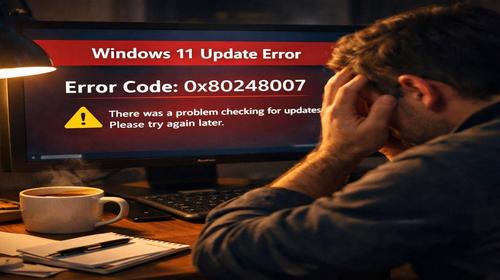
Помилка 0x80248007 у Windows 11 — як вирішити проблему оновлення
Короткий опис: Детальна інструкція з усуненню помилки 0x80248007 у Windows 11. Дізнайтеся причини, методи виправлення та запобігання проблемам з оновленнями.
Помилка 0x80248007 — одна з найчастіших проблем, з якими стикаються користувачі Windows 11 під час встановлення оновлень. Ця помилка з’являється тоді, коли операційна система не може завантажити або встановити оновлення через проблеми з’єднання, пошкоджені файли або збої у службах оновлення. Якщо ви бачите цей код помилки на екрані, це означає, що комп’ютер не може підключитися до серверів оновлення Microsoft або у системі виникла інша технічна неполадка. У цій статті ми розберемо всі причини виникнення помилки та дамо вам перевірені способи її виправлення, щоб ви могли швидко повернути нормальну роботу системи.
Що таке код помилки 0x80248007
Код 0x80248007 — це спеціальний числовий ідентифікатор, який використовує Windows 11 для позначення помилок при завантаженні або встановленні оновлень. Коли ви бачите цей код на екрані, це означає, що операційна система виявила проблему під час роботи з оновленнями. Помилка може виникнути на різних етапах процесу оновлення: від завантаження файлів до їх встановлення. Windows 11 виводить цей код, щоб дати вам і фахівцям технічної підтримки точну інформацію про те, що саме пішло не так. Розуміння природи цієї помилки допомагає швидше її вирішити.
Коли виникає ця проблема
Помилка 0x80248007 у Windows 11 трапляється найчастіше під час автоматичного пошуку та встановлення оновлень через параметри системи. Проблема може виникнути одразу при запуску процесу оновлення або на його різних стадіях. Багато користувачів стикаються з цією помилкою після попереднього невдалого оновлення, коли система не змогла завершити установку коректно. Також помилка часто з’являється після встановлення нової версії Windows 11 на новому комп’ютері або ноутбуку. Якщо ви спробуєте вручну завантажити велике оновлення через нестійке інтернет з’єднання, ймовірність виникнення помилки значно зростає.
Основні причини виникнення помилки 0x80248007
- Проблеми з інтернет з’єднанням — слабкий сигнал, нестабільне з’єднання або перерви у передачі даних під час завантаження оновлення
- Пошкоджені файли оновлення — файли, які система завантажила раніше, можуть бути розповсюджені або неповні, що заважає встановленню
- Вимкнені службі Windows Update — якщо служби оновлення не запущені або відключені, система не зможе завантажити оновлення
- Конфлікти з брандмауером або антивірусною програмою — захист може блокувати з’єднання з серверами оновлення Microsoft
- Невідповідність ліцензійних умов Microsoft — система не може прочитати або перевірити ліцензійну інформацію Windows 11
Покрокова інструкція з виправлення помилки 0x80248007
- Перевірка інтернет з’єднання — це перший крок, який слід виконати. Переконайтеся, що ваш комп’ютер або ноутбук підключений до стабільного інтернету. Якщо ви користуєтесь Wi-Fi, спробуйте підключитися через кабель Ethernet, щоб перевірити, чи у проблемі винна безпровідна мережа. Збільште швидкість з’єднання або знайдіть місце з кращим сигналом, якщо розташування вплинуло на якість з’єднання.
- Запуск служби Windows Installer — натисніть комбінацію клавіш Windows + R, щоб відкрити вікно Виконати. Введіть команду services.msc і натисніть Enter. У вікні Служби знайдіть запис Windows Installer у списку. Якщо служба має статус Зупинена, клацніть на ній правою кнопкою миші та виберіть Запустити. Якщо служба вже запущена, правою кнопкою миші виберіть Перезапустити, щоб оновити її роботу. Чекайте, доки служба повністю стартує, а потім закрийте вікно Служби.
- Перезапуск служби Windows Update — знову відкрийте вікно Служби (Windows + R, потім services.msc). Прокрутіть список вниз і знайдіть запис Windows Update. Клацніть на ньому правою кнопкою миші та виберіть Перезапустити. Це дія видалить старі або пошкоджені файли кеша й змусить систему пересилити запит на оновлення. Чекайте завершення перезапуску служби, можливо це займе кілька хвилин.
- Очищення папки Software Distribution — це займе більше часу, але дуже ефективно. Відкрийте провідник файлів (комбінація Windows + E) і перейдіть до папки C:\Windows\SoftwareDistribution. Усередині цієї папки знайдіть папки Download та DataStore. Відкрийте кожну з цих папок по черзі й видаліть ВСІ файли всередину них. Не видаляйте самі папки, видаляйте тільки їх вміст. Якщо система повідомить, що деякі файли не можуть бути видалені, тому що вони використовуються, перейдіть далі і повторіть спробу пізніше.
- Запуск засобу усунення неполадок Windows Update — перейдіть у Параметри системи (натисніть Windows + I), потім виберіть Система > Усунення неполадок > Інші засоби усунення неполадок. У списку знайдіть Windows Update і клацніть на кнопку Запустити. Засіб автоматично просканує систему на помилки й спробує їх виправити. Чекайте, поки засіб завершить роботу, а потім перезавантажте комп’ютер, якщо вам буде запропоновано.
Розширені методи виправлення для досвідчених користувачів
Якщо звичайні методи не допомогли, ви можете спробувати розширені процедури. Відкрийте командний рядок від імені адміністратора (натисніть Ctrl + Shift + Esc у пошуку, потім виберіть Командний рядок від імені адміністратора). Введіть послідовно такі команди для скидання компонентів оновлення: net stop wuauserv, потім net stop cryptSvc, потім net stop bits. Після цього видаліть тимчасові папки: введіть команду для перейменування папки Rename-Item -Path “C:\Windows\SoftwareDistribution” -NewName “SoftwareDistribution.old”. Потім перезапустіть служби командами net start wuauserv, net start bits та net start cryptSvc. Нарешті, введіть команду sfc /scannow для перевірки цілісності системи. Цей процес може займти 15–30 хвилин, тому наберіться терпіння.
Перевірка параметрів брандмауера та захисту
Помилка 0x80248007 часто виникає через те, що брандмауер Windows або антивіруса блокує з’єднання з серверами оновлення Microsoft. Перейдіть у Параметри > Приватність та безпека > Брандмауер і захист сіті й переконайтеся, що брандмауер дозволяє Windows Update переважати. Якщо у вас встановлена стороння антивіруса програма, тимчасово відключіть її й спробуйте завантажити оновлення ще раз. Якщо помилка зникла, додайте переліки адрес серверів Microsoft до списку виключень у параметрах антивірусної програми. Перевірте також параметри прокси-сервера, якщо ви його використовуєте, оскільки неправильні налаштування прокси можуть заважати оновленню.
Коли слід переустановити оновлення вручну
Якщо жоден зі способів не допоміг, спробуйте завантажити і встановити оновлення вручну через Каталог оновлень Microsoft. Перейдіть на сайт Каталогу оновлень Microsoft (пошукайте “Microsoft Update Catalog” в Гуглі), знайдіть оновлення для вашої версії Windows 11, завантажте файл .msu і двічі клацніть на ньому для встановлення. Цей спосіб часто допомагає, коли автоматичне оновлення постійно викидає помилку. Перед встановленням переконайтеся, що у вас достатньо вільного місця на диску (мінімум 2–3 ГБ) й у вас є права адміністратора.
Корисні поради
- Завжди робіть резервну копію важливих файлів перед спробою встановлення великих оновлень, щоб не втратити дані у разі відмови системи
- Вимкніть режим економії енергії та сну під час встановлення оновлень — перервана установка часто призводить до помилки 0x80248007
- Перевіряйте наявність вільного місця на системному диску — для встановлення оновлень потрібно як мінімум 3–4 ГБ вільного простору
- Якщо помилка виникла на ноутбуці, підключіть його до мережі за допомогою кабелю Ethernet замість Wi-Fi для більш стабільного з’єднання
- Обновіть драйвери мережної карти перед спробою встановлення оновлення, оскільки застарілі драйвери можуть спричинити проблеми з з’єднанням
Поширені помилки користувачів
Перша помилка — намагання встановити оновлення з нестабільного інтернет з’єднання. Багато людей стикаються з помилкою 0x80248007, коли користуються слабким Wi-Fi сигналом або мобільною гарячою точкою. Завжди переконайтеся в стійкості з’єднання перед запуском великих оновлень. Друга помилка — видалення системних папок замість їх вмісту. Деякі користувачи видаляють саму папку Software Distribution, що призводить до ще більших проблем. Видаляйте тільки файли всередину папок, а самі папки залишайте на місці. Третя помилка — ігнорування антивірусної програми, яка блокує оновлення. Переконайтеся, що ваш захист не перешкоджає роботі Windows Update. Четверта помилка — спроба встановити оновлення без достатнього вільного місця на диску. Це часто призводить до того, що система не може завершити процес. П’ята помилка — перезавантаження комп’ютера під час встановлення оновлення. Це одна з найшкідливіших дій, яка часто спричиняє невправні оновлення й подальші проблеми з кодом 0x80248007.
FAQ
Чи буває помилка 0x80248007 на ноутбуках?
Так, помилка виникає як на стаціонарних комп’ютерах, так і на ноутбуках. На ноутбуках проблема часто посилюється через менш стабільне Wi-Fi з’єднання та обмежене місце на диску. Якщо ви користуєтеся ноутбуком, спробуйте підключитися до інтернету через кабель Ethernet для більш надійного з’єднання.
Чи безпечно удаляти файли з папки SoftwareDistribution?
Так, цілком безпечно видаляти вміст папки Download та DataStore всередину папки SoftwareDistribution. Ці папки містять тимчасові файли кеша, які система переробить при наступному запуску. Важливо не видаляти саму папку SoftwareDistribution, а тільки її вміст. Якщо ви випадково видалили папку, Windows 11 автоматично створить її заново.
Скільки часу займе виправлення помилки?
Простих методів (перезапуск служб і запуск засобу усунення неполадок) зазвичай займає 10–20 хвилин. Розширені методи, такі як перевірка цілісності системи командою sfc /scannow, можуть займати 20–40 хвилин залежно від швидкості комп’ютера. Ручне завантаження оновлення може займати кілька годин залежно від розміру оновлення та швидкості інтернету.
Чи повторюватиметься ця помилка?
Якщо ви виправили помилку 0x80248007 за допомогою одного з методів, описаних у статті, помилка рідко повторюється, якщо тільки не виникнуть нові проблеми з інтернет з’єднанням або системними файлами. Microsoft постійно випускає оновлення, які вирішують відомі проблеми, тому переконайтеся, що ваша Windows 11 завжди оновлена до найпізнішої версії.
Висновок
Помилка 0x80248007 у Windows 11 — це неприємна, але вирішувана проблема. У більшості випадків проблема виникає через нестабільне інтернет з’єднання, пошкоджені файли кеша або деактивовані служби оновлення. Почніть з простих методів: перевірте інтернет, перезапустіть служби Windows Update та запустіть вбудований засіб усунення неполадок. Якщо ці кроки не допоможуть, перейдіть до розширених методів: очищення папки Software Distribution та перевірки цілісності системи командою sfc /scannow. У крайньому разі завантажте оновлення вручну через Каталог оновлень Microsoft. Запам’ятайте, що в більшості випадків решта проблем вирішується увімкненням стабільного Ethernet з’єднання замість Wi-Fi та переконанням, що у вас достатньо вільного місця на диску.
Читайте також
WINDOWS
Комп’ютер
Команди CMD
Upgrade
Швидкий спосіб: натисніть Ctrl + D, щоб додати сторінку у закладки.