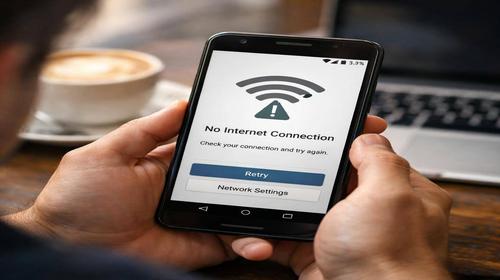
Не працює мобільний інтернет Android
Короткий опис: Не працює мобільний інтернет Android? Дізнайтеся причини проблеми, покрокову інструкцію виправлення та поради, як уникнути неполадок з мережею на смартфонах Android. Швидкі рішення для стабільного з’єднання.
Проблема, коли не працює мобільний інтернет Android, зустрічається часто і дратує користувачів. Ви не можете завантажити сторінки в браузері, месенджери не надсилають повідомлення, а додатки не оновлюються. Це трапляється через прості налаштування, проблеми з SIM-картою, слабкий сигнал або перевантаження мережі оператора. Особливо актуально в Україні під час відключень електрики, коли всі переходять на мобільний інтернет, і базові станції не витримують навантаження.
Ця стаття допоможе розібратися, не працює мобільний інтернет Android що робити. Ми розглянемо основні причини, дамо детальну покрокову інструкцію для Android від версії 10 до 15, приклади команд для розширених налаштувань, розбір типових помилок. Ви навчитеся оптимізувати систему Android, прискорити з’єднання та уникнути повторних збоїв. Після читання ви самостійно відновите інтернет без дзвінків оператору. Розберемо, як перевірити баланс, перемкнути мережі, скинути налаштування та використовувати національний роумінг. Практичні кроки працюють на Samsung, Xiaomi, Google Pixel та інших пристроях Android.
Основні причини не працює мобільний інтернет Android
- Вимкнені мобільні дані: Найпоширеніша причина – передача даних відключена в налаштуваннях або шторці. Android автоматично блокує інтернет для економії батареї.
- Відсутність сигналу або слабке покриття: Індикатор показує 2G, 3G, 4G, але з’єднання немає через перешкоди, відключення електрики чи віддаленість від вишки.
- Вичерпаний трафік або брак коштів: Ліміт трафіку закінчився, або негативний баланс. Оператори Vodafone, Kyivstar, lifecell блокують доступ.
- Збої в програмному забезпеченні: Кеш додатків, оновлення системи чи конфлікти з VPN призводять до помилок. Режим польоту “зависає”.
- Проблеми з SIM-картою: Пошкоджена картка, неправильне вставлення чи некоректні APN налаштування для оператора.
Покрокова інструкція виправлення проблеми не працює мобільний інтернет Android
- Перевірте та увімкніть мобільні дані. Проведіть пальцем зверху вниз по екрану, щоб відкрити шторку швидких налаштувань. Знайдіть іконку “Мобільні дані” або “Мобільний інтернет” (схожа на сигнал з трьома стовпчиками). Натисніть, щоб увімкнути. Якщо іконки немає, зайдіть у Налаштування > Мережа та інтернет > Мобільна мережа > Мобільні дані – увімкніть перемикач. Перевірте індикатор сигналу (LTE, 4G) у верхній панелі. Відкрийте браузер і спробуйте завантажити сторінку. Якщо не працює, переходьте далі.
- Перезавантажте смартфон і перевірте сигнал. Натисніть кнопку живлення, оберіть “Перезавантажити”. Після перезапуску перевірте рівень сигналу у верхній панелі. Якщо показує “Немає сигналу” або слабкий, вийдіть на вулицю чи до вікна – сигнал кращий на відкритому просторі. У Налаштуваннях > Про телефон > Статус SIM-картки перевірте “Стан мережі”. Якщо сигнал є, але інтернету немає, увімкніть режим польоту: шторка > іконка літака на 10-15 секунд, потім вимкніть. Це скидає кеш з’єднання.
- Перевірте баланс, трафік та послуги оператора. Відкрийте додаток оператора (My Vodafone, Kyivstar Home тощо) або наберіть USSD-код: *101# для Kyivstar, *100# для Vodafone, *111# для lifecell. Подивіться залишок трафіку та баланс. Якщо трафік закінчився, поповніть рахунок через термінал чи app. Зайдіть у Налаштування > Мережа та інтернет > Мобільна мережа > Доступ до інтернету (APN). Натисніть “+” для додавання, введіть дані оператора: для Vodafone – APN: internet; для Kyivstar – www.kyivstar.net; lifecell – internet. Збережіть і оберіть як активне. Перезавантажте.
- Вийміть та вставте SIM-карту, перевірте в іншому слоті. Вимкніть телефон, вийміть лоток SIM (використовуйте скріпку). Очистіть контакти м’якою тканиною, вставте назад. Якщо dual-SIM, перевірте в обох слотах. Спробуйте SIM в іншому телефоні – якщо працює, проблема в вашому Android. Якщо ні, замініть SIM у салоні оператора. Увімкніть телефон, зачекайте реєстрацію в мережі (до 1 хвилини). Перевірте в Налаштуваннях > Мережа та інтернет > Мобільна мережа > Розширені > Оператор мережі – оберіть вручну Vodafone UA, UA-Kyivstar чи lifecell для національного роумінгу.
- Скиньте мережеві налаштування та перевірте результат. Якщо нічого не допомогло, Налаштування > Система > Скидання параметрів > Скинути Wi-Fi, мобільну мережу та Bluetooth. Це видалить збережені мережі, але не дані. Перезавантажте, налаштуйте APN заново. Якщо проблема лишилася, перевірте оновлення: Налаштування > Система > Оновлення системи. Встановіть останню версію Android. Для розширених: увімкніть режим розробника (Налаштування > Про телефон > 7 разів натискніть “Номер збірки”), потім Розробник > USB-налагодження > підключіть до ПК, виконайте ADB команди: adb shell settings put global mobile_data 1 (увімкнути дані). Результат: інтернет працює стабільно, перевірте швидкість у додатку Speedtest.
Корисні поради для стабільного мобільного інтернету на Android
- Використовуйте національний роумінг: Налаштування > Мобільна мережа > Оператор > Вручну оберіть мережу іншого оператора, якщо ваш не ловить.
- Обмежте фонове завантаження: У Telegram/Viber > Дані та сховище > Вимкніть автозавантаження через мобільні дані.
- Перейдіть на Wi-Fi при можливості: Шторка > Wi-Fi, підключіться до роутера з живленням від power bank під час бл blackout.
- Оновлюйте APN регулярно: Для 5G – додайте APN з “5g” у назві через сайт оператора.
- Встановіть менеджер трафіку: Додаток Data Usage Monitor, щоб уникнути перевищення ліміту.
Поширені помилки при вирішенні проблеми не працює мобільний інтернет Android
Користувачі часто ігнорують базові перевірки. Наприклад, не помічають вимкнені дані в шторці та одразу дзвонять оператору – марна трата часу. Інша помилка: не перевіряють баланс перед скаргами, бо *101# не набирається без інтернету, але додаток працює офлайн. Під час бл blackouts не вимикають фонові оновлення – це перевантажує мережу, сигнал падає. Неправильний APN: копіюють з інтернету без адаптації під оператора, інтернет не йде. Не скидають кеш: Налаштування > Додатки > Браузер > Сховище > Очистити кеш. Забувають про VPN – відключайте в Налаштуваннях > Мережа > VPN. На старих Android (до 11) конфлікти з developer options: вимкніть USB tethering. Не тестують SIM в іншому телефоні – виявляють пошкодження картки запізно. Уникайте: не тримайте телефон у металевому чохлі (екранує сигнал), не ігноруйте оновлення системи. Якщо помилка “Обмежено” – увімкніть дані для фону в Налаштуваннях > Додатки > Спеціальний доступ > Батарея > Неоптимізовані. Такі дії економлять час і нерви.
Часті запитання
Чи працює рішення на старих смартфонах Android і які версії підтримуються?
Так, інструкція підходить для Android 8+ (Oreo і новіше). На старіших (до 7) меню відрізняється, але базові кроки (шторка, перезавантаження) ідентичні.
Чи безпечно скидати мережеві налаштування?
Повністю безпечно – видаляються тільки мережі та паролі Wi-Fi, дані та додатки лишаються. Збережіть паролі заздалегідь.
Чи вплине це на продуктивність Android?
Навпаки, прискорить: очищення кешу та скидання зменшує навантаження, батарея тримається довше.
Чи працює це на планшетах Android?
Так, меню аналогічні на планшетах Samsung Galaxy Tab, Lenovo тощо з SIM-слотом.
Висновок
Тепер ви знаєте, не працює мобільний інтернет Android проблема вирішується за 5 кроків: перевірка даних, перезавантаження, баланс, SIM, скидання. Регулярно оптимізуйте APN, використовуйте роумінг і Wi-Fi. Це забезпечить стабільний інтернет на Android, заощадить трафік і час. Застосовуйте поради для налаштувань Android щодня.
Читайте також
Андроїд
Антивіруси
Програми
Інтернет мережа
Швидкий спосіб: натисніть Ctrl + D, щоб додати сторінку у закладки.