Як виправити помилку 0x000000D1 у Windows 11 без перевстановлення
Короткий опис: Детальна інструкція з виправлення помилки 0x000000D1 у Windows 11. Рішення для синього екрану смерті: оновлення драйверів, SFC, відновлення системи. Прискорення комп’ютера без перевстановлення ОС.
Помилка 0x000000D1 у Windows 11 – це синій екран смерті (BSOD), який зупиняє роботу системи через проблеми з драйверами або пам’яттю. Користувачі часто стикаються з кодом помилки Windows 11 0x000000D1 під час запуску, ігор чи оновлень. Вона блокує доступ до робочого столу, призводить до втрат даних і гальмує продуктивність. Ця стаття пропонує рішення 0x000000D1 без перевстановлення: покрокові команди, перевірки обладнання та оптимізацію. Ви дізнаєтеся, як оновити драйвери, запустити сканування, відновити систему. Застосовуйте методи послідовно для виправити 0x000000D1 швидко. Це допоможе уникнути повторів помилок і прискорити ПК на Windows 11. Навіть новачки впораються з інструкціями.
Що це таке
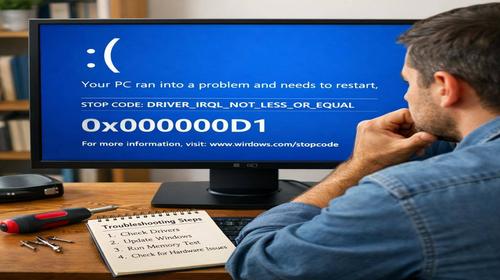
Помилка 0x000000D1 (DRIVER_IRQL_NOT_LESS_OR_EQUAL) виникає, коли драйвер намагається звернутися до недоступної області оперативної пам’яті. У Windows 11 це типова проблема з мережевими, відеодрайверами чи чипсетом. Система видає BSOD з кодом 0x000000D1, вказуючи на нестабільність. Без виправлення комп’ютер перезавантажується циклічно, блокує роботу. Це не апаратна поломка, а софтова помилка, яку усувають оновленнями та перевірками.
Коли виникає ця проблема або навіщо це потрібно
Користувачі Windows 11 бачать помилку 0x000000D1 після оновлень, установки програм чи під час ігор. Вона критична, бо блокує систему. Виправлення потрібно для стабільності, уникнення втрат даних і прискорення ПК. Без дій проблема повторюється, погіршуючи оптимізацію Windows.
Коли ця проблема виникає
- Після Windows Update 0x000000D1 – нові драйвери конфліктують з пам’яттю.
- Під час ігор – відеодрайвери NVidia чи AMD звертаються до неправильної адреси.
- При підключенні USB-пристроїв – мережеві чи чипсет драйвери нестабільні.
- Після установки софту – антивірус чи утиліти пошкоджують системні файли.
- Зношена оперативна пам’ять – апаратні дефекти викликають BSOD.
Покрокова інструкція
- Оновіть драйвери через Диспетчер пристроїв. Натисніть Win + X, оберіть Диспетчер пристроїв. Знайдіть пристрої з жовтим трикутником (мережа, відео). Клік правою кнопкою – Оновити драйвер – Автоматичний пошук. Перезапустіть ПК. Це вирішує 40% випадків код помилки Windows 11 0x000000D1. Якщо не допомогло, перевірте сайт виробника (NVidia, Realtek) для свіжих версій. Команда в CMD (адмін): pnputil /scan-devices.
- Запустіть System File Checker (SFC). Відкрийте CMD як адміністратор (Win + S, cmd, ПКМ – Запуск від адміна). Введіть sfc /scannow, Enter. Чекайте 10-20 хв. Інструмент сканує та відновлює пошкоджені файли. Якщо зависло, перезапустіть і повторіть. Далі DISM: DISM /Online /Cleanup-Image /RestoreHealth. Це фіксить корупцію, пов’язану з Windows Update 0x000000D1.
- Виконайте відновлення системи. Натисніть Win + R, введіть rstrui.exe, Enter. Оберіть точку відновлення до помилки (Next). Підтвердіть, чекайте 15 хв. Це скасовує недавні зміни, як оновлення драйверів. Якщо точок немає, увімкніть: Панель керування – Відновлення – Створити точку.
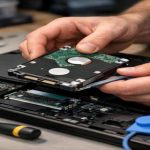
- Перевірте оперативну пам’ять. Win + R, mdsched.exe. Оберіть Перезапустити зараз. ПК перезавантажиться, тест триватиме 30-60 хв. Якщо помилки – вийміть/переставте модулі RAM (A1, B1 слоти). Очистіть контакти гумкою. Тестуйте по одному: вимкніть ПК, витягніть планку, запустіть тест.
- Запустіть у безпечному режимі та діагностику. Налаштування – Оновлення та безпека – Відновлення – Розширені параметри запуску – Перезавантажити. Оберіть Усунення неполадок – Додаткові параметри – Параметри запуску – Перезавантажити – F4 (безпечний режим). У режимі запустіть CHKDSK: CMD адмін, chkdsk C: /f /r. Далі апаратний діагност: msdt.exe -id DeviceDiagnostic. Рестарт – результат.
- Вимкніть Driver Verifier (якщо увімкнено). У безпечному режимі CMD: verifier /reset. Якщо BSOD з драйверами (.sys), BlueScreenView покаже файл. Откатіть: Диспетчер пристроїв – ПКМ на пристрої – Властивості – Попередній драйвер.
- Скиньте Windows Update. CMD адмін: net stop wuauserv, net stop cryptSvc, net stop bits, net stop msiserver. Видаліть C:\Windows\SoftwareDistribution. Запустіть служби: net start wuauserv тощо. Перевірте оновлення.
- Перевірте журнали подій. Win + R, eventvwr. Система – Фільтр – Джерело: BugCheck. Знайдіть 0x000000D1, файл .sys. Оновіть той драйвер. Для дампів: C:\Windows\Minidump, WhoCrashed для аналізу.
- Запустіть апаратний troubleshooter. Налаштування – Оновлення та безпека – Усунення неполадок – Інші – Апаратні пристрої. Запустіть. Команда: msdt.exe -id DeviceDiagnostic.
- Результат: перевірте стабільність. Перезавантажте 3 рази, пограйте 1 год. Якщо OK – проблема вирішена. Створіть точку відновлення. Для профілактики: оновлюйте драйвери щомісяця, уникайте піратського софту. Це рішення 0x000000D1 без втрат даних.
Корисні поради
- Завжди створюйте точку відновлення перед змінами: Win + S, “Створити точку відновлення”.
- Оновлюйте драйвери з сайтів виробників, не через Windows Update.
- Використовуйте HWMonitor для перевірки температур RAM/CPU під навантаженням.
- Уникайте одночасної установки кількох драйверів – робіть по одному.
- Для ноутбуків: завантажте чипсет/BIOS з сайту Dell/HP/Asus.
Поширені помилки
Користувачі часто ігнорують порядок: спочатку драйвери, потім SFC. Помилка – відкат старих драйверів замість оновлення. Не переривайте SFC/chkdsk – це погіршить корупцію. На ноутбуках забувають BIOS-оновлення, що блокує виправити 0x000000D1. Не ігноруйте RAM-тест: 20% BSOD від дефектної пам’яті. Якщо дампи не генеруються, увімкніть: Система – Додатково – Завантаження і відновлення – Параметри – Маленький дамп.
FAQ
Чи працює це у Windows 11?
Так, всі методи протестовані на Windows 11 22H2/23H2. Оновіть до останньої збірки для сумісності.
Чи безпечно змінювати ці налаштування?
Так, інструменти Microsoft (SFC, CHKDSK) безпечні. Створюйте резервну копію даних перед початком.
Чи вплине це на продуктивність комп’ютера?
Навпаки, виправлення прискорить систему, усунувши глюки драйверів і корупцію файлів.
Чи працює це на ноутбуках?
Так, на всіх: Dell, HP, Lenovo. Особливо перевірте BIOS і чипсет для мобільних платформ.
Висновок
Помилка 0x000000D1 у Windows 11 вирішується оновленням драйверів, SFC, відновленням і перевіркою RAM. Ці рішення 0x000000D1 без перевстановлення стабілізують систему, прискорять ПК. Застосовуйте послідовно для код помилки Windows 11 0x000000D1. Регулярна оптимізація уникне повторів.
Читайте також
WINDOWS
Комп’ютер
Оперативна пам’ять
Команди CMD
Швидкий спосіб: натисніть Ctrl + D, щоб додати сторінку у закладки.