Як оновити Android — детальна інструкція для всіх
Короткий опис: Дізнайтеся, як оновити Android на смартфоні або планшеті за допомогою автоматичного або ручного способу. Детальна інструкція з поради та розв’язання проблем.
Оновлення операційної системи Андроїд — це необхідна процедура для забезпечення безпеки вашого пристрою, покращення його продуктивності та отримання нових функцій. Багато користувачів ігнорують оповіщення про оновлення, не розуміючи, чому це так важливо. У цій статті ми детально розберемося, як правильно оновити Андроїд на вашому смартфоні або планшеті, які проблеми можуть виникнути під час процесу, і як їх уникнути. Якщо ви бачили на екрані сповіщення про доступне оновлення і не знаєте, що з цим робити, ця інструкція допоможе вам розібратися крок за кроком.
Основні причини оновлення Андроїд
- Безпека пристрою — оновлення закривають вразливості в системі, що захищає вас від хакерських атак та вредоносних програм
- Покращення продуктивності — нові версії Андроїд оптимізуються для швидшої роботи та ефективнішого використання батареї
- Нові функції — кожне оновлення приносить корисні можливості, які роблять роботу з пристроєм комфортнішою
- Стабільність роботи — видалення помилок з попередніх версій і виправлення багів
- Сумісність з програмами — багато додатків розроблюються під останні версії системи, тому старе Андроїд може не підтримувати нові програми
Як оновити Андроїд автоматично
Автоматичне оновлення — це найпростіший способ оновити Андроїд. Система сама знайде оновлення, завантажить його і запропонує встановити у зручний час. Цей метод ідеальний для користувачів, які не хочуть морочитися з технічними деталями.
- Відкрийте на своєму смартфоні або планшеті додаток Налаштування. Зазвичай він розташований на головному екрані або в меню програм
- Знайдіть розділ Система або просто прокрутіть вниз до меню оновлень. На деяких пристроях це може називатися Про пристрій
- Виберіть пункт Оновлення програмного забезпечення або Оновлення системи. Саме тут можна керувати оновленнями Андроїд
- Натисніть на опцію Автоматичне оновлення або Автозагрузка по Wi-Fi. Переконайтеся, що біля цієї опції активована галочка
- Якщо ви хочете, щоб система оновлювалася і через мобільний інтернет, то поставте галочку біля відповідного пункту. Але пам’ятайте, що оновлення може важити декілька гігабайтів
- Після активації автоматичного оновлення система буде сама перевіряти наявність свіжих версій і встановлювати їх. Зазвичай це відбувається вночі, коли ви не користуєтеся пристроєм
- Коли оновлення завершиться, ви побачите повідомлення про успішну інсталяцію. Смартфон може перезавантажитися самостійно
Під час автоматичного оновлення Андроїд вам не потрібно нічого робити. Система сама все зробить. Єдине, що вам потрібно — це переконатися, що пристрій підключений до мережі Wi-Fi і має достатньо заряду батареї. Рекомендується, щоб заряд батареї був не менше 20 відсотків, хоча деякі виробники вимагають 80 відсотків.
Як оновити Андроїд вручну
Якщо ви не хочете чекати автоматичного оновлення або воно не приходить, можна встановити оновлення вручну. Цей способ працює швидше і дає вам більше контролю над процесом.
- Спочатку підключіть смартфон до Wi-Fi мережі. Оновлення краще завантажувати через Wi-Fi, а не через мобільний інтернет, щоб не витратити весь трафік
- Откройте Налаштування на вашому пристрої. Це найважливіший крок для початку процесу оновлення Андроїд
- Перейдіть до розділу Система, а потім виберіть Оновлення програмного забезпечення або Оновлення ПЗ залежно від вашого пристрою
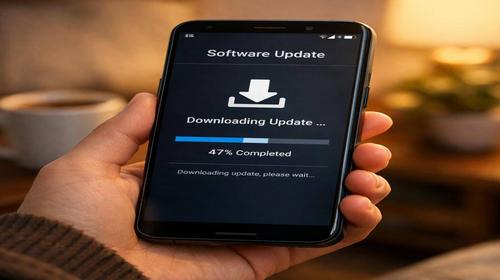
- Натисніть кнопку Завантажити та встановити або просто Оновити. Система почне перевіряти наявність оновлень для вашої версії Андроїд
- Якщо оновлення знайдено, натисніть Установити зараз або Встановити. Смартфон почне завантажувати та встановлювати нову версію системи
- Чекайте, поки процес завершиться. Це може зайняти від 5 до 30 хвилин залежно від розміру оновлення та швидкості інтернету
- Під час установки не від’єднуйте пристрій від зарядки і не вимикайте його. Це может привести до помилок або повного виходу з ладу системи
- Коли оновлення завершиться, пристрій автоматично перезавантажиться. На екрані з’явиться повідомлення про успішну інсталяцію
- Після перезавантаження Андроїд буде оновлений до нової версії. Перевірте це, знову зайшовши в Налаштування та розділ про пристрій
Якщо система напише, що оновлень немає або напише Ваша система оновлена, це означає, що на вашому смартфоні вже встановлена остання версія Андроїд. У цьому разі вам не потрібно нічого робити.
Як оновити Андроїд, якщо оновлень немає в налаштуваннях
Іноді буває так, що оновлення не приходять через меню Налаштувань. Це може сталися, якщо виробник ще не випустив оновлення для вашої моделі телефона або якщо ваш пристрій дуже старий. У цьому разі можна спробувати встановити оновлення вручну через завантажені файли.
- Завантажте офіційне оновлення для вашої конкретної моделі смартфона з офіційного сайту виробника. Наприклад, для Samsung це сайт samsung.com, для Xiaomi — mi.com
- Скачаний файл прошивки перенесіть на вашу карту пам’яті або внутрішню пам’ять смартфона. Можна використовувати для цього комп’ютер або ноутбук
- Зайдіть в Налаштування та розділ Оновлення системи. Там має бути три крапки в правому верхньому куті дисплея
- Натисніть на три крапки і виберіть пункт Вибрати файл прошивки або Оновити з файлу. На деяких пристроях це може називатися по-іншому
- Знайдіть завантажений файл оновлення на вашій карті пам’яті і натисніть на нього. Система запросить підтвердження встановлення
- Підтвердіть встановлення, натиснувши ОК або Установити. Процес буде таким же, як і з автоматичним оновленням
- Дочекайтеся завершення установки і перезавантаження смартфона. Це займе приблизно 15–30 хвилин
Якщо ви не впевнені, який файл завантажувати, введіть в гугл модель вашого смартфона та слово «прошивка» або «оновлення». Ви знайдете потрібну інформацію на офіційних форумах та сайтах.
Що робити перед оновленням Андроїд
- Зарядіть батарею до повна або принаймні до 80 відсотків. Якщо заряд впаде під час оновлення, пристрій може вийти з ладу
- Підключіться до стійної Wi-Fi мережі. Мобільний інтернет може бути нестійким, і оновлення може перервати
- Зробіть резервну копію ваших даних. Хоча оновлення рідко призводить до втрати даних, краще підстрахуватися. Використовуйте Google аккаунт або хмарні сервіси
- Закрийте всі додатки. Вільна пам’ять допоможе системі швидше встановити оновлення
- Не від’єднуйте USB-кабель під час оновлення, якщо ви оновлюєте через комп’ютер
- Вимкніть режим економії батареї. Цей режим може перешкодити нормальній установці оновлення
Поширені помилки при оновленні Андроїд
Багато користувачів роблять однакові помилки під час оновлення Андроїд. Ось найчастіші з них:
Помилка 1: Вимкнення смартфона під час оновлення. Це найбільш серйозна помилка, яка може призвести до повного виходу системи з ладу. Якщо ви вимкнете пристрій під час встановлення оновлення, файли системи можуть пошкодитися, і ви не зможете включити смартфон. Уникайте цього любою ціною. Якщо оновлення займає дуже довго, просто чекайте. Навіть якщо здається, що пристрій завис, це часто нормально.
Помилка 2: Низький заряд батареї. Деякі користувачі починають оновлювати Андроїд, коли батарея розрядж менше ніж на половину. Якщо батарея вичерпається під час установки, це може призвести до тих же проблем, що й вимкнення пристрою. Завжди переконайтеся, що заряд достатньо високий.
Помилка 3: Использование мобільного інтернету. Завантажувати оновлення через мобільний інтернет — це погана ідея. Перш за все, оновлення може важити кілька гігабайтів і витратити весь ваш трафік. По-друге, мобільний інтернет менш стійкий, ніж Wi-Fi, і оновлення може перервати посередині. Завжди використовуйте Wi-Fi.
Помилка 4: Завантаження оновлення з ненадійних джерел. Якщо вами нема оновлення в налаштуваннях, не скачуйте його з перших хто спадає на думку сайтів. Завантажуйте оновлення тільки з офіційних сайтів виробника. Помилкове оновлення може встановити вредоносне програмне забезпечення на ваш пристрій.
Помилка 5: Ігнорування оновлень. Багато користувачів постійно натискають кнопку «Пізніше» та ігнорують оповіщення про оновлення. Це серйозна помилка, тому що вредоносні програми та хакери використовують вразливості в старих версіях Андроїд. Оновлюйте систему, як тільки вас про це попросять.
Часті запитання
Чи буде оновлення вислати мої дані або картки?
Ні, оновлення Андроїд не вслівслять ваші дані, фото або картки. Все залишиться на місці. Однак рекомендується робити резервні копії перед оновленням, на всякий випадок.
Скільки часу займає оновлення Андроїд?
Це залежить від розміру оновлення та швидкості вашого інтернету. Зазвичай оновлення займає від 5 до 30 хвилин. Іноді це може бути довше, якщо оновлення велике або інтернет повільний.
Чи можу я користуватися смартфоном під час оновлення?
Ні, під час оновлення Андроїд ви не можете користуватися смартфоном. Система буде перезавантажуватися і встановлювати нові файли. Просто чекайте, поки все завершиться.
Що робити, якщо оновлення застрягло або зупинилося?
Якщо оновлення дійсно застрягло (пристрій не змінюється протягом більш ніж години), можна спробувати перезавантажити пристрій кнопкою живлення. Однак будьте обережні, бо це може привести до проблем. Краще чекати трохи довше.
Висновок
Оновлення Андроїд — це важливий процес, який слід виконувати регулярно. Буває автоматичне оновлення або вручну, будь-яким способом вы забезпечите безпеку вашого смартфона, поліпшите його продуктивність та отримаєте доступ до нових функцій. Дотримуйтеся нашої інструкції, уникайте поширених помилок, і у вас не буде ніяких проблем. Пам’ятайте, що оновлення системи Андроїд — це не налого на можливість, а необхідність для безпеки та комфорту користування мобільним пристроєм.
Читайте також
Андроїд
Інтернет безпека
Антивіруси
Впн (VPN)
Швидкий спосіб: натисніть Ctrl + D, щоб додати сторінку у закладки.