Як налаштувати мікрофон у Windows 11 після оновлення
Короткий опис: Докладна інструкція з налаштування мікрофона у Windows 11. Розберемо всі можливі причини проблем, покроково покажемо способи виправлення та надамо практичні поради для користувачів.
Після оновлення Windows 11 багато користувачів стикаються з проблемою, коли мікрофон перестає працювати. Це може заважати спілкуванню через Teams, WhatsApp, Discord чи інші додатки для голосового спілкування. Проблема може виникнути через змінені налаштування конфіденційності, неправильно встановлений стандартний пристрій або пошкоджені драйвери. Статистика показує, що більшість користувачів можуть вирішити цю проблему самостійно, виконавши кілька простих кроків у налаштуваннях системи. У цій статті ми розберемо всі можливі причини неробочого мікрофона і надамо покроковий алгоритм дій для повної оптимізації Windows 11 та відновлення роботи мікрофона.
Що це таке
Мікрофон — це пристрій для запису звуку, який дозволяє вам спілкуватися за допомогою голосу через програми. У Windows 11 мікрофон керується системою крізь особливі налаштування звуку та конфіденційності. Після оновлення операційної системи система може змінити деякі налаштування автоматично, що призводить до того, що мікрофон не розпізнається додатками чи системою взагалі. Windows 11 містить вбудовані засоби для налаштування та тестування мікрофона, які дозволяють вам швидко визначити причину проблеми і вирішити її без залучення фахівців.
Коли ця проблема виникає
- Після встановлення нової версії Windows 11 або накопичуючого оновлення системи
- При підключенні нового мікрофона або гарнітури до комп’ютера
- Коли програма не отримує дозвіл на використання мікрофона через налаштування конфіденційності
- Після переустановки операційної системи Windows на ноутбук чи комп’ютер
- Якщо драйвери аудіопристроїв застаріли або пошкоджені
Покрокова інструкція для налаштування мікрофона
-
Перевірка фізичного підключення мікрофона
Перш за все, переконайтеся, що мікрофон правильно підключений до комп’ютера. Якщо ви використовуєте вбудований мікрофон ноутбука, цей крок можна пропустити. Для зовнішнього мікрофона перевірте, чи він вставлений у правильний роз’єм — зазвичай це червоний або рожевий роз’єм з іконкою мікрофона. Якщо ви використовуєте гарнітуру через USB, переконайтеся, що кабель надійно підключений. Деякі мікрофони вимагають живлення через USB — перевірте, чи комп’ютер розпізнає пристрій. Якщо мікрофон мав з’явитися в системному треї, але цього не сталося, спробуйте підключити його до іншого USB-порту.
-
Надання дозволу додаткам на використання мікрофона
Найважливіший крок після оновлення Windows 11. Відкрийте Пуск і введіть слово Налаштування. Натисніть на перший результат. У вікні Налаштувань у лівій колонці знайдіть пункт Конфіденційність та безпека. Клацніть на ньому. У списку опцій знайдіть пункт Мікрофон. Переконайтеся, що перший бігунок поряд з текстом Доступ до мікрофона встановлений у положення Включено. Якщо він вимкнений, клацніть на бігунок, щоб ввімкнути доступ. Далі прокрутіть вниз і переконайтеся, що бігунок поряд з текстом Дозволити програмам отримувати доступ до мікрофона також включений. Це дозволить програмам типу Teams, Discord та WhatsApp використовувати ваш мікрофон. Якщо у вас є конкретна програма, яка не працює з мікрофоном, прокрутіть вниз до рядка Дозволити програмам мати доступ до мікрофона і переконайтеся, що вона активна для цієї програми.
-
Установлення мікрофона як стандартного пристрою запису
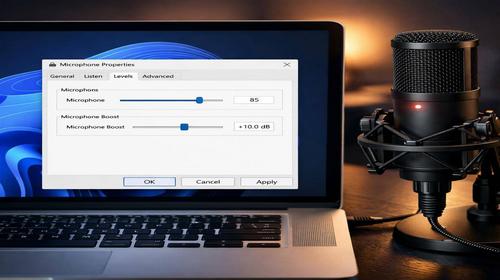
Відкрийте Пуск і введіть Звук. Натисніть на перший результат Параметри звуку. Праворуч на екрані у розділі Ввід ви побачите поточно обраний мікрофон. Якщо там написано Мікрофон вимкнено чи Немає, натисніть на розкривний список і виберіть ваш мікрофон зі списку. Якщо у вас декілька мікрофонів, виберіть той, який ви хочете використовувати. Щоб перевірити, чи правильно налаштований мікрофон, натисніть на стрілку праворуч від назви мікрофона, щоб відкрити детальні властивості. Перевірте, чи есть рівень гучності — він повинен бути встановлений на рівні 80–100 відсотків для нормальної роботи.
-
Оновлення драйверів аудіопристроїв
Відкрийте Пуск і введіть Диспетчер пристроїв. Натисніть на перший результат. У вікні Диспетчера знайдіть розділ Вхідні та вихідні аудіопристрої і клацніть на стрілку поряд з ним, щоб розгорнути список. Знайдіть ваш мікрофон у списку. Якщо поряд з ним є жовтий знак оклику, це означає, що драйвер пошкоджений. Клацніть правою кнопкою миші на мікрофон і виберіть Оновити драйвер. У вікні, що відкриється, виберіть Автоматичний пошук оновлених драйверів. Windows пошукає драйвер в інтернеті і встановить його автоматично. Якщо оновлення драйвера не вирішило проблему, спробуйте видалити мікрофон: клацніть правою кнопкою миші, виберіть Видалити пристрій, підтвердіть видалення. Потім у головному меню Диспетчера натисніть Дія та виберіть Сканувати зміни в устаткуванні. Windows автоматично переустановить мікрофон з вбудованими драйверами.
-
Тестування мікрофона та завершення налаштування
Повернеться до параметрів звуку. У розділі Ввід натисніть на кнопку Тестування мікрофона. Говоріть нормальним голосом протягом кількох секунд. После цього натисніть Зупинити тест. Натисніть на кнопку Відтворити тест і прослухайте записаний звук. Якщо ви чуєте свій голос і він ясний, мікрофон настроєний правильно. Якщо звук дуже тихий, повернеться у розширені параметри звуку і збільшіть рівень гучності мікрофона. Якщо записана звуку немає або він нерозбірливий, можливо, потрібно переустановити драйвери або замінити мікрофон.
Додаткові способи виправлення проблем
- Вимкніть монопольний режим у розширених параметрах звуку на вкладці Запис. Це дозволить мікрофону працювати одночасно з декількома програмами.
- Перезавантажте сервіс Windows Audio. Відкрийте пошук, введіть Services, знайдіть Windows Audio, клацніть правою кнопкою миші і виберіть Перезапустити.
- Запустіть вбудований засіб усунення неполадок зі звуком. Відкрийте Параметри звуку, знайдіть Виправлення загальних неполадок зі звуком і запустіть утиліту для автоматичного виявлення та вирішення проблем.
- Встановіть останні оновлення Windows 11. Перейдіть у Пуск, Параметри, Windows Update і натисніть Шукати оновлення. Встановіть всі знайдені оновлення та перезавантажте комп’ютер.
- Перевірте налаштування мікрофона в самій програмі. Часто програми мають власні налаштування звуку — відкрийте параметри програми і переконайтеся, що обраний правильний мікрофон як пристрій введення.
Корисні поради для користувачів Windows 11
- Завжди робіть резервну копію налаштувань перед встановленням великих оновлень Windows, щоб мати можливість відновити систему у разі проблем.
- Якщо ви використовуєте кілька мікрофонів на одному комп’ютері, установіть один як стандартний, щоб уникнути плутанини при запуску програм.
- Регулярно перевіряйте наявність оновлень драйверів на сайті виробника вашої материнської плати або звукової карти.
- Тримайте мікрофон в чистоті і переконайтеся, що він знаходиться на відстані 15–30 сантиметрів від вашого рота для оптимальної якості запису.
- Використовуйте вбудовану функцію тестування мікрофона перед важливими дзвінками, щоб переконатися, що все працює правильно.
Поширені помилки користувачів
Багато користувачів забувають перевірити налаштування конфіденційності і припускають, що мікрофон зламався фізично. На насправді, у 80 відсотків випадків проблема полягає саме в дозволах системи. Деякі користувачі не встановлюють мікрофон як стандартний пристрій і потім дивуються, чому програма не розпізнає звук. Частої помилкою є також встановлення гучності мікрофона на мінімальні значення — система не розпізнає тихий голос. Не варто одразу переустановлювати Windows, якщо мікрофон не працює — спершу спробуйте всі програмні способи налаштування. Деякі користувачі не оновлюють драйвери і потім дивуються на невтойчивost роботи мікрофона після оновлення операційної системи.
Питання та відповіді
Чи буде це працювати на всіх версіях Windows 11?
Так, ці інструкції застосовуються до всіх версій Windows 11, включаючи найновіші оновлення. Розташування меню може незначно відрізнятися, але загальний принцип налаштування мікрофона залишається незмінним у всіх версіях системи.
Чи можу я одночасно використовувати кілька мікрофонів?
Так, Windows 11 дозволяє підключати кілька мікрофонів одночасно. Однак для роботи в більшості програм потрібно встановити один як стандартний. Програми вибиратимуть стандартний мікрофон за замовчуванням, але ви можете змінити цей вибір у налаштуваннях конкретної програми.
Чи безпечно змінювати поглиблені налаштування звуку?
Так, абсолютно безпечно. Всі налаштування, описані в цій статті, не пошкодять вашу систему. Навіть якщо щось піде не так, ви завжди можете повернутися до попередніх налаштувань або використати функцію відновлення системи.
Що робити, якщо мікрофон все одно не працює після всіх цих кроків?
Якщо мікрофон не працює навіть після виконання всіх інструкцій, можливо, він фізично зламався або непідтримуваний Windows 11. Спробуйте підключити інший мікрофон для перевірки. Якщо інший мікрофон працює, перший потребує ремонту або заміни. Якщо жоден мікрофон не працює, можливо, проблема в аудіокарті комп’ютера.
Чи впливає налаштування мікрофона на продуктивність комп’ютера?
Ні, налаштування мікрофона не впливає на продуктивність або швидкість Windows 11. Це просто конфігурація входу звуку, яка не навантажує процесор чи оперативну пам’ять значниво.
Висновок
Проблема з мікрофоном у Windows 11 після оновлення рідко вимагає серйозного втручання. У більшості випадків достатньо перевірити дозволи конфіденційності, встановити мікрофон як стандартний пристрій і оновити драйвери. Слідуйте покроковій інструкції в цій статті, і мікрофон почне працювати знову. Не забувайте тестувати мікрофон перед важливими дзвінками, щоб переконатися, що все налаштовано правильно. Якщо у вас залишилися питання, спробуйте запустити вбудований засіб усунення неполадок Windows — він часто автоматично знаходить та вирішує проблеми зі звуком.
Читайте також
Швидкий спосіб: натисніть Ctrl + D, щоб додати сторінку у закладки.