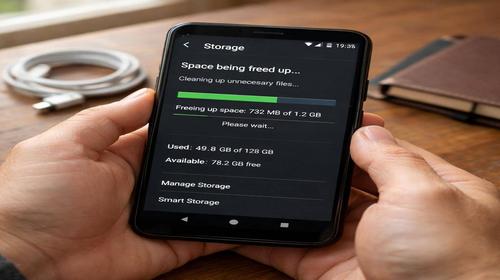
Як звільнити місце на Android: повна покрокова інструкція
Короткий опис: Дізнайтеся, як звільнити місце на Android швидко та безпечно. Покрокові інструкції для очищення кешу, видалення файлів, оптимізації сховища. Вирішіть проблему браку місця на смартфоні Android.
Брак вільного місця на Android – поширена проблема, яка уповільнює роботу пристрою, блокує встановлення оновлень і нові додатки. Якщо ви шукаєте, як звільнити місце на Android, ця стаття надасть повний набір інструментів. Ми розберемо причини заповнення пам’яті, покрокові дії для Pixel, Samsung та інших пристроїв, корисні налаштування та типові помилки. Після виконання інструкцій ви звільните гігабайти без втрати важливих даних. Стаття базується на Android 14 і новіших версіях, але підходить для більшості моделей. Почніть з перевірки: перейдіть у Налаштування > Пам’ять, щоб побачити, що займає місце – додатки, фото, кеш чи сміття. Оптимізація Android покращить швидкість системи, прискорить запуск програм і продовжить автономність. Ми дамо команди для вбудованих інструментів Google Files, Play Market та Google Фото, без потреби в сторонніх програмах. Якщо проблема як звільнити місце Android що робити повторюється, налаштуйте автоматичне очищення. Загалом, після очищення типовий користувач звільняє 5-20 ГБ.
Основні причини браку місця на Android
- Кеш додатків: тимчасові файли браузерів, месенджерів і ігор накопичуються до кількох гігабайт, не видаляючись автоматично.
- Фото та відео: Google Фото та галерея заповнюють сховище дублікатами, розмитими знімками та старими скріншотами.
- Невикористані додатки: програми, якими не користувалися місяць, займають місце з даними та оновленнями.
- Завантажені файли: музика з YouTube Music, відео з Telegram та файли з WhatsApp.
- Системний сміття: кошик у Files, старі резервні копії та оновлення системних сервісів Google.
Покрокова інструкція як звільнити місце на Android
- Запустіть вбудований інструмент очищення. На Pixel: відкрийте додаток Файли (Files by Google), натисніть три горизонтальні лінії ліворуч зверху, оберіть Очистити. Система покаже обсяг сміття, кошика, великих файлів і невикористаних додатків. Натисніть Очистити все або виберіть окремо. На Samsung: у Мої файли проведіть вниз до Керування сховищем, перегляньте рекомендації – старі файли, дублікати, кошик. Проведіть ліворуч для деталей і очистіть. Звільняється 1-5 ГБ одразу.
- Перевірте та очистіть пам’ять додатків. Перейдіть у Налаштування > Пам’ять (або Сховище). Натисніть Додатки або Застосунки. Сортуйте за розміром. Для кожного: натисніть програму > Сховище > Очистити кеш (тимчасові дані) та Очистити сховище (якщо не критично). Уникайте очищення для банківських додатків. На Samsung: Налаштування > Додатки > виберіть > Сховище. Приклад: Chrome часто займає 500 МБ кешу – очистіть його. Видаліть невикористані: Play Market > Профіль > Керувати додатками > сортуйте Найменш використовувані.
- Оптимізуйте Google Фото та медіа. Відкрийте Google Фото > профіль > перевірте резервну копію. Якщо “Резервну копію завершено”, натисніть Звільнити місце > Звільнити XX ГБ. Видаляються локальні копії, файли лишаються в хмарі. У Files: перевірте Великі файли, Дублікати, Розмиті фото, Скріншоти. Видаліть вручну. Для музики: YouTube Music > Профіль > Завантаження > Очистити завантаження.
- Увімкніть автоматичні функції. У Play Market: Профіль > Налаштування > Загальні > Автоматично архівувати додатки. Система видаляє APK невикористаних програм, лишаючи дані. У Files: три лінії > Налаштування > увімкніть Smart Storage. Налаштуйте Google One для автоматичного резервного копіювання. Перемістіть файли на SD-карту: у Files > Внутрішнє сховище > виберіть > Перемістити на SD.
- Перевірте результат і фінальне очищення. Поверніться в Налаштування > Пам’ять. Якщо залишилося сміття, очистіть системний кеш: Налаштування > Про телефон > натисніть 7 разів на Номер збірки для режиму розробника > Параметри розробника > Очистити кеш (обережно, перезавантажте). Для WhatsApp/Telegram: у чатах > Налаштування сховища > видаліть великі файли. Результат: пристрій прискориться, з’явиться вільне місце для оновлень.
Корисні поради для постійного звільнення місця на Android
- Щотижня запускайте Files > Очистити, щоб уникати накопичення сміття.
- У Google Фото увімкніть автозавантаження: Налаштування > Резервне копіювання > виберіть якість (Висока для економії).
- Видаляйте оновлення системних додатків: Налаштування > Додатки > Google Play Music/TV > Видалити оновлення.
- Очищуйте кеш браузера: Chrome > три крапки > Історія > Очистити дані > Кеш.
- Використовуйте SD-карту для фото/музики: Налаштування > Сховище > Перемістити дані.
Поширені помилки при спробах звільнити місце на Android
Користувачі часто очищують все підряд, втрачаючи дані: наприклад, Очистити сховище в банківських додатках видаляє логіни – спочатку перевірте всередині програми. Не ігноруйте кошик у Files: видалені файли лишаються там 30 днів, займає гігабайти – очистіть вручну. Помилка з Google Фото: не видаляйте локальні копії без резервної – перевірте статус “Завершено”. На Samsung уникайте видалення системних додатків як “Диспетчер телефону” – веде до збоїв. Типово: сортування в Play Market за “Найменш використовувані” показує неактуальні, але не видаляйте месенджери без перевірки чатів. Ще помилка – ігнорування Telegram/WhatsApp: великі відео з чатів заповнюють пам’ять, йдіть у Налаштування > Дані та сховище > Керувати сховищем > Видалити файли >1 ГБ. Не переміщуйте системні додатки на SD без root – крахне система. Якщо після очищення проблема лишилася, перевірте WhatsApp Media (>10 ГБ типово) або офлайн-карти в Maps. Уникайте сторонніх “очищувачів” – вони крадуть дані, використовуйте вбудовані. Для ігор: не очищайте кеш OBB, інакше гра не запуститься – видаліть саму гру і перевстановіть.
Часті запитання
Чи працює це на старих смартфонах і які версії Android підтримуються?
Так, інструкції для Android 10+, включаючи старі моделі як Pixel 3 чи Samsung A50. На Android 9 перевірте наявність Files by Google в Play Market.
Чи безпечно змінювати ці налаштування?
Повністю безпечно з вбудованими інструментами. Резервні копії в Google Фото захищають дані, архівація Play Market зберігає налаштування.
Чи вплине це на продуктивність Android?
Позитивно: прискорить запуск додатків, зменшить навантаження на процесор, продовжить час роботи батареї на 10-20%.
Чи працює це на планшетах Android?
Так, ідентичні кроки в Налаштуваннях і Files. На планшетах з SD-картою переміщення ефективніше через більший обсяг даних.
Висновок
Тепер ви знаєте, як звільнити місце на Android ефективно: використовуйте Files, очищуйте кеш, оптимізуйте Фото та архівуйте додатки. Регулярне застосування звільнить гігабайти, прискорить систему Android і усуне проблему браку місця. Застосовуйте щотижня для оптимальної роботи.
Читайте також
Андроїд
Програми
Антивіруси
Комп’ютер
Швидкий спосіб: натисніть Ctrl + D, щоб додати сторінку у закладки.