Як очистити оперативну пам’ять
Короткий опис: Дізнайтеся, як провести RAM cleanup Windows, memory cleanup та free RAM. Прості кроки для звільнення оперативної пам’яті, усунення зависань ПК та прискорення роботи комп’ютера.
Багато користувачів комп’ютерів стикаються з проблемою, коли ПК починає гальмувати, зависати або повільно реагувати на команди. Часто причиною є перевантаження оперативної пам’яті, або RAM. Це тимчасове сховище даних, яке використовують програми та система Windows для швидкої роботи. Коли RAM заповнена, комп’ютер починає використовувати повільніший жорсткий диск, що призводить до проблем комп’ютера, таких як зависання ПК чи помилки Windows.
У цій статті ми розглянемо, як провести RAM cleanup Windows, memory cleanup та free RAM. Ви дізнаєтеся, що таке оперативна пам’ять, коли виникають проблеми, основні причини перевантаження та покрокову інструкцію з очищення. Також отримаєте корисні поради, дізнаєтеся про поширені помилки та відповіді на часті запитання. Самостійна діагностика комп’ютера та налаштування допоможуть уникнути перезавантаження ПК та апаратних несправностей. Після очищення оперативної пам’яті ваш комп’ютер працюватиме швидше, а зависання зникнуть. Ці методи підходять для Windows 10 та 11, для стаціонарних ПК і ноутбуків.
Що це таке
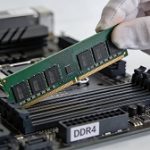
Оперативна пам’ять, або RAM, — це компонент комп’ютера, який зберігає дані для швидкого доступу процесором. Програми, браузери та служби Windows постійно використовують RAM. Коли вільного місця бракує, система сповільнюється. RAM cleanup Windows означає видалення зайвих даних з пам’яті, memory cleanup — очищення невикористаних процесів, а free RAM — звільнення ресурсів для важливих завдань. Це не видаляє файли з диска, а лише очищає тимчасові дані в RAM, покращуючи роботу комплектуючих ПК.
Коли виникає ця проблема або навіщо це потрібно
Проблеми з оперативною пам’яттю виникають під час багатозадачності: багато вкладок у браузері, фонові програми як Teams чи Slack, автозавантаження програм. Комп’ютер зависає при запуску ігор, редагуванні відео чи просто перемиканні вікон. Навіть після перезавантаження ПК проблема повертається, якщо не оптимізувати систему. Очищення RAM потрібно для стабільної роботи, уникнення помилок Windows та проблем запуску комп’ютера. Регулярний memory cleanup прискорює ПК, зменшує навантаження на CPU та GPU, запобігає несправностям комп’ютера.
Основні причини або можливості
- Фонові програми та процеси, які постійно працюють у Windows.
- Багато відкритих вкладок у браузері, що з’їдають RAM.
- Автозавантаження непотрібних програм при старті системи.
- Системні служби, як SysMain, що резервують пам’ять.
- Накопичення кешу та тимчасових файлів у RAM.
Покрокова інструкція
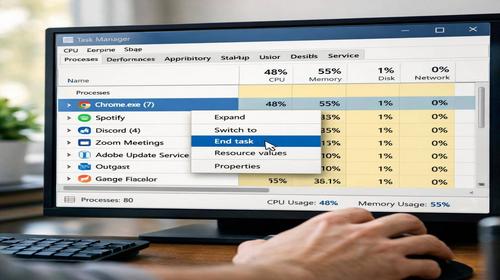
- Відкрийте Диспетчер завдань комбінацією Ctrl + Shift + Esc. Перейдіть на вкладку Процеси, клацніть правою кнопкою на заголовок Пам’ять для сортування за використанням RAM.
- Закрийте непотрібні програми: клацніть на процес, оберіть Завершити завдання. Почніть з браузерів, месенджерів та утиліт, які не потрібні зараз. Це миттєвий free RAM.
- Перейдіть на вкладку Автозавантаження. Вимкніть програми з високим впливом: клацніть правою кнопкою, оберіть Вимкнути. Перезапустіть ПК для перевірки.
- Вимкніть службу SysMain: натисніть Windows + R, введіть services.msc. Знайдіть SysMain, клацніть правою кнопкою, Властивості, тип запуску Вимкнено, натисніть Зупинити.
- Використовуйте програму для memory cleanup, наприклад CCleaner або Mem Reduct. Встановіть, запустіть сканування та очистіть RAM. Перезавантажте комп’ютер для повного ефекту.
Корисні поради
- Регулярно перезавантажуйте ПК раз на 2-3 дні для автоматичного очищення RAM.
- Використовуйте менше вкладок у браузері, закривайте непотрібні або використовуйте розширення для оптимізації.
- Оновлюйте Windows та драйвери, щоб уникнути витоків пам’яті від старих версій.
- Моніторьте RAM у Диспетчері завдань, тримайте вільним не менше 20-30% від загального обсягу.
- Для ігор чи важких програм додайте фізичної RAM, якщо системна оптимізація не допомагає.
Поширені помилки
Користувачі часто закривають системні процеси в Диспетчері завдань, що призводить до помилок Windows чи проблем запуску комп’ютера. Не вимикайте служби без розуміння їхньої ролі, як SysMain на HDD-дисках. Інша помилка — ігнорування автозавантаження, через що RAM cleanup дає тимчасовий ефект. Не встановлюйте сумнівні програми для memory cleanup, бо вони можуть містити шкідливе ПЗ. Завжди перевіряйте процеси перед завершенням, уникайте примусового закриття explorer.exe без перезапуску.
FAQ
Чому комп’ютер зависає?
Зависання ПК часто через переповнену RAM: фонові програми та браузери з’їдають пам’ять. Проведіть RAM cleanup Windows через Диспетчер завдань для free RAM.
Чи може проблема бути в оперативній пам’яті?
Так, якщо RAM заповнена на 90-100%, виникають гальма. Memory cleanup та вимкнення автозавантаження вирішують це, але перевірте фізичні модулі RAM на несправності.
Чи допоможе перезавантаження комп’ютера?
Перезавантаження ПК повністю очищає RAM від тимчасових даних. Робіть це регулярно, але для постійного ефекту комбінуйте з оптимізацією автозавантаження.
Коли варто звернутися до спеціаліста?
Якщо після RAM cleanup Windows комп’ютер все одно гальмує, перевірте апаратні несправності: RAM, HDD чи перегрів. Діагностика комп’ютера потрібна при помилках BIOS чи відмовах запуску.
Висновок
Очищення оперативної пам’яті через RAM cleanup Windows, memory cleanup та free RAM — простий спосіб усунути проблеми комп’ютера, зависання ПК та помилки Windows. Дотримуйтесь покрокової інструкції, порад та уникайте поширених помилок для стабільної роботи. Самостійна діагностика комп’ютера та налаштування комплектуючих заощадять час і гроші, запобігаючи перезавантаженням ПК та несправностям.
Читайте також
Більше корисних порад ви знайдете у розділі
Комп’ютер.