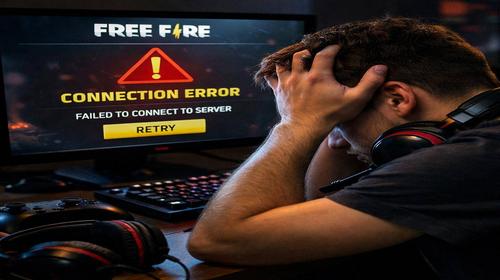
Free Fire не відкривається — повне рішення
Короткий опис: Free Fire не відкривається на Windows? Розбираємо помилки Free Fire, налаштування Free Fire, причини чому Free Fire не працює. Покрокова інструкція з виправленням, поради для оптимізації та уникнення проблем з Free Fire у Windows.
Коли ця проблема виникає
- Нестабільне інтернет-з’єднання призводить до лагів і неможливості запуску Free Fire.
- Фонові програми та завантаження блокують ресурси, через що Free Fire не працює.
- Використання модифікованих версій або сторонніх програм викликає блокування акаунта Free Fire.
- Помилки matchmaking через високий пінг перешкоджають входу в гру Free Fire.
- Налаштування Windows не оптимізовані для запуску Free Fire на ПК чи емуляторі.
Покрокова інструкція
- Перевірте інтернет-з’єднання та пінг. Нестабільний інтернет — головна причина, чому Free Fire не відкривається. Відкрийте командний рядок у Windows: натисніть Win + R, введіть cmd і натисніть Enter. Введіть команду ping google.com -t. Якщо пінг перевищує 150 мс, проблема в мережі. Переключіться з Wi-Fi на мобільний інтернет або навпаки. Закрийте браузерні вкладки, зупиніть завантаження у менеджері завдань (Ctrl + Shift + Esc, вкладка Мережа). Для Free Fire ідеальний пінг — до 150 мс. Якщо пінг високий, перевірте швидкість на speedtest.net. Якщо менше 10 Мбіт/с на завантаження, зверніться до провайдера. У Free Fire налаштуваннях перевірте пінг у грі: якщо червоний або жовтий, гра не запуститься стабільно. Вимкніть VPN, якщо використовуєте, бо вони підвищують затримку. Оновіть драйвери мережевої карти: ПКМ на Пуск > Диспетчер пристроїв > Мережеві адаптери > ПКМ на ваш адаптер > Оновити драйвер.
- Закрийте фонові програми та очистіть ресурси. Free Fire не працює через брак ресурсів. Натисніть Ctrl + Shift + Esc для відкриття Диспетчера завдань. У вкладці Процеси завершите програми, які їдять RAM і CPU: браузери, торенти, антивіруси з активним скануванням. Особливо закрийте Discord, Steam, якщо не потрібні. Для Free Fire на Windows рекомендується мінімум 4 ГБ RAM вільної. Якщо гра на емуляторі (BlueStacks чи LDPlayer), перевірте його налаштування: RAM — 2048 МБ, CPU — 2 ядра. Перезапустіть емулятор. Очистіть автозапуск: Win + R > msconfig > вкладка Автозапуск > зніміть галочки з непотрібного. Перезавантажте ПК. У Free Fire налаштуваннях вимкніть високі графіку: Налаштування > Графіка > Низька. Це прискорить запуск Free Fire на слабких ПК.
- Оновіть Free Fire та перевірте цілісність файлів. Помилка Free Fire часто від пошкоджених файлів. Якщо гра через емулятор, завантажте свіжу версію з офіційного сайту Garena. Видаліть стару: Пуск > Налаштування > Програми > знайдіть Free Fire або емулятор > Видалити. Встановіть заново. Для перевірки файлів у Steam (якщо є): ПКМ на грі > Властивості > Локальні файли > Перевірити цілісність. У Garena лаунчері: ПКМ на Free Fire > Перевірити/Відновити. Оновіть Windows: Налаштування > Оновлення та безпека > Windows Update > Перевірити наявність оновлень. Встановіть DirectX 12 і Visual C++ Redistributable з сайту Microsoft. Якщо Free Fire не відкривається з помилкою “abnormal activities”, видаліть всі моди та сторонні інструменти — це блокує акаунт назавжди.
- Налаштуйте Free Fire та Windows для оптимальної роботи. Free Fire налаштування графіки: у грі або емуляторі встановіть FPS на 60, графіку на Smooth, тіні вимкнено. У Windows: Пуск > Диспетчер пристроїв > Відеокарти > ПКМ > Оновити драйвер. Для NVIDIA: GeForce Experience > Оновити. Вимкніть масштабування: ПКМ на робочому столі > Параметри графіки NVIDIA > 3D-параметри > Free Fire > Висока продуктивність. У Power Options: Налаштування > Система > Живлення > Висока продуктивність. Вимкніть Game Mode, якщо лагає: Налаштування > Ігри > Режим гри > Вимкнено. Для Free Fire на Windows 10/11 додайте гру в исключення антивіруса: параметри антивіруса > Захист у реальному часі > Додати папку Free Fire. Очистіть кеш: %temp% у Win + R, видаліть все. Це вирішить 90% випадків, коли Free Fire не працює.
- Перевірте результат та протестуйте. Запустіть Free Fire. Якщо відкривається, пограйте 10 хвилин, перевірте пінг у грі. Якщо лаги — повторите крок 1. Створіть точку відновлення: Win + R > rstrui. Якщо помилка залишилася, скиньте мережеві налаштування: Налаштування > Мережа > Скидання мережі. Для емуляторів: у налаштуваннях емулятора > Додатково > Root-доступ вимкнено, бо Garena блокує. Якщо Free Fire не відкривається на ноутбуку, підключіть до мережі, не на батареї. Результат: стабільний запуск Free Fire без помилок, пінг нижче 150 мс, FPS 60. Якщо не допомогло, зверніться в підтримку Garena з логами: Диспетчер завдань > Зберегти все.
Корисні поради
- Грайте Free Fire тільки з офіційного лаунчера Garena, уникайте APK з невідомих джерел.
- Вимкніть фонові оновлення Windows під час гри: Налаштування > Оновлення > Призупинити на 7 днів.
- Використовуйте дротове з’єднання для стабільного пінгу в Free Fire.
- Оновлюйте емулятор щотижня для сумісності з Free Fire.
- Моніторте температуру ПК: HWMonitor, якщо понад 80°C — очистіть від пилу.
Поширені помилки Free Fire
Користувачі Windows часто стикаються з помилками Free Fire через використання MOD-програм — це призводить до бану акаунта з повідомленням “abnormal activities”. Уникайте: видаляйте перед грою. Інша помилка — високий пінг від фонових завантажень, вирішується закриттям у Диспетчері завдань. Free Fire не працює на слабких ПК без оптимізації графіки: завжди встановлюйте низькі налаштування. Помилка matchmaking від множинних пристроїв на Wi-Fi — відключіть непотрібні. Не ігноруйте оновлення драйверів, бо Free Fire крашиться на старих. Якщо гра зависає при запуску, очистіть кеш емулятора: Налаштування > Зберігання > Очистити. Типова помилка — антивірус блокує Free Fire, додайте в исключення. Уникайте грати з VPN, бо Garena детектує як чіт.
Часті запитання
Чи працює це у інших версіях Windows?
Так, інструкція підходить для Windows 10 і 11. На Windows 7 можливі проблеми з DirectX, оновіть до 12.
Чи вплине Free Fire на продуктивність комп’ютера?
Free Fire на емуляторі використовує 2-4 ГБ RAM, не впливає сильно, якщо закрити фон. На слабких ПК оптимізуйте графіку.
Чи працює це на ноутбуках?
Так, але використовуйте режим Висока продуктивність і підключення до мережі для стабільного Free Fire.
Чи потрібно перезавантажувати комп’ютер після змін?
Так, після очищення автозапуску та оновлення драйверів перезавантажте для активації змін у Free Fire.
Чи потрібно видаляти стару версію Free Fire перед встановленням?
Так, видаліть стару, щоб уникнути конфліктів файлів і помилок запуску Free Fire.
Чи можуть оновлення Windows викликати цю проблему?
Так, нові оновлення блокують емулятори. Після апдейту перевірте исключення антивіруса для Free Fire.
Як перевірити, чи проблема вирішена?
Запустіть Free Fire, перевірте пінг <150 мс, пограйте 5 хвилин без лагів чи крашів.
Чи можна використовувати старі версії Free Fire?
Ні, старі версії несумісні з серверами, призводять до помилок Free Fire не відкривається.
Що робити, якщо проблема з’являється знову?
Повторіть очищення ресурсів, перевірте інтернет. Якщо бан — зверніться в підтримку Garena з доказами.
Висновок
Free Fire не відкривається — це вирішується перевіркою інтернету, очищенням ресурсів, оновленням Free Fire та налаштуваннями Windows. Дотримуйтесь інструкції для стабільної гри без помилок Free Fire, лагів чи банів. Оптимізуйте систему для прискорення Free Fire на ПК.