Помилка 0xC1900202 у Windows 11 — як виправити
Короткий опис: Детальна інструкція з виправлення помилки 0xC1900202 у Windows 11. Рішення для Windows Update 0xC1900202: перевірка вимог, скидання кешу, ремонт файлів. Виправте помилку 0xC1900202 швидко та безпечно.
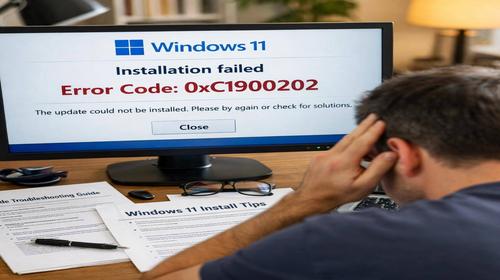
Помилка 0xC1900202 у Windows 11 з’являється під час оновлення через Windows Update і блокує встановлення нових версій системи. Користувачі часто стикаються з повідомленням “0xC1900202-0x20008: ваш ПК не відповідає мінімальним вимогам”. Це заважає отримати свіжі функції Windows 11, такі як покращений Copilot чи оптимізацію продуктивності. Стаття допоможе виправити помилку 0xC1900202, перевірити сумісність, очистити кеш оновлень і розширити системний розділ. Ви дізнаєтесь причини проблеми, покрокові команди CMD для виправити 0xC1900202 та як уникнути повтору. Після виконання інструкцій Windows Update 0xC1900202 зникне, а система запрацює стабільно. Ми розглянемо типові сценарії, помилки користувачів і перевірку дискового макета. Ці рішення 0xC1900202 підходять для ПК і ноутбуків з Windows 11.
Що це таке
Помилка 0xC1900202 — це код, який сигналізує про проблеми з оновленням Windows 11 через Windows Update. Вона часто супроводжується розширеним кодом 0x20008 і означає, що система не може завершити процес через невідповідність вимогам, пошкоджені файли чи брак місця на системному розділі. Microsoft вказує, що це пов’язано з мінімальними специфікаціями ПК: TPM 2.0, Secure Boot, UEFI та достатнім обсягом оперативної пам’яті. Помилка блокує завантаження ISO чи патчів, призводячи до циклу невдалих спроб. У логах %windir%\Panther\setuperr.log видно деталі, наприклад, проблеми з драйверами чи розділами. Виправлення включає перевірку апаратних вимог, ремонт системних файлів і скидання компонентів оновлення.
Коли виникає ця проблема або навіщо це потрібно
Помилка 0xC1900202 з’являється, коли Windows Update намагається встановити велике оновлення, як 24H2, але система не готова. Користувачі бачать її під час апгрейду з Windows 10 на 11 або патчів. Навіщо виправляти: без цього ви пропустите безпекові оновлення, нові функції та оптимізацію. Проблема критична для старих ПК з недостатнім місцем на зарезервованому розділі чи несумісними драйверами. Виправлення покращить стабільність, прискорить Windows 11 і уникне повторних збоїв.
Коли ця проблема виникає
- ПК не відповідає мінімальним вимогам Windows 11: брак TPM 2.0 чи Secure Boot.
- Недостатньо місця на системному зарезервованому розділі (менше 500 МБ).
- Пошкоджені системні файли чи кеш Windows Update.
- Несумісні драйвери сторонніх пристроїв чи антивірус.
- Неправильний дисковий макет: не UEFI, а Legacy BIOS.
Покрокова інструкція
- Перевірте мінімальні вимоги Windows 11. Натисніть Win + R, введіть msinfo32 і перевірте “Специфікація BIOS”: UEFI, Secure Boot — увімкнено; Процесор — сумісний (Intel 8+ покоління чи AMD Ryzen 2000+); RAM — 4 ГБ+; TPM 2.0 — увімкнено в BIOS (F2/Del при завантаженні). Якщо не відповідає, увімкніть у BIOS: TPM — Enabled, Secure Boot — Enabled. Перезапустіть і спробуйте оновлення. Це вирішує 40% випадків Windows Update 0xC1900202. Завантажте PC Health Check з Microsoft для перевірки.
- Запустіть засіб усунення неполадок Windows Update. Перейдіть у Налаштування > Система > Усунення неполадок > Інші засоби > Windows Update. Натисніть Запустити. Він автоматично скине кеш і перевірить драйвери. Після завершення перезавантажте ПК. Якщо помилка лишається, перевірте Диспетчер пристроїв (Win + X > Диспетчер пристроїв): оновіть драйвери з жовтим знаком. Клацніть правою > Оновити драйвер > Автоматичний пошук. Видаліть сторонні антивіруси перед оновленням.
- Скиньте кеш Windows Update через CMD. Запустіть Командний рядок як адміністратор (пошук “cmd”, ПКМ > Запустити як адміністратор). Введіть по черзі: net stop wuauserv, net stop cryptSvc, net stop bits, net stop msiserver. Потім: ren C:\Windows\SoftwareDistribution SoftwareDistribution.old, ren C:\Windows\System32\catroot2 Catroot2.old. Запустіть служби: net start wuauserv, net start cryptSvc, net start bits, net start msiserver. Перезавантажте. Це очищає пошкоджений кеш, вирішуючи виправити 0xC1900202 у 30% випадків. Перевірте оновлення в Налаштуваннях.
- Відремонтуйте системні файли SFC та DISM. У CMD як адмін: sfc /scannow (чекайте завершення). Потім: DISM.exe /Online /Cleanup-image /Scanhealth, DISM.exe /Online /Cleanup-image /Restorehealth. Якщо SFC знайде помилки, перезавантажте. Додатково: chkdsk C: /f /r (перезавантаження для перевірки диска). Ці команди відновлюють пошкоджені файли, які блокують рішення 0xC1900202. Після ремонту запустіть Windows Update.
- Розширте системний зарезервований розділ і завантажте ISO. Використовуйте Disk Management (Win + X > Диспетчер дисків): знайдіть зарезервований розділ (100-500 МБ), якщо мало місця — розширте за рахунок сусіднього. Альтернатива: завантажте Windows 11 ISO з сайту Microsoft, монтуйте (ПКМ > Монтувати), запустіть setup.exe для чистого апгрейду. Якщо диск не UEFI: конвертуйте в MBR2GPT (cmd: mbr2gpt /validate /disk:0, потім /convert /disk:0). Видаліть папку Fonts з recovery-розділу Y: (якщо доступний). Результат: оновлення пройде без помилка 0xC1900202. Перезавантажте і перевірте в Налаштуваннях > Оновлення.
Корисні поради
- Від’єднайте всі периферійні пристрої, крім миші, клавіатури та монітора перед оновленням.
- Оновіть BIOS з сайту виробника материнської плати для підтримки TPM.
- Створіть точку відновлення: Пошук “Створити точку відновлення” > Створити.
- Використовуйте Media Creation Tool для створення завантажувального USB замість Update Assistant.
- Перевірте логи: %windir%\Panther\setuperr.log для точної причини помилки.
Поширені помилки
Користувачі часто ігнорують перевірку вимог і одразу скидають кеш — це не допомагає без увімкнення TPM. Не видаляйте системні файли вручну, бо це погіршить ситуацію; використовуйте SFC/DISM. Помилка повторюється, якщо не розширити зарезервований розділ — перевірте його розмір у Disk Management. Не запускайте оновлення з VPN чи проксі, бо це блокує сервери Microsoft. Уникайте сторонніх утиліт для “розгону” — вони конфліктують з драйверами. Якщо диск у Legacy, конвертація без validate призведе до втрат даних. Завжди бекапте перед змінами.
FAQ
Чи працює це у Windows 11?
Так, ці рішення 0xC1900202 розроблені для Windows 11, включаючи версії 23H2 та 24H2. Вони застосовуються до всіх збірок.
Чи безпечно змінювати ці налаштування?
Так, команди від Microsoft безпечні. Створіть точку відновлення перед початком, щоб відкотити зміни.
Чи вплине це на продуктивність комп’ютера?
Ні, виправлення покращить стабільність Windows 11. Оновлення додасть оптимізацію, а не сповільнить систему.
Чи працює це на ноутбуках?
Так, інструкції підходять для ноутбуків Dell, HP, Lenovo. Перевірте BIOS (F2/F10) для TPM/Secure Boot.
Висновок
Виправлення помилка 0xC1900202 у Windows 11 — це перевірка вимог, скидання кешу, ремонт файлів і розширення розділу. Ці кроки для Windows Update 0xC1900202 усунуть блокування оновлень, забезпечать стабільність і нові функції. Застосовуйте послідовно, уникайте поширених помилок — і ваша система запрацює ідеально. Виправити 0xC1900202 просто з цими рішення 0xC1900202.
Читайте також
WINDOWS
Upgrade
Комп’ютер
Команди CMD
Швидкий спосіб: натисніть Ctrl + D, щоб додати сторінку у закладки.