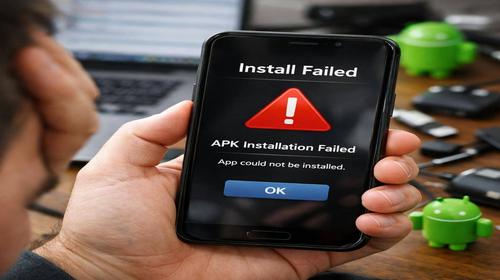
APK не встановлюється на Android: що робити та як вирішити проблему
Короткий опис: Детальна інструкція з вирішення проблеми, коли APK не встановлюється на Android. Розберемо всі причини та покроковий способ налаштування системи.
Користувачі Андроїд часто стикаються з проблемою, коли APK не встановлюється на смартфон. Це може бути досить неприємно, особливо якщо вам потрібна конкретна програма, яка недоступна в Google Play. Встановлення APK-файлів — це одна з головних переваг операційної системи Андроїд, яка дає змогу встановлювати програми за межами офіційного магазину. Однак часто користувачі натикаються на різноманітні помилки та перепони під час установки. У цій статті ми розберемо всі основні причини, через які APK не встановлюється на Андроїд, і покажемо вам точні кроки для їх вирішення. Ці рішення підійдуть для будь-яких версій системи Андроїд і не потребуватимуть спеціальних технічних знань.
Основні причини, через які APK не встановлюється на Android
- Системні збої та помилки операційної системи, які можна виправити перезавантаженням пристрою
- Недостатньо вільної пам’яті на смартфоні для встановлення нового програмного забезпечення
- Відсутність дозволів для встановлення програм з невідомих джерел у налаштуваннях Андроїд
- Блокування встановлення антивірусом або функцією Play Захист на пристрої
- Пошкоджений або неправильно завантажений APK-файл з помилками у структурі
- Несумісність програми з версією Андроїд на вашому смартфоні
- Конфлікт з вже встановленою версією того ж самого додатку на пристрої
- Активність вірусів або шкідливого програмного забезпечення, яке блокує встановлення
Покрокова інструкція з вирішення проблеми встановлення APK на Android
- Перевірте налаштування безпеки та дозволи для встановлення з невідомих джерел. Першим кроком необхідно переконатися, що ваш Андроїд дозволяє встановлювати програми з невідомих джерел. Відкрийте додаток, через який ви намагаєтеся встановити APK-файл (наприклад, браузер або файловий менеджер). Система може показати вікно з інформацією про те, що встановлення з невідомих джерел заблоковано. Натисніть на кнопку “Налаштування” в цьому вікні. Активуйте переключач “Дозволити встановлення з цього джерела” або подібний параметр. Підтвердьте, що ви розумієте можливі ризики безпеки. Якщо кнопка “Налаштування” не з’явилася, перейдіть вручну в меню “Налаштування” вашого Андроїд пристрою. Знайдіть розділ “Безпека” або “Приватність”. Відшукайте параметр “Невідомі джерела” або “Зовнішні джерела” і активуйте його. На новіших версіях Андроїд (13 і новіше) дозволи надаються для кожного додатку окремо, тому переконайтеся, що конкретна програма має права на встановлення пакунків.
- Перезавантажте смартфон, щоб усунути системні збої. Досить часто проблема виникає через тимчасові системні помилки, які легко усунути простим перезавантаженням. Затисніть кнопку живлення на смартфоні і дочекайтеся появи меню. Виберіть опцію “Перезавантажити” або “Перезагрузити”. Дочекайтеся повного завантаження системи. Якщо меню не з’являється довго, потримайте кнопку живлення натиснутою протягом 10-15 секунд, доки пристрій не виключиться. Потім включіть його знову. На деяких моделях смартфонів перезавантаження можна виконати натисканням кнопок живлення та регулювання гучності одночасно. Перезавантаження очистить тимчасову пам’ять і може вирішити проблему з установкою APK-файлу.
- Очистіть кеш файлового менеджера та інсталятора пакетів. Накопичені дані кеша можуть перешкоджати встановленню програм. Перейдіть в “Налаштування” вашого Андроїд пристрою. Знайдіть розділ “Додатки” або “Управління додатками”. В більшості версій Андроїд вам потрібно вибрати “Управління додатками”. Відкрийте список всіх встановлених програм. Виберіть файловий менеджер, якийви використовуєте для відкриття APK-файлу (це може бути встроєний Files, ES File Explorer або інший). Натисніть на назву цього додатку. Знайдіть опцію “Використання пам’яті” або “Сховище”. Натисніть на кнопку “Очистити кеш”. Повторіть цю процедуру для системного процесу “Інсталятор пакетів” (Package Installer). Для цього в вікні додатків натисніть на три точки у верхньому правому куту і виберіть “Показати системні процеси”. Знайдіть “Інсталятор пакетів” та очистіть його кеш так само. Ці дії видалять тимчасові дані, які могли накопичитися протягом часу.
- Перевірте вільний простір на пристрої та видаліть непотрібні файли. Недостатня кількість вільної пам’яті є однією з частих причин помилок при встановленні. Перейдіть в “Налаштування” та знайдіть розділ “Сховище” або “Пам’ять”. Перевірте, скільки вільного місця залишилося на смартфоні. Зазвичай для встановлення програми потрібно мінімум 100-200 мегабайт вільної пам’яти, але краще мати більше. Якщо місця недостатньо, видаліть старі фотографії та відео, яких ви не використовуєте. Перейдіть в застосунок “Фото” або “Галерея”, виберіть непотрібні файли та видаліть їх. Видаліть кеш браузера та інших додатків. Видаліть невикористовувані програми, які займають багато місця. Видаліть завантажені файли, які більше не потрібні. Після того як ви звільните необхідну кількість пам’яті, спробуйте встановити APK-файл знову.
- Відключіть Play Захист та перевірте налаштування антивіруса. Функція Play Захист та встроєні антивіруси можуть блокувати встановлення непідписаних або підозрілих програм. Відкрийте додаток Google Play Store на вашому смартфоні. Натисніть на іконку профілю в верхньому правому куту. Виберіть “Управління налаштуваннями облікового запису”. Перейдіть в “Безпека”. Знайдіть опцію “Play Захист” або “Google Play Protect”. Натисніть на неї. Виключіть параметр “Сканування додатків через Play Захист”. Якщо ви бачите повідомлення про “Вредоносне додаток заблоковано”, натисніть “Подробиці” або “Детальніше”, а потім виберіть “Все одно встановити”. Якщо у вас встановлений сторонній антивірус, відкрийте його та вимкніть сканування на час встановлення APK-файлу. Після успішного встановлення програми включіть Play Захист та антивірус знову для захисту пристрою.
- Перевірте цілісність APK-файлу та скачайте його заново з надійного джерела. Пошкоджений або неправильно завантажений файл є частою причиною помилки встановлення. Якщо можливо, видаліть поточний APK-файл зі смартфона. Перейдіть в папку “Завантаження” або іншу місцевість, де ви зберігаєте файли. Натисніть і утримуйте APK-файл, потім виберіть “Видалити”. Скачайте APK-файл заново з надійного джерела. Використовуйте офіційні веб-сайти розробників або перевірені платформи, такі як APKMirror або APKPure. Переконайтеся, що завантаження завершилося повністю. Дочекайтеся, поки будет показан 100% прогрес. Спробуйте встановити APK-файл ще раз.
- Переіменуйте APK-файл та перемістіть його у правильну папку. Іноді проблему викликає занадто довге імя файлу або наявність спеціальних символів та кирилиці в назві. Натисніть і утримуйте на APK-файлі та виберіть “Переіменувати”. Замініть поточну назву на коротку, наприклад “app” або “install”. Вилучіть всі спеціальні символи, пробіли та кирилицю з назви. Залиште тільки латинські букви, цифри та дефіс. Перемістіть APK-файл у папку без кирилиці, наприклад прямо на головний екран або в папку “Завантаження”. Спробуйте встановити файл з цього місцеположення. Ці простітвдії часто вирішують проблеми з парсингом та обробкою файлу інсталятором.
- Видаліть попередню версію програми та встановіть APK заново. Іноді конфлікт з вже встановленою версією програми блокує встановлення нової. Перейдіть в “Налаштування” та знайдіть “Додатки” або “Управління додатками”. Прокрутіть список та знайдіть програму, яку ви намагаєтеся встановити. Натисніть на неї. Виберіть опцію “Видалити” або “Видалити додаток”. Підтвердьте видалення. Повторіть спробу встановити APK-файл. Якщо програма не видалиться звичайним способом, це може означати, що вона є системним додатком. В такому випадку виберіть “Відключити” замість видалення.
Корисні поради для успішного встановлення APK-файлу на Android
- Завжди завантажуйте APK-файли тільки з офіційних веб-сайтів розробників або перевірених платформ. Уникайте невідомих джерел, які можуть містити вірусне програмне забезпечення. Якщо ви не впевнені у джерелі, краще не ризикувати безпекою вашого пристрою. Популярні та надійні сайти для завантаження APK включають APKMirror, APKPure та офіційні сайти розробників програм.
- Перед встановленням APK завжди перевірте вимоги до версії Андроїд та архітектури процесора. Більшість програм вказують мінімальну версію операційної системи, необхідну для роботи. Якщо ваш Андроїд старіший за цю версію, програма не буде встановлюватися. Переконайтеся, що ваш пристрій сумісний з даною програмою перед завантаженням.
- Регулярно чистіть кеш системних процесів та файлового менеджера. Накопичені дані кеша займають місце та можуть перешкоджати встановленню програм. Робіть це щоразу, коли відчуваєте, що смартфон працює повільніше. Також чистіть кеш Google Play Store для кращої роботи магазину додатків.
- Утримуйте вільну пам’ять на смартфоні на рівні не менше 500 мегабайт. Це забезпечить стабільну роботу системи та дозволить без проблем встановлювати нові програми. Периодично видаляйте невикористовувані додатки та файли, щоб звільнити місце. Використовуйте розпізнавання та видалення дублікатів для економії простору.
- Тримайте ваш Андроїд та встроєні системні додатки в актуальному стані. Регулярно встановлюйте оновлення системи та оновлення Google Play Services. Старіші версії операційної системи можуть мати проблеми з встановленням сучасних програм. Перевіряйте доступність оновлень в розділі “Про пристрій” або “Система” у Налаштуваннях.
Поширені помилки при встановленні APK на Android та як їх уникнути
Однією з найпоширеніших помилок є те, що користувачі намагаються встановити APK-файл, не дозволивши встановлення з невідомих джерел. Багато людей просто не знають про цей параметр безпеки у Андроїд. Коли вперше намагаєтеся встановити APK, система показує повідомлення про блокування. Замість того щоб перейти в Налаштування, користувачі часто відмовляються від встановлення. Правильний крок — натиснути “Налаштування” в цьому вікні та активувати дозвіл для цього конкретного додатку. Це не зробить ваш смартфон менш захищеним, якщо ви завантажуєте файли з надійних джерел.
Друга частая помилка — встановлення APK-файлів з ненадійних веб-сайтів. Багато користувачів шукають програм у першому результаті пошуку, не перевіривши надійність джерела. Ненадійні сайти часто розповсюджують модифіковані версії програм з вбудованими вірусами, рекламою та шпигунським програмним забезпеченням. Завжди спробуйте знайти офіційний веб-сайт розробника або використовуйте виключно перевірені платформи. Якщо програма недоступна на Вашій версії Андроїд, це найчастіше означає, що вона несумісна з вашим пристроєм.
Третя помилка — ігнорування попереджень Play Захисту. Якщо система попереджає вас про потенційно небезпечну програму, не варто ігнорувати це. Play Захист на основі штучного інтелекту аналізує тисячі програм та часто виявляє реальні загрози. Однак, якщо ви впевнені в надійності джерела, можете продовжити встановлення, але це робіть на свій ризик. Тримайте встроєний антивірус активованим для максимального захисту.
Четверта помилка — встановлення APK-файлів з дефектною назвою. Користувачі часто скачують файли з довгими назвами, що містять кирилицю, пробіли та спеціальні символи. Це часто викликає помилку “Неможливо обробити пакет”. Завжди переіменовуйте такі файли на коротку латинську назву перед встановленням. Це займе кілька секунд, але сильно підвищить шанси успішного встановлення.
П’ята поширена помилка — припущення, що старий Андроїд підтримує всі нові програми. На практиці багато розробників припиняють підтримку старих версій операційної системи. Якщо у вас Android 4 або навіть Android 6, більшість сучасних додатків не встановлюватимуться. У такому випадку вам потрібно або оновити Андроїд на новішу версію, або шукати старші версії програм. Це обмеження існує з причин безпеки та оптимізації коду розробниками.
Часті запитання
На яких версіях Андроїд можна встановлювати APK-файли?
APK-файли можна встановлювати на будь-яких версіях Андроїд, починаючи з Android 1.5. Однак кожна конкретна програма має свої вимоги до мінімальної версії системи. Більшість сучасних додатків вимагають щонайменше Android 6 або Android 7. На старих версіях вибір програм буде обмежений, оскільки розробники припиняють підтримку застарілих платформ.
Чи безпечно дозволяти встановлення з невідомих джерел?
Дозвіл встановлення з невідомих джерел безпечний, якщо ви завантажуєте файли з надійних джерел. Ризик виникає, коли ви встановлюєте програми з ненадійних сайтів, які можуть містити вірусне програмне забезпечення. Завжди використовуйте активний антивірус та перевіряйте джерело перед встановленням. Не забувайте, що Андроїд має вбудовану систему дозволів, яка обмежує доступ додатків до конфіденційної інформації.
Чи вплине встановлення APK на продуктивність смартфона?
Встановлення APK-файлу не вплине на продуктивність, якщо це програма від надійного розробника. Однак якщо ви встановите безлічу додатків одночасно, це зменшить доступну пам’ять та може сповільнити роботу. Крім того, якщо встановлена програма використовує багато ресурсів, це також відіб’ється на продуктивності. Видаляйте невикористовувані програми, щоб утримувати смартфон у гарній формі.
Чи буде APK оновлюватися автоматично, якщо його встановити з файла?
Встановлена з APK-файлу програма не буде оновлюватися автоматично. Щоб отримати оновлення, вам потрібно буде скачати новий APK-файл та встановити його ручне. Це одна з причин, чому краще встановлювати програми через Google Play Store, де оновлення встановлюються автоматично. Якщо програма важлива для вас, розгляньте встановлення її з Google Play Store замість прямого встановлення APK-файлу.
Висновок
Проблема, коли APK не встановлюється на Андроїд, чинить розчарування багатьом користувачам, але вона абсолютно вирішуваний. У більшості випадків проблема виникає через системні збої, недостаток пам’яті, відсутність дозволів або блокування антивірусом. Слідуючи нашим поетапним рекомендаціям, ви зможете встановити будь-який APK-файл успішно. Почніть з перевірки дозволів безпеки та перезавантаження пристрою, потім перейдіть до очищення кеша та перевірки вільного місця. Не забувайте, що безпека — найважливіше, тому завантажуйте файли тільки з надійних джерел. Регулярно оновлюйте Андроїд та системні додатки, щоб забезпечити сумісність з новими програмами. Якщо жоден із методів не допоміг, спробуйте видалити попередню версію програми або скачати APK заново з іншого джерела. Ці поради дійсно працюють у 99% випадків і допоможуть вам встановити будь-яку потрібну програму на ваш смартфон з Андроїдом.
Читайте також
Швидкий спосіб: натисніть Ctrl + D, щоб додати сторінку у закладки.