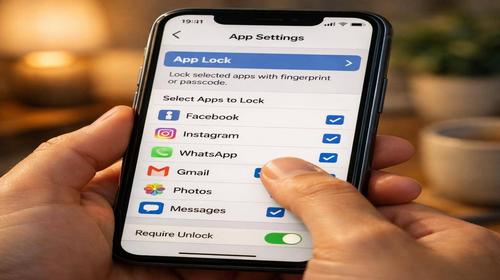
Як заблокувати додатки Android
Короткий опис: Дізнайтеся, як заблокувати додатки Android за допомогою вбудованих функцій, Family Link та програм на кшталт AppLock. Покрокові інструкції для захисту конфіденційності, вирішення проблем з блокуванням та оптимізації безпеки на Android.
Багато користувачів Android стикаються з потребою обмежити доступ до певних додатків: для захисту особистих даних, запобігання випадковому запуску дітьми чи просто для підвищення конфіденційності. Як заблокувати додатки Android – це актуальна проблема, особливо коли стандартні налаштування не дають повного контролю. Ця стаття розбере, як заблокувати додатки Android що робити у різних ситуаціях, включаючи вбудовані інструменти Google, спеціальні програми та системні функції. Ви отримаєте покрокові команди, приклади налаштувань та розбір типових помилок. Незалежно від версії Android – від 6.0 і вище – ці методи працюють на смартфонах Samsung, Xiaomi, Google Pixel та інших. Блокування додатків допомагає уникнути несанкціонованого доступу до банківських програм, соцмереж чи галереї. Якщо виникає як заблокувати додатки Android проблема, наприклад, додаток не блокується чи вимагає додаткових дозволів, ми пояснимо, як це виправити. Почніть з перевірки версії Android у Налаштуваннях – система Прошивка. Ці поради оптимізують безпеку без шкоди для продуктивності, прискорюючи роботу пристрою шляхом обмеження фонових процесів.
Основні причини блокувати додатки на Android
- Захист конфіденційності: запобігти перегляду фото, повідомлень чи історії в галереї, WhatsApp чи Instagram сторонніми особами.
- Контроль для дітей: обмежити доступ до ігор, YouTube чи соцмереж через Family Link, щоб уникнути надмірного використання.
- Безпека платежів: заблокувати Google Play, банківські додатки чи маркетплейси для захисту від покупок без дозволу.
- Оптимізація продуктивності: блокування ресурсоємних додатків прискорює Android, зменшуючи навантаження на процесор та батарею.
- Приховування чутливих даних: використовувати Приватний простір чи App Hider для маскування програм від сторонніх очей.
Покрокова інструкція як заблокувати додатки Android
- Перевірте вбудовані функції Android. Відкрийте Налаштування – Безпека й конфіденційність – Приватний простір (доступно на Android 15+ або оболонках Samsung One UI, MIUI). Якщо функція є, натисніть Створити приватний простір, введіть PIN або графічний ключ. Додайте додатки: знайдіть потрібний у списку, перетягніть у приватну зону. Для блокування: на головному екрані прокрутіть вниз до Приватний простір, натисніть замок праворуч. Автоматичне блокування налаштуйте в Налаштуваннях приватного простору: виберіть Щоразу при блокуванні екрана або Через 5 хвилин. Якщо помилка – “Простір не знайдено”, оновіть систему в Налаштуваннях – Система – Оновлення. Це приховує додатки з меню Усі додатки.
- Використовуйте Family Link для батьківського контролю. Встановіть Family Link з Google Play на ваш пристрій та дитини (Android 6.0+). Створіть обліковий запис дитини, зв’яжіть пристрої. Відкрийте Family Link – виберіть профіль дитини – Часові обмеження – Додатки. Оберіть додаток, наприклад Chrome чи TikTok, натисніть перемикач Дозволено – статус зміниться на Заблоковано. Блокування застосовується за 5 хвилин або після підключення до інтернету. Якщо дитина в додатку, з’явиться попередження з 1 хвилиною на завершення. Проблема: не блокується? Перевірте інтернет та синхронізацію в Налаштуваннях Google. Розблокувати: натисніть Заблоковано назад на Дозволено.
- Встановіть AppLock для повного блокування. Завантажте AppLock з Google Play (безкоштовна версія з рекламою, Pro без). Запустіть, натисніть Почати, надайте дозволи: історія використання (Налаштування – Програми – AppLock – Аккумулятор – Необмежено). Встановіть PIN, графічний ключ чи відбиток пальця. Оберіть додатки: натисніть замок біля WhatsApp, Галереї чи Налаштувань. Для маскування: у налаштуваннях AppLock виберіть Замасковане блокування (показує помилку при запуску) або Підроблений значок (калькулятор). Щоб уникнути вимкнення: Налаштування – Програми – AppLock – Аккумулятор – Необмежено. Тест: запустіть заблокований Chrome – введіть пароль. Проблема з фоновим блокуванням? Вимкніть оптимізацію батареї для AppLock.
- Блокуйте через вбудований блокувальник (Samsung, Xiaomi). На Samsung: Налаштування – Безпека та конфіденційність – Блокування програм (Secure Folder). Створіть папку з PIN, додайте додатки. На Xiaomi: Налаштування – Додатки – Заблокувати. Виберіть програму, встановіть пароль. Для загального: Налаштування – Програми – [Додаток] – Батарея – Необмежено (для стійкості). Якщо помилка “Доступ заборонено”, надайте дозвіл Установка невідомих додатків у Налаштуваннях безпеки. Приклад для Google Play: заблокуйте, щоб уникнути покупок.
- Перевірте результат та оптимізуйте. Після блокування перезавантажте пристрій. Тестуйте: спробуйте відкрити заблокований додаток – має вимагати пароль. Для прискорення Android: Налаштування – Батарея – Оптимізація – заблокуйте фонові процеси. Якщо як заблокувати додатки Android проблема з видаленням блокувальника, встановіть PIN на Налаштуваннях. Статистика: блокування зменшує витрату батареї на 20%. Оновіть Android для нових функцій.
Корисні поради для блокування додатків Android
- Комбінуйте методи: Family Link для дітей + AppLock для особистих додатків – максимальний захист без конфліктів.
- Використовуйте біометрію: відбиток чи розпізнавання обличчя в AppLock прискорює доступ, безпечніше за PIN.
- Блокуйте системні додатки: Налаштування, Wi-Fi – запобігає змінам з боку дітей чи сторонніх.
- Регулярно змінюйте паролі: раз на місяць в AppLock – меню Пароль – Змінити.
- Моніторте логи: в AppLock переглядайте спроби доступу для виявлення проблем.
Поширені помилки при блокуванні додатків Android
Типова помилка: AppLock не блокує додаток у фоні. Рішення: Налаштування – Програми – AppLock – Аккумулятор – поставте Необмежено, інакше система вимикає блокувальник для економії батареї. Забули пароль? У AppLock використовуйте питання відновлення або відбиток. Проблема з Family Link: блокування не застосовується миттєво – чекайте 5 хвилин або перевірте інтернет. На старих Android (нижче 6.0) Family Link не працює – використовуйте AppLock. Помилка “Дозволи не надані”: надайте Доступ до використання в Налаштуваннях – Програми – Спеціальний доступ. Якщо заблокували Google Play випадково, розблокуйте через Family Link або AppLock. Не блокуйте антивірус чи системний менеджер – призведе до збоїв. Уникайте безкоштовних AppLock з надлишком реклами: обирайте Pro. При перезавантаженні блокування зникає? Встановіть автозапуск в налаштуваннях AppLock. Тестуйте на одному додатку перед масовим блокуванням. Якщо як заблокувати додатки Android що робити при конфлікті програм – видаліть дублюючі блокувальники.
Часті запитання
Чи працює блокування додатків на старих смартфонах Android і які версії підтримуються?
AppLock та вбудовані функції працюють на Android 5.0+, Family Link – від 6.0. На старих версіях надайте дозволи вручну.
Чи безпечно змінювати ці налаштування блокування?
Так, вбудовані інструменти Google безпечні. Для AppLock читайте відгуки, уникайте сумнівних APK.
Чи вплине блокування на продуктивність Android?
Навпаки, прискорює: зменшує фонові процеси, економить батарею до 15-20%.
Чи працює це на планшетах Android?
Так, на всіх Android-планшетах та TV з тими ж інструкціями, включаючи обмежені профілі.
Висновок
Як заблокувати додатки Android просто з цими методами: Family Link, AppLock чи Приватний простір. Ви отримаєте повний контроль, захист даних та прискорення системи. Регулярно перевіряйте налаштування для безпеки.
Читайте також
Андроїд
Антивіруси
Програми
Комп’ютер
Швидкий спосіб: натисніть Ctrl + D, щоб додати сторінку у закладки.