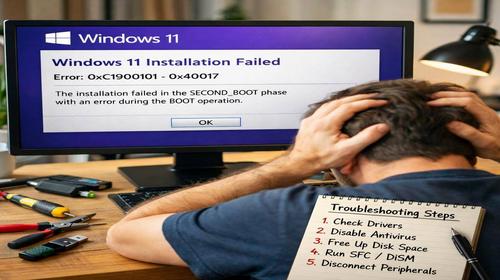
Помилка 0xC1900101-0x40017 Windows 11 — як виправити встановлення
Короткий опис: Детальна інструкція з виправлення помилки оновлення 0xC1900101-0x40017 під час встановлення Windows 11. Кроки для вирішення проблеми з завантаженням системи.
Помилка 0xC1900101-0x40017 виникає під час оновлення або встановлення Windows 11 на етапі другого завантаження. Це одна з найпоширеніших проблем, з якими стикаються користувачі під час переходу на нову версію операційної системи. Повідомлення про помилку говорить: “Installation failed during the SECOND_BOOT phase due to an error during the BOOT operation”. Причини виникнення цього коду помилки Windows 11 часто пов’язані з застарілими драйверами, конфліктами з програмним забезпеченням або неправильними налаштуваннями системи. Ця статті розповість вам, як швидко вирішити проблему і успішно встановити Windows 11 без втрати часу.
Що означає помилка 0xC1900101-0x40017
Код помилки 0xC1900101-0x40017 — це системна помилка, яка зупиняє процес встановлення Windows 11 на критичному етапі. Система не може завершити завантаження після другого перезавантаження комп’ютера. Це указує на конфлікт між операційною системою та вашим обладнанням або програмним забезпеченням. На відміну від інших помилок встановлення, цей код часто стає результатом наслідків попередніх установок або оновлень, які лишили в системі конфліктні файли.
Коли виникає ця помилка
- Під час оновлення з Windows 10 на Windows 11
- При встановленні нової версії Windows 11 (24H2, 25H2 та інші)
- При установці великих оновлень системи
- На комп’ютерах зі застарілими драйверами
- На ноутбуках з конфліктуючим програмним забезпеченням
Головні причини помилки 0xC1900101-0x40017
- Застарілі або несумісні драйвери, особливо для мережевої карти і накопичувача
- Конфлікти з антивірусними програмами і програмами безпеки
- Недостатньо вільного місця на диску C:
- Неправильні налаштування BIOS або відключений TPM 2.0
- Конфліктне програмне забезпечення третіх осіб у фоновому режимі
Покрокова інструкція з виправлення помилки
- Перевірте вільне місце на диску C: Перший крок — переконатися, що на диску C: достатньо місця. Для встановлення Windows 11 потрібно мінімум 16 ГБ вільного простору для 32-бітної системи або 20 ГБ для 64-бітної. Якщо місця менше, видаліть непотрібні файли, очистіть кошик, видаліть тимчасові файли. Натисніть правою кнопкою миші на диск C:, виберіть “Властивості” і дізнайтеся, скільки місця вільно. Якщо менше 50 ГБ, звільніть додаткове місце перед спробою встановлення.
- Оновіть операційну систему і драйвери: Попередження при встановленні Windows 11 часто пов’язано з застарілими драйверами. Відкрийте “Параметри” (Settings), перейдіть у розділ “Оновлення та безпека” (Update & Security), натисніть “Перевірити наявність оновлень” (Check for updates). Завантажте і встановіть ВСІ доступні оновлення. Деякі оновлення можуть бути прихованими, тому повторіть перевірку кілька разів, поки не з’явиться повідомлення “У вас найсвіжіша версія Windows”.
- Вимкніть антивіруси і програми безпеки: Антивірусне програмне забезпечення часто конфліктує з процесом встановлення. Якщо ви використовуєте антивірус від третьої особи, тимчасово його вимкніть. Також вимкніть Windows Defender — для цього відкрийте “Параметри”, перейдіть у “Приватність і безпека” (Privacy & Security), виберіть “Безпека Windows” (Windows Security), потім “Захист від вірусів і загроз” (Virus & threat protection) та вимкніть усі параметри захисту.
- Запустіть чистий запуск Windows: Програми, що автоматично запускаються при включенні комп’ютера, можуть перешкодити встановленню. Натисніть комбінацію клавіш Windows + R, введіть “msconfig” і натисніть Enter. Перейдіть у вкладку “Служби” (Services), поставте позначку біля “Приховати служби Microsoft”, потім натисніть “Відключити всі” (Disable All). Перейдіть у вкладку “Запуск” (Startup) і натисніть “Відкрити Диспетчер завдань” (Open Task Manager). Вимкніть ВСІ програми у списку. Закрийте Диспетчер завдань, натисніть “Застосувати” (Apply) і перезавантажте комп’ютер.
- Запустіть системні утиліти для перевірки файлів: Пошкоджені системні файли можуть спричинити помилку 0xC1900101-0x40017. Натисніть правою кнопкою миші на “Командний рядок” (Command Prompt), виберіть “Запустити від імені адміністратора” (Run as administrator). Введіть наступні команди одна за одною і дочекайтесь завершення кожної: “sfc /scannow”, “DISM /Online /Cleanup-Image /CheckHealth”, “DISM /Online /Cleanup-Image /ScanHealth”, “DISM /Online /Cleanup-Image /RestoreHealth”. Ці команди перевіряють і відновлюють пошкоджені системні файли.
- Оновіть BIOS і налаштуйте параметри безпеки: Визначте виробника материнської плати на вашому комп’ютері, завантажте найновішу версію BIOS з офіційного сайту і встановіть оновлення. Після перезавантаження увійдіть у BIOS/UEFI (зазвичай натискання Delete, F2 або F12 під час запуску), переконайтеся, що TPM 2.0 і Secure Boot увімкнені. Ці параметри є обов’язковими для Windows 11.
- Відключіть непотрібні USB-пристрої: Зовнішні накопичувачі, клавіатури, миші і інші пристрої USB можуть перешкодити встановленню. Залишіть підключеними тільки клавіатуру і мишу. Відключіть принтери, сканери, зовнішні жорсткі диски і кардрідери. Це запобігає конфліктам при встановленні драйверів.
- Видаліть конфліктне програмне забезпечення: Деякі програми несумісні з Windows 11. Відкрийте “Параметри”, перейдіть у “Програми” (Apps), потім “Встановлені програми” (Installed apps). Видаліть застарілі версії програм, особливо утиліт для оптимізації комп’ютера, браузери старих версій і antiga програмне забезпечення. Перезавантажте комп’ютер після видалення.
- Спробуйте встановлення знову через Windows Update або Installation Assistant: Після виконання всіх попередніх кроків завантажте останню версію Windows 11 Installation Assistant з офіційного сайту Microsoft. Цей інструмент упаковує все необхідне для встановлення і зазвичай розв’язує проблеми з помилкою 0xC1900101-0x40017. Запустіть Installation Assistant, виберіть опцію “Завантажити і встановити оновлення” (Download and install updates) і дозвольте їй завершити встановлення.
Корисні поради для успішного встановлення
- Тримайте комп’ютер увімкненим під час встановлення — вимикання живлення може пошкодити системні файли
- Не відключайте Інтернет під час завантаження оновлень — стабільне з’єднання критично важливе
- Завантажте драйвери з офіційних сайтів виробників, а не з універсальних баз даних
- Щоб прискорити процес, закрийте всі браузери, програми і соціальні мережі перед встановленням
- Зробіть резервну копію важливих файлів перед початком встановлення Windows 11
Поширені помилки при виправленні помилки 0xC1900101-0x40017
Користувачі часто припускаються помилок, які запобігають виправленню цього коду помилки. Перша помилка — не вимкнути антивірус перед встановленням. Користувачі забувають, що Windows Defender також може конфліктувати з процесом встановлення, тому його теж потрібно вимкнути. Друга помилка — оновити лише основну операційну систему, забуваючи про драйвери. Windows Update не завжди завантажує всі драйвери, особливо для старих комп’ютерів, тому завжди перевіряйте офіційні сайти виробників. Третя помилка — залишити запущеним безліч програм у фоновому режимі. Багато користувачів не знають, скільки програм автоматично запускаються, і саме вони спричиняють конфлікти. Четверта помилка — недостатньо вільного місця на диску. 20 ГБ — це мінімум, але краще мати 50-100 ГБ для запасу. П’ята помилка — не перевіряти логи помилок. Файли setupact.log і setuperr.log у папці C:\$Windows.~BT\Sources\Panther можуть розповісти, яка саме програма спричинила помилку.
FAQ
Чи можна встановити Windows 11 без виправлення цієї помилки?
Ні, помилка 0xC1900101-0x40017 повністю зупиняє процес встановлення на другому етапі завантаження. Система не дозволить встановленню продовжуватися, поки ви не виправите причину конфлікту. Тому слід слідувати всім крокам інструкції.
Чи безпечно вимикати антивірус під час встановлення Windows 11?
Так, це безпечно, тому що ви встановлюєте офіційну операційну систему від Microsoft. Процес встановлення Windows 11 захищений і не буде завантажувати шкідливе програмне забезпечення. Просто переконайтеся, що увімкнете антивірус після завершення встановлення.
Скільки часу займає встановлення Windows 11?
Зазвичай встановлення займає від 20 до 60 хвилин залежно від швидкості вашого комп’ютера і Інтернету. На новіших комп’ютерах з твердотільними накопичувачами (SSD) процес швидший. Якщо встановлення займає більше 2 годин, перезавантажте комп’ютер і спробуйте ще раз.
Чи вплине це на мої файли і програми?
При оновленні з Windows 10 на Windows 11 ваші файли і більшість програм залишаться на місці. Однак деякі старі програми можуть не працювати після встановлення. Тому рекомендується зробити резервну копію важливих даних перед встановленням.
Висновок
Помилка 0xC1900101-0x40017 при встановленні Windows 11 виглядає загрозливо, але у більшості випадків вирішується досить просто. Слідуючи цій інструкції, ви перевіриєте систему на застарілі драйвери, конфліктне програмне забезпечення і пошкоджені файли. Головна умова успіху — виконати всі кроки по порядку і не поспішати. Найчастіше помилка з’являється через запущене в фоні антивірусне програмне забезпечення або застарілі драйвери, тому приділіть особливу увагу цим двом пунктам. Якщо після виконання всіх кроків помилка 0xC1900101-0x40017 все ще з’являється, перевірте файли логів встановлення — вони розповіють вам більше про причину проблеми.
Читайте також
WINDOWS
Upgrade
Комп’ютер
Антивіруси
Швидкий спосіб: натисніть Ctrl + D, щоб додати сторінку у закладки.