WhatsApp не підключається на Windows 11: повне виправлення проблеми з інтернетом
Короткий опис: WhatsApp не підключається на Windows 11? Дізнайтеся, як виправити проблему з інтернетом у WhatsApp Windows 11. Покрокові інструкції з налаштування мережі та оптимізації.
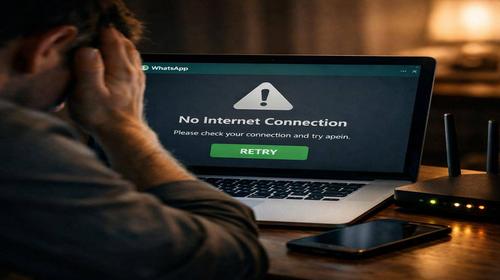
Багато користувачів Windows 11 стикаються з проблемою, коли WhatsApp не підключається. Ви відкриваєте додаток, але бачите повідомлення про відсутність з’єднання або жовтий банер “Комп’ютер не підключений”. Це заважає спілкуватися, надсилати файли та використовувати месенджер на комп’ютері. Проблема часто пов’язана з WhatsApp інтернет проблема, мережевими налаштуваннями або пошкодженими файлами додатка.
У цій статті ми розберемо, чому виникає WhatsApp мережа не працює в системі Windows 11. Ви отримаєте покрокову інструкцію для виправлення помилок, перевірки інтернету та оптимізації. Після цих кроків WhatsApp Windows 11 запрацює стабільно. Незалежно від того, чи це десктопна версія з Microsoft Store, чи WhatsApp Web, ми охопимо всі варіанти. Почніть з простих дій і переходьте до складніших, якщо потрібно. Це допоможе прискорити роботу ПК і уникнути повторних збоїв.
Що це таке
WhatsApp не підключається — це помилка, коли месенджер не може встановити з’єднання з серверами. У Windows 11 додаток показує помилку мережі, не синхронізується з телефоном або не сканує QR-код. Проблема стосується як десктопної версії, так і веб-версії. Основний симптом — відсутність повідомлень, неможливість надсилати файли чи дзвінки. Це блокує повноцінне використання WhatsApp на Windows 11.
Коли виникає ця проблема або навіщо це потрібно
Проблема з’являється після оновлення Windows 11, коли інтернет нестабільний або додаток пошкоджений. Користувачі помічають це під час спроби увійти: QR-код не сканується, чати не завантажуються. Навіщо виправляти? Щоб швидко спілкуватися з десктопа, надсилати великі файли без телефону. Особливо корисно для роботи, де потрібна оптимізація Windows і стабільна WhatsApp мережа.
Основні причини або можливості
- Нестабільне інтернет-з’єднання або блокування провайдером.
- Пошкоджені дозволи додатка в налаштуваннях Windows 11.
- Застаріла версія WhatsApp з Microsoft Store.
- Відсутність Media Feature Pack у версіях Windows N.
- Конфлікти з антивірусом або фаєрволом.
- Проблеми з кешем і даними додатка.
Покрокова інструкція
- Перевірте інтернет: Відкрийте браузер, завантажте сторінку. Якщо повільно — перезавантажте роутер і зверніться до провайдера.
- Оновіть WhatsApp: Запустіть Microsoft Store, знайдіть WhatsApp, натисніть “Оновити”. Перезапустіть ПК.
- Скиньте дозволи: Натисніть Win + I, перейдіть у “Програми” > “Встановлені програми”. Знайдіть WhatsApp, три крапки > “Додаткові параметри”. Увімкніть усі дозволи.
- Завершіть і відновіть: У тих же налаштуваннях натисніть “Завершити”, потім “Виправити” і “Скинути”. Підтвердіть.
- Встановіть Media Feature Pack: У налаштуваннях пошукайте “Додаткові можливості”, додайте “Media Feature Pack”. Перезавантажте і перевстановіть WhatsApp.
Корисні поради
- Використовуйте стабільне Wi-Fi замість мобільного інтернету для WhatsApp Windows 11.
- Очищайте кеш браузера, якщо проблема в WhatsApp Web.
- Вимкніть VPN тимчасово, щоб перевірити мережу.
- Скануйте QR-код з телефону в хорошому освітленні.
- Реєструйте новий профіль Windows, якщо проблема в акаунті.
Поширені помилки
Користувачі часто ігнорують перевірку інтернету і одразу скидають додаток, що не допомагає. Не забувайте про Media Feature Pack для версій Windows N — без нього WhatsApp не стартує. Ще одна помилка — не оновлювати додаток, бо стара версія не підтримує нові протоколи мережі. Уникайте цього, перевіряючи Microsoft Store регулярно. Не ігноруйте дозволи: без них WhatsApp мережа блокується системою. Завжди перезавантажуйте ПК після змін для прискорення комп’ютера.
FAQ
Чи працює це у Windows 11?
Так, ці кроки спеціально для Windows 11. Вони виправляють WhatsApp не підключається у десктопній версії та Web.
Чи безпечно змінювати ці налаштування?
Так, скидання дозволів і додатків безпечне. Воно не видаляє ваші чати, тільки локальні дані.
Чи вплине це на продуктивність комп’ютера?
Ні, навпаки — оптимізація звільнить ресурси і прискорить Windows 11.
Чи працює це на ноутбуках?
Так, інструкція підходить для ноутбуків з Windows 11 будь-якого бренду.
Висновок
Тепер ви знаєте, як виправити WhatsApp не підключається на Windows 11. Перевірте інтернет, оновіть додаток, скиньте дозволи — і WhatsApp інтернет проблема зникне. Ці поради оптимізують систему, усунуть помилки мережі та прискорять роботу. Використовуйте налаштування Windows для стабільності.
Читайте також
Більше корисних порад ви знайдете у розділі Windows.