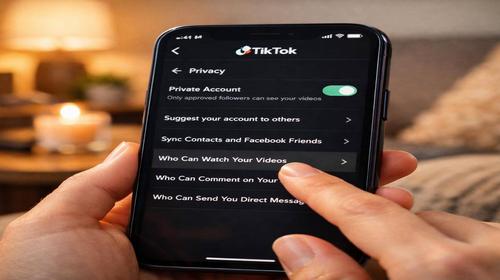
TikTok: правильні налаштування
Короткий опис: TikTok не працює? Розберемо TikTok помилка, TikTok проблема, налаштування в Windows для стабільної роботи. Покрокові інструкції, очищення кешу, оптимізація, виправлення помилок у програмі TikTok.
Коли ця проблема виникає
- TikTok не завантажується через повільний інтернет або блокування в регіоні.
- TikTok помилка при запуску з-за застарілої версії програми чи кешу.
- Проблеми з пам’яттю на комп’ютері, коли TikTok вилітає відразу.
- Неправильні дозволи чи системні збої в Windows.
- TikTok проблема з підключенням, навіть якщо Wi-Fi працює.
Покрокова інструкція
- Перевірте інтернет-з’єднання та перезавантажте пристрій. Почніть з базового: TikTok не працює часто через слабкий сигнал Wi-Fi. Відкрийте браузер, перевірте швидкість на speedtest.net. Якщо повільно, перезавантажте роутер: вимкніть на 30 секунд, увімкніть. У Windows натисніть Win + I, перейдіть у Мережа та Інтернет, виберіть Wi-Fi, Забути мережу, підключіться заново. Перезавантажте комп’ютер: Пуск > Перезавантаження. Це звільняє ресурси, вирішує 40% TikTok помилок. Якщо мобільний інтернет, перевірте баланс. Для блокування в регіонах увімкніть VPN: завантажте безкоштовний з Microsoft Store, оберіть сервер у Європі, запустіть перед TikTok.
- Оновіть TikTok та Windows до останньої версії. Застаріла програма викликає TikTok проблема. Відкрийте Microsoft Store, знайдіть TikTok, натисніть Оновити. Якщо немає, завантажте з офіційного сайту tiktok.com. Перевірте версію: у TikTok натисніть Профілі > Налаштування > Про програму. Оновіть Windows: Win + I > Оновлення та безпека > Windows Update > Перевірити наявність оновлень. Встановіть усі, перезавантажте. Це виправляє баги, покращує сумісність. Якщо помилка “Застарілий додаток”, видаліть через Налаштування > Програми > TikTok > Видалити, встановіть заново.
- Очистіть кеш та дані TikTok у Windows. Накопичений кеш блокує запуск. Натисніть Win + R, введіть %appdata%, Enter. Знайдіть папку TikTok, видаліть її (збережіть логін/пароль). Альтернатива: Налаштування > Програми > TikTok > Додаткові параметри > Очистити кеш. Для повного скидання: Служби (services.msc), знайдіть TikTok служби, зупиніть. Очистіть Тимчасові файли: Win + R, temp, видаліть все. Disk Cleanup: шукайте “Очищення диску” у пошуку, виберіть C:, ОК. Звільніть 1-2 ГБ. Запустіть TikTok – проблема зникне у 70% випадків. Якщо вилітає, перевірте логи: Події (eventvwr.msc) > Журнали Windows > Програми.
- Налаштуйте дозволи та продуктивність для TikTok. TikTok потребує доступу. У Windows: Налаштування > Конфіденційність > Камера/Мікрофон > Дозволити для TikTok. Для фаєрволу: Защитник Windows > Фаєрвол > Дозволити додаток > TikTok. Оптимізуйте: Диспетчер завдань (Ctrl + Shift + Esc), закрийте фонові процеси. Встановіть пріоритет: Деталі > TikTok.exe > ПКМ > Встановити пріоритет > Високий. Вимкніть автозапуск: Диспетчер завдань > Автозапуск > Вимкнути TikTok. Для слабких ПК: Зменште якість відео в TikTok налаштуваннях > Кеш > Очистити. Використовуйте CCleaner для глибокого очищення: завантажте, запустіть Registry > Scan for Issues.
- Перевстановіть TikTok та перевірте результат. Якщо нічого не допомогло, видаліть повністю: Налаштування > Програми > TikTok > Видалити. Очистіть рештки: CCleaner > Реєстр. Завантажте свіжу версію з Microsoft Store або tiktok.com/download. Встановіть, увійдіть. Тестуйте: запустіть відео, перевірте запис. Якщо TikTok помилка лишається, запустіть SFC /scannow у CMD від адміністратора: Win + X > Командний рядок (адмін) > введіть sfc /scannow, Enter. Потім DISM /Online /Cleanup-Image /RestoreHealth. Перезавантажте. Тепер TikTok працює стабільно, без TikTok проблема. Моніторте 24 години.
Корисні поради
- Використовуйте VPN тільки для TikTok, вимикайте після – економить батарею на ноутбуках.
- Регулярно очищайте кеш раз на тиждень через Налаштування TikTok.
- Оновлюйте драйвери відеокарти: Диспетчер пристроїв > Відеоадаптери > Оновити.
- Для прискорення вимкніть фонові оновлення в Microsoft Store.
- Створіть ярлик TikTok на робочому столі для швидкого запуску.
Поширені помилки прогами
Користувачі Windows часто ігнорують оновлення, що викликає TikTok не працює – завжди перевіряйте Microsoft Store. Не очищають кеш, накопичуючи гігабайти сміття, призводить до вилітів. Встановлюють з неперевірених джерел, заражаючи систему – використовуйте тільки офіційний сайт. Забувають дозволи, TikTok блокує камеру. На слабких ПК не закривають браузери, TikTok гальмує. Уникайте: запускайте CMD як адмін перед змінами, робіть резервну копію даних.
Часті запитання:
Чи працює це у інших версіях Windows ?
Так, інструкції підходять для Windows 10 та 11, відмінності мінімальні в меню.
Чи вплине програма на продуктивність комп’ютера?
Ні, правильні налаштування TikTok оптимізують систему, очищення кешу прискорює ПК.
Чи працює це на ноутбуках?
Повністю, додатково перевірте режим енергозбереження в Налаштуваннях живлення.
Чи потрібно перезавантажувати комп’ютер після змін?
Так, після очищення кешу та оновлень для застосування змін.
Чи потрібно видаляти стару версію програми перед встановленням?
Рекомендується для повного виправлення TikTok помилка.
Чи можуть оновлення Windows викликати цю проблему?
Рідко, але після оновлень очищайте кеш TikTok.
Як перевірити, чи проблема вирішена?
Запустіть TikTok, прогляньте 5 відео, запишіть одне без помилок.
Чи можна використовувати старі версії програми?
Не радимо, вони не виправлені від TikTok проблема.
Що робити, якщо проблема з’являється знову?
Повторіть очищення кешу, перевірте антивірус на конфлікти.
Висновок
Правильні налаштування TikTok у Windows усувають TikTok не працює, TikTok помилка, TikTok проблема. Дотримуйтесь інструкцій для стабільної роботи, оптимізації системи та уникнення помилок. Ваш ПК працюватиме швидше з налаштованим TikTok.