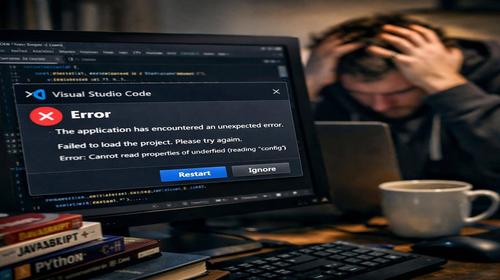
VS Code не запускається
Короткий опис: VSCode не працює? Дізнайтеся, як виправити visual studio code помилка, vscode crash у Windows. Покрокова інструкція з командами CMD, очищенням кешу та оптимізацією для прискорення запуску редактора.
Коли ця проблема виникає
- Після невдаленого оновлення VS Code, коли іконка зникає або процес зависає.
- При vscode crash через пошкоджений кеш або розширення.
- Коли visual studio code помилка з’являється через конфлікт з графікою або драйверами.
- Після встановлення нових програм, які блокують запуск VSCode не працює.
- При запуску на слабкому ПК з обмеженою оперативною пам’яттю.
Покрокова інструкція
- Перевірте процеси VS Code у Диспетчері завдань. Натисніть Ctrl + Shift + Esc, знайдіть всі процеси Code.exe або Visual Studio Code. Завершіть їх правою кнопкою миші – Завершити завдання. Це усуне завислі інстанси, які блокують запуск. Якщо процесів немає, перейдіть далі. Відкрийте CMD як адміністратор: натисніть Win + R, введіть cmd, Ctrl + Shift + Enter. Виконайте команду taskkill /f /im Code.exe. Натисніть Enter. Перевірте, чи зникли процеси.
- Очистіть кеш і налаштування VS Code. Натисніть Win + R, введіть %appdata%, Enter. Знайдіть папку Code, перейдіть у неї. Видаліть папки User, Cache, Logs. Також перевірте %userprofile%\.vscode, перейдіть туди та перейменуйте папку extensions на extensions.bak. Це видалить пошкоджені розширення, які спричиняють vscode crash. У CMD виконайте: rmdir /s /q “%APPDATA%\Code\User”. rmdir /s /q “%APPDATA%\Code\CachedData”. rmdir /s /q “%APPDATA%\Code\CachedExtensions”. Перезапустіть комп’ютер і спробуйте запустити VS Code.
- Вимкніть прискорення GPU. Якщо VSCode не працює через графічні проблеми, створіть ярлик VS Code. Знайдіть Code.exe у C:\Users\ВашеІм’я\AppData\Local\Programs\Microsoft VS Code. Правий клік – Створити ярлик. Правий клік на ярлику – Властивості. У полі Об’єкт додайте –disable-gpu. Натисніть OK. Запустіть через цей ярлик. Альтернатива: у CMD виконайте code –disable-gpu. Це виправляє visual studio code помилка з blank screen або крашами на інтегрованій графіці Intel/AMD.
- Запустіть у режимі сумісності. Правий клік на Code.exe – Властивості – Сумісність. Поставте галочку Запускати цю програму в режимі сумісності з: виберіть Windows 8. Поставте галочку Запускати цю програму від імені адміністратора. Застосуйте. Це корисно для старих версій Windows 10/11. Якщо vscode crash пов’язаний з WS2_32.dll, перевірте оновлення Windows: Налаштування – Оновлення та безпека – Windows Update – Перевірити наявність оновлень.
- Перевстановіть VS Code повністю. Завантажте останню версію з офіційного сайту. Видаліть через Налаштування – Додатки – Visual Studio Code – Видалити. Очистіть залишки: у %appdata% і %localappdata% видаліть папки Code. У Program Files (x86) перевірте Microsoft VS Code. У CMD: winget uninstall Microsoft.VisualStudioCode. Потім winget install Microsoft.VisualStudioCode. Запустіть. Якщо проблема лишилася, перевірте логи: %appdata%\Code\logs. Шукайте помилки типу APPCRASH і оновіть .NET Framework через Microsoft сайт.
Корисні поради
- Використовуйте команду code –disable-extensions для запуску без розширень і діагностики vscode crash.
- Оновлюйте драйвери відеокарти через Диспетчер пристроїв або GeForce Experience/AMD Software.
- Встановіть .NET Desktop Runtime 6.0+ для стабільності VSCode не працює.
- Створіть резервну копію налаштувань у %appdata%\Code\User\settings.json перед очищенням.
- Для прискорення запуску додайте –no-sandbox у параметри ярлика.
Поширені помилки прогами
Користувачі часто ігнорують очищення кешу, що призводить до повторних visual studio code помилка. Не запускайте VS Code без завершення процесів – це викликає конфлікти. Помилка WS2_32.dll виникає через старі драйвери мережі: оновіть у Диспетчері пристроїв. Не встановлюйте розширення одразу після перевстановлення – перевірте базовий запуск. Якщо після оновлення Windows vscode crash, перевірте сумісність у журналі подій: Win + R, eventvwr. Уникайте запусків з USB-накопичувачів – копіюйте на диск C:. Типова помилка – неповне видалення: завжди чистіть %appdata% і реєстр через regedit (шукайте VSCode).
Часті запитання:
Чи працює це у інших версіях Windows?
Так, інструкція підходить для Windows 10, 11 та старіших як Windows 7 з оновленнями. На Windows 7 додайте –disable-gpu завжди.
Чи вплине програма на продуктивність комп’ютера?
Ні, очищення кешу навіть прискорить систему. VS Code споживає мало ресурсів після оптимізації.
Чи працює це на ноутбуках?
Повністю, особливо корисно для гібридної графіки NVIDIA/Intel. Вимкніть дискретну GPU у панелі керування.
Чи потрібно перезавантажувати комп’ютер після змін?
Так, після очищення кешу та параметрів для повного ефекту. Перезавантаження фіксує 80% vscode crash.
Чи потрібно видаляти стару версію програми перед встановленням?
Обов’язково, з повним очищенням папок, інакше visual studio code помилка повториться.
Чи можуть оновлення Windows викликати цю проблему?
Так, оновлення блокують GPU або мережу. Відкочуйте через Відновлення системи якщо після апдейту.
Як перевірити, чи проблема вирішена?
Запустіть code –status у CMD. Якщо статус OK і VS Code відкривається за 5 сек – все гаразд.
Чи можна використовувати старі версії програми?
Краще ні, старі версії не підтримують нові розширення. Використовуйте останню стабільну.
Що робити, якщо проблема з’являється знову?
Створіть скрипт .bat з командами очищення і запускайте перед VS Code. Перевірте на віруси через Windows Defender.
Висновок
Виконуючи ці кроки, ви надійно виправите VSCode не працює, visual studio code помилка та vscode crash у Windows. Регулярне очищення кешу, вимкнення GPU та перевірка процесів забезпечать стабільний запуск і оптимізацію програм Windows. Застосовуйте налаштування програм Windows для прискорення роботи ПК з програмами.