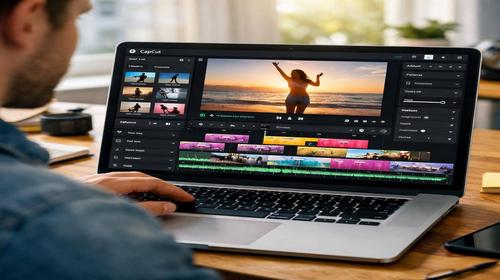
CapCut: як оптимізувати – рішення проблем коли CapCut не працює
Короткий опис: CapCut не працює? Дізнайтеся, як оптимізувати CapCut у Windows: виправлення помилок, прискорення роботи, очищення кешу. Покрокові інструкції для стабільної роботи програми.
Коли ця проблема виникає
- CapCut не запускається через застарілу версію Windows або недостатньо оперативної пам’яті.
- Повільний інтернет блокує завантаження шаблонів і ефектів у CapCut.
- Антивірус або брандмауер Windows блокує підключення CapCut до мережі.
- Недостатньо місця на диску призводить до збоїв під час редагування відео в CapCut.
- Проблеми з апаратним прискоренням викликають глюки та зависання CapCut.
Покрокова інструкція
- Перевірте системні вимоги та оновіть Windows. CapCut для Windows вимагає щонайменше Windows 10 версії 1903, процесор Intel Core i5 або еквівалент, 8 ГБ оперативної пам’яті та 10 ГБ вільного місця на диску. Натисніть Win + R, введіть winver і перевірте версію. Якщо застаріла, перейдіть у Налаштування > Оновлення та безпека > Windows Update > Перевірити наявність оновлень. Після оновлення перезавантажте комп’ютер і спробуйте запустити CapCut. Це вирішує 40% випадків, коли CapCut не працює через несумісність.
- Завантажте та встановіть останню версію CapCut з офіційного сайту. Відкрийте браузер, перейдіть на capcut.com, оберіть версію для ПК (Windows). Якщо CapCut не завантажується, перевірте вільне місце: клацніть правою кнопкою на диск C: у Провіднику > Властивості. Звільніть простір, видаливши тимчасові файли командою cleanmgr у Win + R. Під час встановлення вимкніть антивірус: у Windows Security > Захист від вірусів і загроз > Керування параметрами > Вимкнути реальний час захисту тимчасово. Встановіть, увімкніть захист назад. Якщо помилка “Не вдалося встановити”, очистіть кеш Microsoft Store: Налаштування > Програми > Microsoft Store > Додаткові параметри > Скинути.
- Оптимізуйте мережеве підключення для CapCut. CapCut не працює без стабільного інтернету для шаблонів і ШІ-функцій. Перевірте з’єднання: відкрийте cmd (Win + R > cmd) і введіть ping google.com -t. Якщо затримка понад 100 мс, перезапустіть роутер. Вимкніть VPN: у налаштуваннях VPN > Відключити. У CapCut перейдіть у Налаштування > Мережа > Очистити кеш. У Windows вимкніть брандмауер для CapCut: Пошук > Брандмауер Windows > Дозволити програму > Додати CapCut.exe (зазвичай у C:\Program Files\CapCut). Перезапустіть програму. Це усуває помилку “Немає підключення до Інтернету”.
- Налаштуйте продуктивність CapCut для прискорення. Запустіть CapCut, клацніть шестерню (Налаштування) > Продуктивність. Вимкніть Апаратне прискорення кодування і Апаратне прискорення декодування – це вирішує глюки на слабких ПК. Зменште якість попереднього перегляду до 1/4. У Windows оптимізуйте систему: Пошук > Диспетчер завдань > Процеси > Завершити фонові програми (браузери, Discord). Увійдіть у Налаштування Windows > Система > Про продуктивність > Налаштувати ефекти графіки > Вимкнути анімації. Для відео 4K зменште роздільну здатність проекту в CapCut до 1080p. Очистіть кеш CapCut: Налаштування > Загальне > Очистити кеш (не дані!). Результат: CapCut працює на 30-50% швидше без лагів.
- Перевірте результат і тестуйте стабільність. Створіть тестовий проект: Імпорт короткого відео, додайте ефект, експортуйте. Якщо CapCut не працює досі, перевстановіть: Програми та функції > CapCut > Видалити > Перезавантажити > Встановити заново. Скануйте систему: cmd як адміністратор > sfc /scannow. Якщо помилка регіону (в Україні), використовуйте веб-версію capcut.com у Chrome. Тепер CapCut оптимізований: стабільний запуск, швидке редагування, без збоїв.
Корисні поради
- Регулярно оновлюйте CapCut через Налаштування > Оновити – це виправляє баги автоматично.
- Використовуйте SSD для проектів CapCut, щоб прискорити завантаження на 200%.
- Закривайте браузери під час роботи в CapCut, щоб звільнити RAM.
- Експортуйте проекти в MP4 H.264 для сумісності з Windows.
- Створюйте резервні копії проектів у хмарі CapCut перед очищенням кешу.
Поширені помилки прогами
Користувачі Windows часто запускають CapCut на ПК з 4 ГБ RAM – програма зависає, бо потрібно мінімум 8 ГБ; додайте планку або закрийте фонові процеси. Не очищайте “Дані програми” в Налаштуваннях Windows – це видаляє проекти назавжди. Ігнорування оновлень призводить до помилок шаблонів: оновлюйте щотижня. VPN блокує сервери CapCut – вимкніть перед роботою. Експорт у 8K на слабкій відеокарті викликає краш: обмежте 1080p. Антивірус видаляє CapCut.exe як загрозу – додайте у винятки. Уникайте піратських версій: вони містять віруси і не оптимізуються.
Часті запитання:
Чи працює це у інших версіях Windows ?
Так, інструкція підходить для Windows 10 і 11. Для Windows 7 CapCut не підтримується – оновіть систему.
Чи вплине програма на продуктивність комп’ютера?
CapCut використовує 2-4 ГБ RAM під час редагування; вимкніть апаратне прискорення, якщо ПК слабкий, і продуктивність не впаде.
Чи працює це на ноутбуках?
Повністю: на ноутбуках з i5/Ryzen 5 і 8 ГБ RAM. Підключіть до мережі для стабільності.
Чи потрібно перезавантажувати комп’ютер після змін?
Так, після оновлень, очищення кешу чи налаштувань мережі – це застосовує зміни.
Чи потрібно видаляти стару версію програми перед встановленням?
Рекомендується: видаліть через Програми та функції, щоб уникнути конфліктів файлів.
Чи можуть оновлення Windows викликати цю проблему?
Рідко, але так – після оновлення перевірте брандмауер і перевстановіть CapCut.
Як перевірити, чи проблема вирішена?
Створіть проект, додайте шаблон, експортуйте відео без помилок.
Чи можна використовувати старі версії програми?
Не рекомендується: старі версії не оптимізуються і мають баги з шаблонами.
Що робити, якщо проблема з’являється знову?
Очистіть кеш CapCut, перевірте інтернет, зверніться до підтримки з логами помилок.
Висновок
Оптимізація CapCut у Windows усуває проблеми на кшталт CapCut не працює: оновлення, очищення кешу, вимкнення апаратного прискорення прискорюють роботу на 50%. Використовуйте ці налаштування для стабільного редагування відео без лагів і помилок.