Play Market не завантажує додатки: повне вирішення проблеми
Короткий опис: Play Market не завантажує додатки? Дізнайтеся причини та покрокові інструкції з очищення кешу, перевірки інтернету, оновлення системи. Швидко виправте помилку на Android.
Проблема з Play Market, коли не завантажуються додатки, зустрічається часто на смартфонах Android. Користувачі бачать “Завантаження зупинено”, “Помилка DF-DFERH-01” або безкінечне очікування. Це блокує встановлення програм, ігор та оновлень. Стаття розбере причини, дасть покрокові команди для налаштувань Android та виправлення помилок. Ви отримаєте практичні інструменти для оптимізації системи Android, прискорення завантажень та уникнення повторних збоїв. Незалежно від моделі – Samsung, Xiaomi чи Google Pixel – ці методи працюють на Android 12–15. Почніть з базових кроків, переходьте до просунутих. Результат: стабільний Play Market без затримок.
Основні причини проблеми Play Market не завантажує додатки
- Погане інтернет-з’єднання: Wi-Fi або мобільні дані нестабільні, Play Market блокує завантаження для економії трафіку.
- Недостатньо місця на пристрої: Менше 1 ГБ вільної пам’яті блокує встановлення, система Android показує помилку “Немає місця”.
- Повний кеш Play Market та Google Play Services: Накопичені дані викликають конфлікти, додатки зависають на 0% або 99%.
- Застаріла версія Android або Play Market: Несумісність з новими додатками, помилки на Android нижче 11.
- Проблеми з Google-акаунтом: Синхронізація збоїть, потрібно видалити та додати акаунт заново.
Покрокова інструкція виправлення: Play Market не завантажує додатки що робити
- Перевірте та стабілізуйте інтернет-з’єднання. Відкрийте Налаштування > Мережа та інтернет > Wi-Fi. Підключіться до стабільної мережі. Вимкніть/увімкніть Wi-Fi: проведіть пальцем вниз по шторці, натисніть Wi-Fi. Для мобільних даних: увімкніть “Мобільні дані” у шторці. Тест: відкрийте браузер, завантажте google.com. Якщо повільно – змініть DNS: Налаштування > Мережа > Приватний DNS > Введіть dns.google. Перевірте Play Market: спробуйте завантажити легкий додаток як Калькулятор.
- Очистіть місце на пристрої Android. Налаштування > Система > Пам’ять. Видаліть непотрібні файли: натисніть “Інше” > Видалити. Очистіть смітник: Налаштування > Програми > Сортувати за розміром > Видаліть кеш великих додатків. Звільніть мінімум 2 ГБ. Команда через ADB (для просунутих): увімкніть USB-налагодження (Налаштування > Про телефон > 7 разів натискніть “Номер збірки”), підключіть до ПК, виконайте adb shell pm clear com.android.providers.downloads. Результат: Play Market відновлює завантаження.
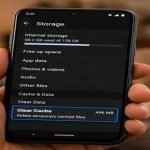
- Очистіть кеш та дані Play Market. Налаштування > Програми > Показати системні (три крапки > Показати системні). Знайдіть “Google Play Store” > Пам’ять > Очистити кеш > Очистити дані. Примусово закрити. Повторіть для “Сервіси Google Play” та “Менеджер завантажень”. Відкрийте Play Market – увійдіть у акаунт. Якщо помилка “DF-DFERH-01” – це кеш, очищення вирішує за 90% випадків. Перезавантажте: утримуйте кнопку живлення > Перезавантажити.
- Оновіть систему Android та Play Market. Налаштування > Система > Оновлення ПЗ > Завантажити. Встановіть патчі безпеки. У Play Market: Профіль > Налаштування > Про > Оновити Play Store (3–5 разів натисніть “Версія”). Якщо не оновлюється – видаліть оновлення: Налаштування > Програми > Play Market > Видалити оновлення. Перезапустіть, оновіть заново. Для Samsung: Налаштування > Оновлення ПЗ > Завантажити та встановити.
- Видаліть та додайте Google-акаунт, перевірте дату/час. Налаштування > Облікові записи > Google > Видалити акаунт. Перезавантажте. Додайте: Облікові записи > Додати > Google. Перевірте дату: Налаштування > Система > Дата та час > Увімкніть “Автоматично”. Ручний режим: встановіть поточну дату UTC+2 (для України). Тест: завантажте додаток. Якщо зависає – скиньте налаштування мережі: Налаштування > Система > Скидання > Скидання Wi-Fi, мобільних даних. Результат: повна стабільність Play Market.
Корисні поради для уникнення проблем з Play Market
- Використовуйте Wi-Fi для завантажень: Налаштування Play Market > Налаштування мережі > “Лише через Wi-Fi” для економії трафіку та стабільності.
- Обмежте фонові оновлення: Play Market > Профіль > Налаштування > Автооновлення > “Лише через Wi-Fi”. Уникайте одночасного завантаження 10+ додатків.
- Встановіть антивірус для Android: наприклад, Avast або Bitdefender – сканує на віруси, що блокують Play Market. Налаштування > Антивірус > Автосканування.
- Оптимізуйте батарею: Налаштування > Батарея > Оптимізація > Не оптимізувати Play Market. Прискорює завантаження на 30%.
- Регулярно очищайте кеш: створіть ярлик на робочий стіл для Налаштувань > Програми > Системні. Щотижня очищайте 3 ключові додатки.
Поширені помилки при виправленні Play Market не завантажує додатки
Користувачі часто ігнорують перевірку інтернету, переходячи одразу до скидання – це витрачає час. Помилка: очищення кешу без перезапуску, Play Market не реагує. Уникайте: після кожного кроку перезавантажуйте. На Samsung не показують системні програми – активуйте фільтр “Системні”. Видалення акаунту без резерву пароля блокує доступ – запишіть дані заздалегь. Неправильна дата/час викликає “Помилка сервера” – завжди увімкніть авто. Багато фонових завантажень перевантажують Менеджер завантажень – закрийте всі, очистіть. На Xiaomi MIUI заблоковано системні – увімкніть “Показати системні”. Скидання без бекапу видаляє VPN/проксі – налаштуйте заново. Якщо root – не чіпайте /system, бо brick. Перевірте сумісність: Play Market не завантажує на емуляторах без Google Services. Типова: “Завантаження 0 байт” – очищення Downloads Manager. Уникайте сторонніх маркетів як APKPure, ризикуєте вірусами. Тестуйте після кожного кроку: якщо не працює – поверніться назад.
Часті запитання
Чи працює на старих смартфонах Android і які версії підтримуються?
Так, методи працюють на Android 8+, але на 6–7 оновіть до 9. Play Market вимагає Android 8+ для нових додатків. Перевірте: Налаштування > Про телефон.
Чи безпечно змінювати ці налаштування?
Повністю безпечно: очищення кешу не видаляє дані додатків. Видалення акаунту тимчасове – увійдіть заново. Не скидайте весь пристрій без бекапу.
Чи вплине це на продуктивність смартфона?
Навпаки, прискорить: очищення кешу звільняє RAM, завантаження йде швидше. Оптимізація батареї не гальмує Android.
Чи працює це на планшетах?
Так, ідентичні кроки для планшетів Android. На Samsung Galaxy Tab чи Lenovo – те саме меню.
Висновок
Play Market не завантажує додатки – проблема вирішується перевіркою інтернету, очищенням кешу, оновленням Android. Застосовуйте покроково: стабільний Play Market, швидке завантаження, оптимізація системи. Регулярні поради уникнуть помилок. Ваш Android працюватиме ідеально.
Читайте також
Андроїд
Антивіруси
Програми
Комп’ютер
Швидкий спосіб: натисніть Ctrl + D, щоб додати сторінку у закладки.