Антивірус для Android: Все, що потрібно знати про захист смартфона
Короткий опис: Детальний гайд про антивіруси для Android: як вибрати програму захисту, налаштувати сканування, вирішити проблеми з вірусами та оптимізувати безпеку смартфона.
Смартфони на Android стали невід’ємною частиною нашого життя. Ми зберігаємо на них особисті дані, фото, контакти, банківські реквізити та інші конфіденційні інформацію. Тому питання захисту пристрою від вірусів і шкідливого ПЗ стає дедалі актуальнішим. У цій статті розберемося, чи насправді потрібен антивірус для Android, як вибрати найкращий варіант, налаштувати його роботу та вирішити типові проблеми з безпекою смартфона. Ця інформація допоможе вам зберегти дані на пристрої і захистити себе від кіберзагроз.
Основні причини встановити антивірус на Android
- Захист від вірусів і троянів — антивірус виявляє і видаляє шкідливе ПЗ, яке може крадти ваші дані та грошові кошти
- Захист від програм-шпигунів — запобігає стеженню за вашою активністю та перехопленню особистої інформації
- Сканування програм до встановлення — деякі антивіруси виявляють загрози ще під час завантаження додатку
- Захист від фішингу — блокує шкідливі посилання та сайти, які намагаються викрасти ваші паролі
- Додаткові функції безпеки — менеджер паролів, VPN, блокування небезпечних SMS та контроль дозволів програм
Вбудований антивірус Android: Play Protect від Google
Більшість Android-смартфонів мають вбудований безкоштовний антивірус, який називається Play Protect (Play Захист). Цей інструмент розробила сама Google і він автоматично захищає ваш пристрій. Play Protect постійно перевіряє програми в Google Play магазині, сканує встановлені додатки на вашому смартфоні та блокує підозрілі файли.
Як працює Play Protect: коли ви завантажуєте додаток з Google Play, система автоматично сканує його на предмет шкідливого коду. Якщо виявляється загроза, Google повідомляє вас про це і може заблокувати встановлення програми. Play Protect також регулярно переглядає всі встановлені додатки, щоб виявити програми, які з’явилися пізніше або змінили своє поведінку на небезпечну.
Якщо Play Protect виявляє шкідливу програму, він пропонує кілька варіантів дій: можна переглянути інформацію про загрозу, видалити програму або отримати рекомендацію щодо подальших дій. Для більшості користувачів, які завантажують додатки тільки з офіційного Google Play магазину, вбудованого антивіруса буває достатньо.
Коли потрібен сторонній антивірус для Android
Вбудований Play Protect забезпечує базовий рівень захисту, але існують ситуації, коли варто встановити додатковий антивірус від сторонніх розробників. Якщо ви встановлюєте програми з невідомих джерел поза Google Play магазином, це називається sideloading, вам потрібен додатковий захист. Також додатковий антивірус допоможе, якщо ваш смартфон старий і Android не отримує оновлення безпеки протягом довгого часу.
Популярні сторонні антивіруси для Android мають найвищі рейтинги від незалежних організацій, які оцінюють ефективність програм захисту. Серед найкращих варіантів: Norton Mobile Security з найточнішим виявленням шкідливого ПЗ, Avast Mobile Security з функціями VPN та блокування рекламних програм, Bitdefender Antivirus Free з легким інтерфейсом, Kaspersky Internet Security з розширеним захистом від фішингу, Avira Security з виявленням понад 350 тисяч загроз щомісяця.
Покрокова інструкція: як встановити і налаштувати антивірус для Android
- Завантажте антивірус з Google Play — відкрийте Google Play магазин на вашому смартфоні, натисніть на пошукову стрічку в верхній частині екрана, введіть назву антивіруса (наприклад, Avast, Norton або Bitdefender), потім виберіть програму від офіційного розробника і натисніть кнопку “Встановити”. Переконайтеся, що встановлюєте програму від перевіреного видавця, перегляньте рецензії користувачів і рейтинг додатку.
- Откройте програму і дайте їй необхідні дозволи — коли антивірус завантажиться, його перший запуск попросить вас дати певні дозволи. Це нормально — антивірусу потрібен доступ до системи для сканування файлів. Натисніть кнопку “Дозволити” або “OK” на кожному екрані запиту дозволів. Зазвичай це займає кілька секунд.
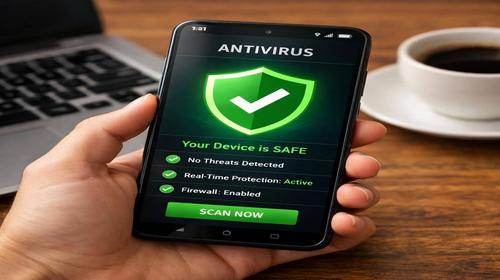
- Запустіть перше повне сканування пристрою — на головному екрані антивіруса знайдіть кнопку “Сканувати” або “Scan Now” (Сканувати зараз). Натисніть на неї для запуску повного сканування смартфона. Процес може тривати від кількох хвилин до півгодини залежно від кількості встановлених програм і розміру внутрішньої пам’яті. Не вимикайте смартфон під час сканування.
- Перегляньте результати сканування і видаліть загрози — коли сканування закінчиться, антивірус покаже список виявлених загроз, якщо вони є. Для кожної виявленої програми буде запропоновано дію: видалити, поставити на карантин або ігнорувати. Натисніть кнопку для видалення усіх виявлених загроз. Якщо антивірус запропонує видалити програму, яка вам потрібна, перегляньте інформацію про загрозу — можливо, це хибне попередження.
- Налаштуйте автоматичне сканування — перейдіть у налаштування антивіруса (зазвичай це іконка шестерні на головному екрані). Знайдіть розділ “Сканування” або “Графік сканування” і включіть автоматичне сканування. Встановіть частоту сканування на щоденну перевірку або кілька разів на тиждень. Це забезпечить постійний контроль безпеки вашого пристрою без необхідності вручну запускати сканування кожен раз.
Налаштування вбудованого антивіруса Play Protect
Якщо ви обрали використовувати тільки Play Protect, переконайтеся, що він включений. Відкрийте Google Play магазин, натисніть на меню (три горизонтальні лінії) у верхньому правому куті екрана, виберіть “Налаштування”, потім знайдіть “Play Protect” та переконайтеся, що опція “Сканити додатки за допомогою Play Protect” включена.
Щоб вручну запустити сканування пристрою через Play Protect: перейдіть у Google Play магазин, натисніть на меню, виберіть “Play Protect”, потім натисніть на кнопку сканування. Система перевірить усі встановлені додатки на предмет безпеки. Коли сканування закінчиться, ви побачите звіт про статус безпеки пристрою.
Встановлення антивіруса Samsung на пристроях Samsung
Смартфони Samsung мають вбудований антивірус, встановлений безпосередньо виробником. Щоб його активувати, перейдіть у “Налаштування”, виберіть “Обслуговування пристрою”, потім натисніть на “Безпека”. Тут ви знайдете опцію для запуску сканування. Натисніть кнопку “Сканувати” для перевірки пристрою. Результати сканування покажуть виявлені загрози, які можна видалити одним натиском кнопки.
Запуск безпечного режиму для видалення вірусів
Якщо звичайне сканування не допомагає, спробуйте перезавантажити смартфон у безпечному режимі. У цьому режимі працюватимуть тільки системні програми, а всі встановлені вами додатки будуть деактивовані. Для входу в безпечний режим: натисніть і утримуйте кнопку вимикання пристрою, поки не з’явиться меню вимикання на екрані, довго натисніть на опцію “Вимкнення” або “Перезавантаження”, система запросить підтвердження входу в безпечний режим, натисніть “OK” або “Так”. На екрані в нижньому лівому куті з’явиться написання “Безпечний режим”.
У безпечному режимі запустіть антивірус і проведіть повне сканування. Часто віруси не можуть працювати у безпечному режимі, тому сканування буде більш ефективним. Якщо антивірус виявить і видалить загрози, перезавантажте смартфон звичайно, натиснувши на кнопку вимикання і вибравши “Перезавантаження”.
Корисні поради для безпеки Android
- Завантажуйте додатки тільки з Google Play — це найбезпечніший спосіб отримати програми. Усі додатки в Google Play магазині перевіряються на безпеку перед публікацією
- Регулярно оновлюйте Android — розробники постійно випускають оновлення безпеки. Перейдіть у “Налаштування”, виберіть “Система”, потім “Оновлення” для перевірки наявності нових версій ОС
- Встановіть складний пароль — використовуйте комбінацію букв, цифр і спеціальних символів. Пароль повинен містити мінімум 12 символів для максимальної безпеки
- Вимикайте USB-налагодження — ця функція використовується для розробників програм і може бути небезпечною. Перейдіть у “Налаштування”, виберіть “Про пристрій”, натисніть 7 разів на “Номер збірки” для активації режиму розробника, потім відключіть USB-налагодження
- Регулярно перевіряйте дозволи програм — перейдіть у “Налаштування”, виберіть “Додатки”, виберіть програму і перегляньте її дозволи. Видаліть програму, якщо вона вимагає доступу до SMS, контактів або місцезнаходження без поважної причини
- Не встановлювати додатки з невідомих джерел — забороніть встановлення програм поза Google Play. Перейдіть у “Налаштування”, виберіть “Безпека”, переконайтеся, що опція “Невідомі джерела” вимкнена
- Використовуйте VPN для захисту даних — багато антивірусів пропонують вбудований VPN. Це шифрує ваш інтернет-трафік і ховає ваш IP-адресу від вебсайтів
Поширені помилки користувачів при роботі з антивірусами
Помилка 1: Встановлення кількох антивірусів одночасно — Багато користувачів думають, що більше антивірусів означає кращий захист. Насправді це неправильно. Якщо встановлено декілька антивірусних програм, вони починають конфліктувати один з одним, що може привести до сповільнення роботи смартфона, збільшення споживання батареї та непередбачуваної поведінки системи. Крім того, один антивірус може помилково виявити іншого як загрозу. Встановіть тільки один антивірус від надійного розробника.
Помилка 2: Ігнорування оновлень антивіруса — Коли антивірус пропонує оновлення, багато користувачів це ігнорують, щоб не займати місце на смартфоні. Це критична помилка. Оновлення містять новіші бази даних вірусів, що дозволяє програмі виявляти свіжо виявлені загрози. Без оновлень антивірус буде захищати вас тільки від старих вірусів. Тому завжди встановлюйте оновлення антивіруса, коли вони доступні.
Помилка 3: Недбале читання запитів на дозволи — Коли ви встановлюєте програму, система пропонує дозволи, які їй потрібні. Деякі користувачі просто натискають “OK” на всі запити без читання. Це небезпечно. Шкідливі додатки часто просять доступ до SMS, контактів, мікрофона або камери, хоча їм це не потрібно. Завжди читайте, які дозволи вимагає програма, і відмовте їм, якщо дозволи несумісні з функціями додатку.
Помилка 4: Видалення системних файлів при очищенні сміття — Деякі антивіруси та програми очистки пропонують видалити файли, які вони вважають непотрібними. Якщо ви не знаєте, що це за файли, не видаляйте їх. Випадкове видалення системних файлів може привести до неправильної роботи смартфона або його повної неробоздатності. Якщо сумніваєтеся, поставте файл на карантин замість видалення.
Помилка 5: Завантаження антивіруса з неофіційних джерел — Шкідливці часто видають себе за популярні антивіруси і розповсюджують своє ПЗ через неофіційні сайти. Користувачі завантажують цю “фальшиву” програму, думаючи, що встановлюють справжній антивірус. Встановлюйте антивіруси тільки з Google Play магазину від офіційних розробників. Перевіряйте назву розробника перед завантаженням.
Часті запитання про антивіруси для Android
Чи безпечно змінювати налаштування безпеки на Android?
Так, більшість змін налаштувань безпеки на Android безпечні, якщо ви знаєте, що робите. Основні налаштування, такі як встановлення пароля, включення Play Protect або оновлення Android, абсолютно безпечні. Проте не слід вмикати “Невідомі джерела”, щоб встановлювати програми поза Google Play, якщо ви не впевнені в джерелі файлу. Також не рекомендується активовувати режим розробника, якщо ви не працюєте з розробкою додатків.
Чи потрібен мені сторонній антивірус, якщо я користуюсь тільки Google Play?
Для більшості користувачів, які завантажують додатки тільки з Google Play і регулярно оновлюють Android, вбудованого Play Protect буває достатньо. Однак якщо ви установлюєте програми з інших джерел, користуєтесь старим смартфоном без оновлень безпеки або часто переходите за посиланнями з невідомих сайтів, додатковий антивірус буде корисним.
Скільки часу займає повне сканування смартфона?
Час сканування залежить від кількості встановлених програм, розміру вашої бібліотеки файлів та потужності смартфона. На новому пристрої з кількома програмами сканування може тривати 5–10 хвилин. На старому смартфоні зі сотнями встановлених додатків і гігабайтами файлів процес може розтягнутися на 30–40 хвилин. Під час сканування не вимикайте смартфон і не запускайте інші важкі програми.
Чи сповільнює антивірус роботу смартфона?
Сучасні антивіруси розробляються з урахуванням оптимізації, тому вони мінімально впливають на продуктивність. Якщо ви встановили легкий antivirus від надійного розробника, ви не помітите суттєвого сповільнення. Проте якщо встановлено декілька антивірусів одночасно, смартфон справді буде працювати повільніше. Тому встановлюйте тільки один антивірус і регулярно очищуйте спам-файли.
Висновок
Антивірус для Android — це важливий інструмент для захисту вашого смартфона від вірусів, троянів, фішингу та інших кіберзагроз. У більшості випадків вбудованого Play Protect від Google буває достатньо, але якщо ви встановлюєте програми з невідомих джерел або користуєтесь старим пристроєм, варто встановити додатковий антивірус від надійного розробника, такого як Norton, Avast або Bitdefender. Пам’ятайте, що сам антивірус — це не панацея. Важливо також дотримуватися базових правил безпеки: завантажувати програми тільки з Google Play, регулярно оновлювати Android, встановлювати складні паролі, не переходити за підозрілими посиланнями та не встановлювати дозволи програмам, які не мають у них потреби. Комбінація хорошого антивіруса та дбайливого використання смартфона забезпечить максимальний рівень безпеки ваших персональних даних.
Читайте також
Швидкий спосіб: натисніть Ctrl + D, щоб додати сторінку у закладки.