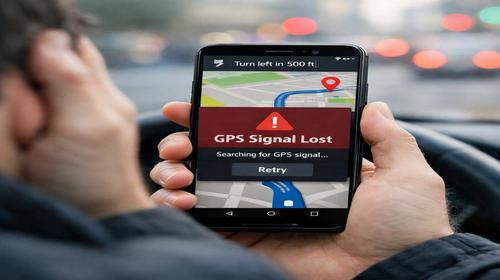
Не працює GPS на Android: як вирішити проблему самостійно
Короткий опис: Повний посібник з виправлення GPS на Android. Дізнайтеся причини збоїв навігації та відновіть точне визначення геолокації за 8 простих кроків.
GPS на смартфоні перестав працювати або показує неправильне розташування? Ця проблема знайома багатьом користувачам Андроїд. Коли не працює GPS Android, це створює серйозні незручності: не можна скористатися навігацією, картами або програмами, що вимагають точної геолокації. Але не поспішайте в сервіс — більшість проблем з GPS на Андроїд можна вирішити самостійно, не витрачаючи гроші. У цій статті ми розберемо всі практичні способи відновлення роботи GPS та розповімо, як налаштувати навігацію правильно. Ви дізнаєтеся причини, чому не працює GPS Android, отримаєте покрокові інструкції та дізнаєтеся про типові помилки користувачів.
Основні причини, чому не працює GPS на Android
- Функція геолокації вимкнена або неправильно налаштована в параметрах системи
- Застарілі дані GPS та кеш-файли, що накопичилися на пристрої
- Застарілі версії Google Maps або інших програм навігації
- Недостатньо прав доступу для програм до функції GPS
- Проблеми з сигналом мережі або перехід у режим енергозбереження
- Порушена робота модуля GPS внаслідок програмної помилки або конфлікту з іншими програмами
- Залізні перешкоди або слабкий прийом сигналу супутників
- Інші програми, які конфліктують з навігацією та спричиняють збої
Покрокова інструкція з виправлення GPS на Android
- Переключіть GPS та перезавантажте пристрій — це перший і найпростіший спосіб. Відкрийте Центр управління (потягніть вниз панель сповіщень двічі). Знайдіть значок GPS або Геолокація та натисніть його, щоб вимкнути. Зачекайте принаймні 5 секунд, потім увімкніть GPS знову. Це дозволить модулю GPS перезавантажитися та зновуз’єднатися з супутниками. Якщо проблема не зникла, перейдіть до наступного кроку.
- Перевірте налаштування розташування у параметрах системи — це дуже важливо. Відкрийте Налаштування (Settings). Прокрутіть вниз і знайдіть пункт Розташування (Location). Натисніть на нього. Переконайтеся, що розташування активне (увімкнено). Якщо воно вимкнене, натисніть на нього та активуйте. Далі зайдіть у Точність Google Location (Google Location Accuracy) або Покращення точності розташування та активуйте цю функцію. Ця опція дозволяє використовувати дані Wi-Fi і Bluetooth для більш точного визначення місцезнаходження.
- Надайте дозвіл програмам на доступ до GPS — з Android 10 це обов’язково. Відкрийте Налаштування. Перейдіть до Програми або Додатки. Виберіть програму, в якій не працює GPS (наприклад, Google Maps, Yandex.Maps або будь-яка навігаційна програма). Натисніть Дозволи або Дозволи додатків. Знайдіть Геодані (Location) та виберіть Дозволяти завжди. Це гарантує, що програма матиме доступ до GPS як на передньому плані, так і на фоні.
- Оновіть Google Maps та інші навігаційні програми — застарілі версії часто мають помилки. Відкрийте Google Play Store. Натисніть на трьох горизонтальних лініях або аватар облікового запису в правому верхньому куті. Виберіть Мої програми та ігри. Знайдіть Maps у списку програм. Якщо є кнопка Оновити, натисніть її. Те саме зробіть для інших програм навігації, які встановлені на вашому смартфоні. Після оновлення перезавантажте пристрій.
- Очистіть кеш і дані Google Maps — це часто вирішує проблему неправильної роботи GPS. Відкрийте Налаштування. Перейдіть до Програми або Додатки. Знайдіть Google Maps. Натисніть на неї. Виберіть Сховище (Storage) або Керування пам’яттю. Натисніть Очистити кеш. Підтвердіть дію на спливаючому вікні. Після цього натисніть Очистити дані або Видалити дані. Перезавантажте смартфон. При наступному запуску Maps завантажить актуальні дані та мал повинна працювати правильно.
- Відключіть режим енергозбереження та проверьте батарею — режим енергозбереження часто блокує роботу GPS. Відкрийте Налаштування. Перейдіть до Батарея та обслуговування пристрою або просто Батарея. Проверьте, чи активний режим енергозбереження. Якщо так, вимкніть його. Переконайтеся також, що батарея не занадто розряджена. GPS споживає багато енергії, тому при низькому рівні батареї він може працювати нестабільно.
- Спробуйте Безпечний режим — це допоможе визначити, чи причина в сторонній програмі. Для входу в Безпечний режим утримуйте кнопку живлення доки не з’явиться меню. Виберіть Вимкнути живлення. Утримуйте смартфон натиснутим. Коли з’явиться пропозиція увійти в Безпечний режим, виберіть ТАК. У Безпечному режимі працюють тільки системні програми. Протестуйте GPS. Якщо він працює, значить одна зі встановлених програм спричиняє конфлікт. Перезавантажте смартфон нормально, видаліть останньо встановлені програми та спробуйте знову.
- Перезавантажте пристрій повністю — якщо жоден спосіб не допоміг, спробуйте класичний перезапуск. Натисніть кнопку живлення. Виберіть Перезавантажити та підтвердіть. Пристрій повністю перезавантажиться, що часто вирішує забуті системні помилки. При перезавантаженні модуль GPS також перезайде, що допоможе йому встановити нову з’єднання з супутниками.
Додаткові рішення для конкретних ситуацій
- Калібрування компаса — якщо GPS працює, але показує неправильний напрямок. Завантажте програму GPS Essentials з Play Store. Відкрийте її та натисніть на Compass. Наступуйте вказівкам програми для калібрування компаса. Це допоможе смартфону правильно визначати напрямок руху.
- Перезагрузіть дані A-GPS — це технологія, яка прискорює отримання GPS-сигналу. Відкрийте GPS Essentials. Перейдіть до Manage A-GPS state. Натисніть Reset. Це очистить старі дані про розташування супутників. Потім натисніть Download для завантаження актуальних даних. Цей процес займе кілька хвилин.
- Перевірте підключення до Інтернету — сучасні навігаційні системи потребують інтернету для завантаження карт та додаткових даних. Переконайтеся, що у вас є активне підключення Wi-Fi або мобільного інтернету. Якщо сигнал слабкий, перейдіть на місце з кращим покриттям сіти.
- Увімкніть сканування Wi-Fi та Bluetooth для точності — навіть якщо ви не підключені до мережі. Відкрийте Налаштування. Перейдіть до Розташування. Знайдіть опцію Сканування Wi-Fi та Сканування Bluetooth та активуйте обидві. Це дозволить системі використовувати базові станції Wi-Fi та Bluetooth-пристрої для уточнення координат.
- Оновіть операційну систему Android — програмні помилки у системі часто впливають на GPS. Відкрийте Налаштування. Перейдіть до Про пристрій або система. Натисніть Системне оновлення. Перевірте наявність оновлень. Якщо вони є, завантажте та встановіть їх. Перезавантажте смартфон після установки.
- Перейдіть до іншої програми навігації — якщо проблема тільки з однією програмою. Завантажте альтернативну навігаційну програму з Play Store: Yandex.Maps, 2GIS, Sygic Maps тощо. Якщо GPS працює в іншій програмі, значить проблема в оригінальній. Видаліть проблемну програму та встановіть іншу.
Корисні поради для користувачів Андроїд
- Регулярно оновлюйте Google Maps та систему Андроїд. Розробники постійно виправляють помилки та вдосконалюють роботу GPS у нових версіях. Включіть автоматичне оновлення в Play Store.
- Очищуйте кеш Maps кожен місяць. Це запобіжить накопиченню пошкоджених файлів, які спричиняють неправильну роботу навігації. Використовуйте встроєний очищувач кеша або робіть це вручну через параметри.
- Держіть смартфон на відкритому просторі під час початкового пошуку GPS. GPS потребує прямого видимості неба, щоб отримати сигнал від супутників. Не використовуйте навігацію в тунелях, під деревами або всередині будівель при першому запуску.
- Не вимикайте геолокацію повністю, якщо вам потрібна навігація. Деякі користувачі вимикають GPS для економії батареї, але це унеможливлює роботу програм навігації. Замість цього увімкніть режим енергозбереження, який оптимізує роботу системи.
- Прокладайте маршрути заздалегідь, коли є інтернет. Завантажте офлайн-карти в Google Maps, щоб навігація працювала навіть без мобільного сигналу. Дотримуйтесь меню Карти та виберіть опцію завантаження області карти на смартфон.
- Перезавантажуйте смартфон перед довгою подорожею. Це очистить оперативну пам’ять, оновить GPS-модуль та забезпечить стабільну роботу навігації протягом усього маршруту.
- Слідкуйте за температурою пристрою. GPS модуль виробляє тепло. Якщо смартфон перегрівається, деактивуйте або обмежите використання GPS. Зніміть чохол і дайте пристрою охолонути.
- Отримайте root-права (для складніших налаштувань). Якщо ви встановили смартфон, не призначений для вашої країни, можна вручну відредагувати файл gps.conf. Але це потребує root-доступу та знання англійської мови. Будьте обережні — неправильні зміни можуть зробити GPS нерепараційним.
Поширені помилки користувачів Андроїд при роботі з GPS
Помилка 1: Використання GPS під час активного режиму енергозбереження. Багато користувачів активують режим економії батареї та забувають про нього. GPS потребує регулярної комунікації з супутниками, що енергоємно. Якщо режим енергозбереження активний, GPS може працювати нестабільно або деактивуватися автоматично. Рішення: периодично перевіряйте статус режиму енергозбереження перед використанням навігації.
Помилка 2: Невиділення дозвільних для програм на доступ до GPS. З Android 10 розробники посилили вимоги до конфіденційності. Якщо ви встановили оновлення система і програма навігації раптом перестала працювати — це через видалені дозволи. Багато користувачів не звертають на це уваги. Рішення: перевіряйте дозволи додатків в параметрах системи, особливо після системних оновлень.
Помилка 3: Невиконання оновлень Google Maps та Андроїд. Користувачи часто ігнорують пропозиції оновлення, щоб заощадити місце в пам’яті. Але застарілі версії мають помилки, які прямо впливають на роботу GPS. Програмісти виправляють ці помилки у нових версіях. Рішення: дозвіліть автоматичні оновлення у Play Store.
Помилка 4: Активне використання GPS з розрядженою батареєю. Коли батарея ниже 15 відсотків, система автоматично обмежує роботу численних компонентів, включаючи GPS. Користувачи часто не розуміють, чому навігація раптом скасується при низькому рівні заряду. Рішення: тримайте батарею вище 20 відсотків під час навігації.
Помилка 5: Використання навігації у приміщеннях або під деревами при першому запуску. GPS потребує прямого зв’язку з небом для отримання сигналу. При першому включенні GPS («холодний старт») системі потрібно взяти в роботу супутники. Якщо ви запустили навігацію в метро або в лісі, GPS не зможе знайти супутники. Рішення: запустіть GPS на відкритому просторі, а потім користуйтеся навігацією в будь-якому місці.
Помилка 6: Невідання значення кеш-файлам. Користувачи часто не чистять кеш програм і не розуміють, як це впливає на стабільність. Накопичені кеш-файли можуть пошкодитися, спричиняючи помилки в навігації. Це один з найпоширеніших, але часто не помічених факторів. Рішення: очищуйте кеш Google Maps раз на місяць через параметри програми.
Помилка 7: Встановлення конфліктуючих програм. Деякі програми (особливо інші сервіси геолокації) можуть конфліктувати з системним GPS. Користувачи не розуміють, чому раптом навігація перестала працювати після встановлення нової програми. Рішення: спробуйте Безпечний режим для ізоляції причини конфлікту.
Часті запитання про GPS на Андроїд
Чи працює виправлення GPS на старих версіях Андроїд?
Так, більшість порад працюють на Андроїд 6.0 та новіше. На дуже старих пристроях (Андроїд 5.1 та нижче) деякі функції можуть розташовуватися в інших місцях меню. Але базові операції (перемикання GPS, очищення кеша, перезавантаження) універсальні для всіх версій Андроїд.
Чи безпечно видаляти дані Google Maps?
Так, це абсолютно безпечно. При видаленні даних програма втратить збережені локації та налаштування, але географічні дані завантажуватимуться заново при наступному використанні. Це фактично освіжает програму без необхідності перевстановлення.
Чи вплине активація GPS на швидкість роботи смартфона?
GPS може дещо залежати батареї, але не повинен значно уповільнювати роботу системи. Якщо смартфон став помітно повільніший, причина ймовірно в іншому — закупленій пам’яті, небажаних програмах або пошкодженні системних файлів.
Чи працює это на планшетах та інших пристроях Андроїд?
Так, все рішення працюють на будь-яких пристроях з Андроїд — смартфонах, планшетах, навігаторах. Деякі гірні пристрої можуть мати слабший GPS-модуль, тому сигнал буде гіршим, але методи виправлення залишаються тими ж самими.
Висновок
Коли не працює GPS на Андроїд, це звичайно не означає, що пристрій сломаний. У 90 відсотках випадків проблема вирішується простими налаштуваннями та очищенням даних. Почніть з перемикання GPS та перевірки дозволів програм. Далі оновіть Google Maps, очистіть кеш і дані. Якщо это не допомогло, спробуйте Безпечний режим для виявлення конфліктуючих програм. Дотримуйтеся наших порад щодо налаштування системи Андроїд, та ваша навігація завжди буде працювати надійно. Пам’ятайте: регулярні оновлення, чистий кеш і правильні дозволи програм — це три кити, на яких стоїть стабільна робота GPS на будь-якому Андроїд-пристрої.
Читайте також
Швидкий спосіб: натисніть Ctrl + D, щоб додати сторінку у закладки.