Як поставити пароль на додаток Android
Короткий опис: Дізнайтеся, як поставити пароль на додаток Android, виправити проблеми з блокуванням та оптимізувати безпеку. Покрокові інструкції для всіх версій системи Android з прикладами налаштувань.
Багато користувачів Android стикаються з потребою захистити окремі додатки паролем, щоб приховати конфіденційну інформацію від сторонніх. Це особливо актуально для банківських програм, месенджерів чи галерей з фото. Як поставити пароль на додаток Android – питання, яке виникає, коли смартфон потрапляє в чужі руки або діти намагаються відкрити обмежений контент. Стаття розбере вбудовані функції системи Android, оболочки виробників та сторонні додатки. Ви отримаєте покрокові команди, приклади для Samsung, Xiaomi, Huawei та чистих версій Android. Розглянемо типові проблеми, як як поставити пароль на додаток Android що робити при помилках, та способи оптимізації. Після прочитання ви зможете швидко заблокувати будь-який додаток PIN-кодом, графічним ключем чи відбитком пальця, уникнувши глюків і витоків даних. Це підвищить безпеку вашої системи Android без зайвих витрат.
Основні причини потреби пароля на додаток Android
- Захист конфіденційних даних у банківських додатках як Т-Банк чи Сбер, де зберігаються фінансові операції та паролі.
- Приховування особистих фото, відео в галереї від дітей чи колег, які беруть телефон.
- Блокування месенджерів Telegram, WhatsApp для запобігання читанню приватних чатів.
- Обмеження доступу до соціальних мереж Instagram, Facebook на робочому пристрої.
- Запобігання несанкціонованим покупкам в ігрових додатках чи Google Play.
Покрокова інструкція як поставити пароль на додаток Android
- Перевірте вбудовані налаштування Android. Відкрийте Налаштування на смартфоні. Перейдіть до розділу Безпека та конфіденційність або Приватність. Знайдіть пункт Блокування додатків чи Захист додатків. Якщо функція є, натисніть Увімкнути. Введіть PIN-код або графічний ключ. Оберіть додатки зі списку, наприклад, Галерею чи Банкінг. Підтвердіть биометрію, якщо підтримується. Цей метод працює на Android 14+ з Google Pixel чи чистими версіями. Якщо опції немає, переходьте до оболочки виробника.
- Налаштування для Samsung з Secure Folder. Запустіть Налаштування > Біометрія та безпека > Безпечна папка. Увімкніть функцію, створіть пароль або PIN (4-цифровий чи складніший). Додайте відбиток пальця. Перейдіть до списку додатків, оберіть потрібні (наприклад, WhatsApp). Перенесіть їх у захищену теку. Щоб відкрити, введіть пароль. Для приховування іконки вимкніть відображення в лаунчері. Якщо помилка “Папка недоступна”, скиньте кеш у Налаштування > Додатки > Безпека.
- Інструкція для Xiaomi, Redmi з MIUI/HyperOS. Відкрийте Налаштування > Додатки > Захист додатків. Натисніть Увімкнути, створіть Mi-акаунт для відновлення (опціонально). Оберіть PIN, пароль чи графічний ключ. Зніміть галочки з непотрібних додатків, додайте потрібні як Telegram. Активуйте. Для приховування: Безпека > Приховані додатки. Якщо як поставити пароль на додаток Android проблема з Mi-акаунтом, пропустіть крок і використовуйте локальний пароль. Перевірте оновлення MIUI в Про телефон.
- Для Huawei, Honor. У Налаштуваннях оберіть Безпека > Блокування додатків. Встановіть пароль або відбиток. Додайте додатки зі списку (Instagram, Банк). Система покаже підказки. На EMUI без Google-сервісів використовуйте App Lock з Huawei AppGallery. Якщо помилка авторизації, очистіть дані в Налаштування > Додатки > Безпека > Очистити. Перезапустіть пристрій.
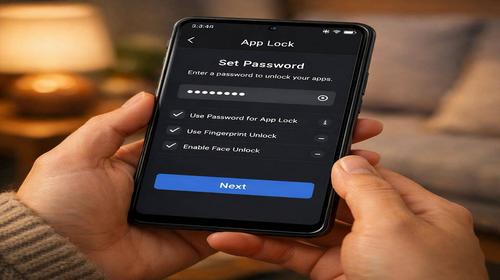
- Сторонні додатки якщо вбудовані відсутні. Завантажте AppLock з Google Play. Запустіть, створіть головний пароль (PIN 4 цифри). Оберіть Додати додаток, позначте Галерею, WhatsApp. Увімкніть блокування. Для біометрії дозвольте доступ. Альтернативи: Norton AppLock, Smart AppLock. Якщо забули пароль, використовуйте питання безпеки або скидання через email. Результат: всі обрані додатки запитують пароль при запуску. Перевірте в Налаштуваннях > Додатки > AppLock > Батарея > Не оптимізувати для стабільності.
Корисні поради
- Використовуйте складний PIN (не 1234) та комбінуйте з відбитком для швидкого доступу.
- Для Telegram: Налаштування > Конфіденційність > Код-пароль, введіть 4 цифри, оберіть авто-блокування через 1 хвилину.
- Оновлюйте Android та додатки для нових функцій блокування в Google Play > Оновити все.
- Приховуйте іконку блокувальника: перейдіть у його налаштуваннях > Маскування > Замініть на калькулятор.
- Тестуйте щотижня: спробуйте відкрити заблокований додаток іншим пальцем чи без пароля.
Поширені помилки
Користувачі часто стикаються з проблемами при налаштуванні пароля на додатки Android. Типова помилка – ігнорування версії оболочки: на чистому Android 13 функція Блокування додатків може бути відсутня, що призводить до пошуку “чому не працює”. Рішення: перевірте Налаштування > Про телефон > Версія Android, оновіть систему. Інша поширена – забули пароль Mi-акаунту на Xiaomi, система блокує доступ. Як поставити пароль на додаток Android що робити: видаліть Mi-акаунт у Налаштуваннях > Mi Account > Вийти, створіть новий локальний PIN. На Samsung Secure Folder не відкривається через конфлікт з VPN – вимкніть VPN у Налаштуваннях > Мережа. Сторонні AppLock крашаться від оптимізації батареї: додайте виняток у Батарея > Не обмежувати. Забули пароль AppLock – використовуйте вбудоване питання безпеки або видаліть додаток через ADB: підключіть до ПК, увімкніть USB-налагодження, виконайте команду adb shell pm uninstall com.tohsoft.app.locker. Не блокуйте системні додатки як Налаштування, бо призведе до циклу запитів пароля. Якщо біометрія не працює, очистіть кеш сенсора в Біометрія > Очистити дані. Уникайте root-доступу для приховування – це ризикує безпекою. Перевірте дозволи: AppLock потребує Доступність > Увімкнути. Якщо помилка “Додаток не блокується”, перезавантажте пристрій. Ці кроки вирішують 90% проблем з як поставити пароль на додаток Android проблема.
Часті запитання
Чи працює на старих смартфонах і які версії Android підтримуються?
Функція доступна з Android 10+, на 8-9 використовуйте AppLock. Старі моделі 2018+ сумісні з вбудованими опціями оболочок.
Чи безпечно змінювати ці налаштування?
Так, вбудовані функції безпечні. Сторонні додатки обирайте з 4+ зірками, уникайте з root-правами.
Чи вплине це на продуктивність Android?
Мінімально, якщо не блокувати багато додатків. Додайте винятки батареї для стабільності.
Чи працює на планшетах Android?
Так, інструкції ідентичні для планшетів Samsung, Xiaomi з Android 10+.
Висновок
Як поставити пароль на додаток Android просто з вбудованими інструментами чи AppLock. Застосовуйте PIN, біометрію, уникайте помилок з кешем та батареєю для повного захисту конфіденційності.
Читайте також
Андроїд
Антивіруси
Програми
Комп’ютер
Швидкий спосіб: натисніть Ctrl + D, щоб додати сторінку у закладки.