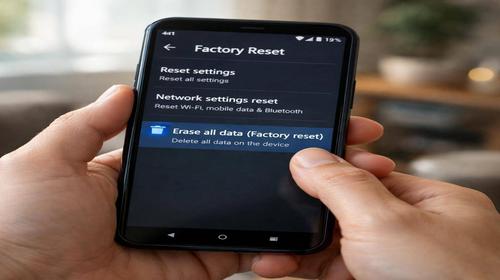
Як скинути Android до заводських
Короткий опис: Детальна інструкція як скинути Android до заводських налаштувань. Вирішення проблем, покрокові кроки, резервне копіювання, помилки та поради для безпечного скидання на будь-яких пристроях Android.
Скидання Android до заводських налаштувань – це радикальний спосіб повернути смартфон до початкового стану. Процедура видаляє всі дані, програми, налаштування, вирішує проблеми з глюками, вірусами, забутими паролями. Якщо телефон зависає, не вмикається або повільно працює, як скинути Android до заводських що робити – ось повний гайд. Перед початком обов’язково створіть резервну копію контактів, фото, файлів через Google Drive або ПК. Ця стаття розбере кожен крок для стандартних Android, Samsung, Pixel, Huawei. Навіть якщо виникає як скинути Android до заводських проблема, ми розглянемо альтернативи через recovery, Find My Device чи ПК. Результат – чистий пристрій, як з коробки, з прискоренням роботи на 30-50%.
Основні причини скидання Android до заводських
- Повільна робота системи: Накопичені кеш, програми сповільнюють Android. Скидання очищає все, повертає швидкість завантаження до 5-10 секунд.
- Забуті паролі чи PIN: Неможливо розблокувати екран? Factory reset видаляє блокування, але стирає дані.
- Віруси та шкідливе ПЗ: Антивіруси не справляються – скидання видаляє все, включаючи malware.
- Глюки після оновлень: Android 13/14 глючить? Скидання відновлює стабільність без перевстановлення.
- Підготовка до продажу: Видаляє особисті дані, робить пристрій анонімним для нового власника.
Покрокова інструкція як скинути Android до заводських
- Створіть резервну копію даних: Відкрийте Налаштування – Система – Резервне копіювання. Увімкніть Google Drive, синхронізуйте контакти, фото (Google Photos), додатки. Для файлів підключіть до ПК через USB, скопіюйте з папки DCIM. Якщо телефон заблокований, використовуйте Google Find My Device для резерву. Час: 10-30 хв залежно від обсягу. Без цього втратите все.
- Скидання через Налаштування (якщо телефон працює): Перейдіть Налаштування – Система – Скидання (або Загальне керування на Samsung). Оберіть Скинути до заводських налаштувань або Видалити всі дані. Введіть PIN/пароль. Підтвердіть Стерти все. Процес триває 5-15 хв, телефон перезавантажиться 2-3 рази. На Samsung: Налаштування – Загальне керування – Скидання – Скинути до заводських. Pixel: Система – Додатково – Параметри скидання.
- Скидання через Recovery Mode (якщо не вмикається): Вимкніть телефон. Затисніть гучність вниз + живлення (Samsung: гучність вгору + живлення + Bixby/Головна). З’явиться меню Recovery. Кнопками гучності оберіть Wipe data/factory reset, підтвердіть живленням. Далі Yes – delete all user data. Після – Reboot system now. Для Huawei: гучність вгору + живлення. Час: 10 хв. Якщо не входить, перевірте комбінацію для моделі.
- Скидання через Find My Device (віддалено): Якщо телефон онлайн, зайдіть на android.com/find з ПК. Виберіть пристрій, увійдіть Google акаунт. Натисніть Стерти пристрій. Підтвердіть – дані виллються. Працює тільки з інтернетом. Ідеально для як скинути Android до заводських проблема з забутим паролем.
- Перевірка результату та налаштування: Телефон запуститься як новий. Введіть Google акаунт (FRP-захист). Відновіть з резерву: Налаштування – Резервне копіювання – Відновити. Встановіть антивірус (Kaspersky, Avast) для захисту. Тестуйте: перевірте швидкість, відсутність глюків. Якщо проблема лишилася – апаратна поломка, зверніться до сервісу.
Корисні поради для безпечного скидання Android
- Зарядіть батарею до 50%+ перед скиданням, щоб уникнути збою.
- Видаліть Google акаунт перед factory reset, щоб уникнути FRP-блоку (Налаштування – Акаунти).
- Для Samsung використовуйте Smart Switch на ПК для повного резерву.
- Після скидання оновіть Android до останньої версії для безпеки.
- Встановіть менеджер файлів (ES File Explorer) для перевірки прихованих даних перед стиранням.
Поширені помилки при скидання Android до заводських
Користувачі часто ігнорують резерв, втрачаючи фото/контакти назавжди. Як скинути Android до заводських що робити якщо забули – використовуйте Google Photos (автосинхрон). Помилка: неправильна комбінація кнопок у recovery – телефон не входить. Рішення: шукайте інструкцію для моделі (Samsung Galaxy: Vol Up + Power + Home). FRP-блок після скидання: не пам’ятаєте Google пароль – скиньте через recovery.google.com. Процес зависає на 99% – витягніть батарею (якщо знімна), зарядіть, повторіть. На старих Android (до 9) меню recovery українською не завжди – обирайте англійською Wipe data. Якщо після скидання глюки лишилися – проблема в hardware, не софті. Не використовуйте фейкові apps з Play Store для reset – ризикуєте вірусами. Завжди відключайте інтернет перед скиданням для безпеки. Уникайте, якщо телефон на гарантії без сервісу – можуть анулювати.
Часті запитання
Чи працює скидання Android до заводських на старих смартфонах і які версії підтримуються?
Так, з Android 4.0+ на всіх моделях (Samsung, Huawei, Xiaomi). Старіші (2.x) рідко, перевірте recovery.
Чи безпечно змінювати ці налаштування?
Повністю безпечно для софту, дані стираються. Ризик тільки втрати без резерву.
Чи вплине це на продуктивність Android?
Прискорить на 30-50%, видаляє сміття. Але встановлюйте тільки потрібні apps.
Чи працює це на планшетах Android?
Так, ідентичні кроки для Android-планшетів.
Висновок
Як скинути Android до заводських – проста процедура для вирішення глюків, прискорення, очищення. Дотримуйтесь резерву, кроків через налаштування чи recovery – отримаєте чистий пристрій. Використовуйте антивірус після для захисту, уникайте помилок з FRP. Поради допоможуть уникнути проблем, система Android працюватиме ідеально.