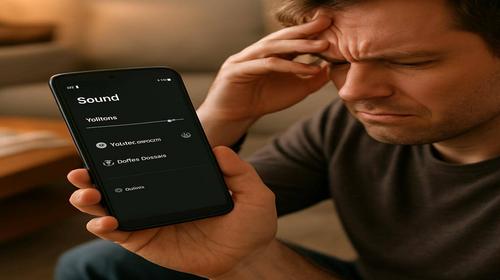
Не працює звук Android: повний путівник по вирішенню проблеми
Короткий опис: Звук на Андроїд зник? Дізнайтеся, як вирішити проблему за 10 кроків: від налаштувань гучності до безпечного режиму.
Коли звук на Андроїд раптово зникає, це створює чимало незручностей. Ви не чуєте дзвінків, повідомлень, музики та відео. Але паніки не варто — у більшості випадків проблема вирішується за кілька хвилин. Не працює звук Android може виникнути через програмні збої, невірні налаштування, підключені зовнішні пристрої або засмічення портів. Ця стаття розповість вам про всі найефективніші способи виправити проблему з звуком на вашому смартфоні Samsung, Xiaomi, Huawei, Honor, Realme або будь-якому іншому Андроїд пристрої.
Основні причини, чому не працює звук на Андроїд
- Гучність зменшена до мінімуму або звук повністю відключений через фізичні кнопки або меню налаштувань
- Активний режим “Не беспокоить” (Do Not Disturb), який блокує всі звуки та сповіщення
- Підключений Bluetooth пристрій, на який автоматично перенаправляється звук замість внутрішнього динаміка
- Засмічення портів для навушників або динамік усередину вуха, покриті пилом та волокнами
- Застаріле програмне забезпечення Андроїд або встановлені застарілі версії програм
Покрокова інструкція: як вирішити проблему не працює звук Android
- Перевірте рівень гучності за допомогою фізичних кнопок — натисніть кнопку збільшення гучності на боковій панелі вашого смартфона. На екрані повинна з’явитися смужка з рівнем гучності. Переконайтеся, що регулятор гучності медіа встановлений максимально. Якщо смужка показує мінімальну гучність, це перша причина відсутності звуку. Також прослухайте тестовий звук — відкрийте будь-який відеоролик на YouTube або запустіть музику, щоб перевірити результат.
- Відключіть режим “Не беспокоить” — цей режим напрочуд часто є причиною проблеми. Проведіть пальцем вниз з верхнього краю екрана, щоб відкрити “Панель швидкого доступу”. Шукайте значок “Не беспокоить” (зазвичай виглядає як місяць або дзвін з прочерком). Якщо він активний, торкніться його, щоб вимкнути. Якщо значку немає на панелі, перейдіть у Налаштування → Звук та вібрація → Не беспокоить і переконайтеся, що режим вимкнений. Перевірте розклад сповіщень — можливо, режим активується автоматично за розкладом.
- Перевірте налаштування звуку в меню детальних параметрів — перейдіть у Налаштування → Звук та вібрація. Тут ви повинні побачити кілька регуляторів: гучність медіа, дзвінки, сповіщення та будильники. Переконайтеся, що всі рухомі накладки встановлені максимально вправо. Крім того, переконайтеся, що у розділі “Звук” виліб сценарій “Звук” увімкнений, а не “Вібрація” або “Безшумний режим”.
- Відключіть підключені Bluetooth пристрої — Андроїд автоматично перенаправляє звук на підключені Bluetooth навушники, колонки або гарнітури. Якщо вони підключені, але ви хочете чути звук з динаміка телефона, відключіть їх. Перейдіть у Налаштування → Bluetooth та пристрої → Bluetooth, знайдіть підключені пристрої та торкніться кожного з них, виберіть “Відключити” або іконку урни. Якщо пристрій зараз недоступний, але раніше був підключений, видаліть його з пам’яті: утримуйте палець на його імені та виберіть “Забути”.
- Очистіть динамік та порт для навушників від засмічення — пил, волокна та грязь часто накопичуються в портах і блокують звук. Використовуйте м’яку щітку або салфетку з мікрофібри, щоб обережно очистити динамік — невелике отворення на боку або знизу телефона. Якщо у вас є порт для навушників 3,5 мм, очистіть його за допомогою ватної палички. Уникайте гострих предметів, які можуть пошкодити комплектуючі. Прослухайте звук знову для перевірки.
- Перезавантажте смартфон — багато програмних збоїв вирішуються простою перезавантажкою. Натисніть кнопку живлення на боку телефона, утримуйте, поки не з’явиться меню, торкніться “Перезавантажити”. Дочекайтесь, поки пристрій вимкнеться та включиться знову. Якщо звичайна перезавантажка не спрацювала, спробуйте примусове перезавантаження: одночасно натисніть та утримуйте кнопки зменшення гучності та живлення протягом 10-15 секунд, доки не з’явиться спеціальне меню.
- Оновіть програмне забезпечення Андроїд — застарілі версії ОС часто містять помилки, включно з проблемами зі звуком. Перейдіть у Налаштування → Про пристрій → Оновлення системи і перевірте, чи доступна нова версія. Якщо так, натисніть “Завантажити” та почекайте завершення процесу. Також оновіть всі застосунки через Google Play: відкрийте Play Market, перейдіть у розділ “Мої програми та ігри”, виберіть “Оновлення” та натисніть “Оновити все”.
- Скиньте налаштування програм до стандартних параметрів — іноді問題 виникає через порушені налаштування окремих додатків. Перейдіть у Налаштування → Програми → Додатки → торкніться значка з трьома крапками у верхньому кутку → “Скинути налаштування програм за замовчуванням” → підтвердіть. Це видалить всі налаштування за замовчуванням, але не вилучить ваші дані. Якщо звук повернувся, проблема була в програмному забезпеченні.
- Перезавантажте пристрій у безпечному режимі — цей режим завантажує тільки основні системні програми, відключаючи всі стороннї додатки. Якщо звук працює в безпечному режимі, то проблема викликана недавно встановленим додатком. Для переходу в безпечний режим утримуйте кнопку живлення, поки не з’явиться меню, довго натисніть “Вимкнути” — через кілька секунд з’явиться опція “Безпечний режим”. Торкніться її. Коли телефон перезавантажиться, ви побачите напис “Безпечний режим” внизу екрана. Початися видаляти недавно встановлені програми.
- Виконайте скидання налаштувань системи як остатня міра — якщо ніщо не допомогло, то скиньте телефон до заводських налаштувань. Це видалить все користувацьке вміст, тому перед цим зробіть резервну копію даних. Перейдіть у Налаштування → Система → Параметри скидання → Скинути все дані (або “Вилучити все”, залежно від моделі) → підтвердіть. Телефон перезавантажиться та повернеться до стану новизни. Налаштуйте його знову та перевірте звук.
Корисні поради для користувачів Андроїд
- Встановіть програму “Phone Doctor Plus” з Google Play — вона автоматично діагностує проблеми зі звуком, динаміками та мікрофоном, надаючи детальний звіт про те, що саме не працює правильно
- Регулярно чистіть динамік та порти вашого смартфона — роблять це щомісяця, щоб запобігти накопленню пилу та засмічення звукових портів
- Перевіряйте налаштування звуку окремих додатків — деякі програми мають власні регулятори гучності в межах своїх опцій, які можуть бути встановлені на мінімум або вимкнені
- Уникайте встановлення програм зі сумнівних джерел — вони часто містять коди, які конфліктують з системними звуками та призводять до проблем
- Тримайте Андроїд у актуальному стані — регулярно встановлюйте системні оновлення та оновлення додатків для запобігання багам та проблемам з сумісністю
Поширені помилки користувачів Андроїд при виправленні проблеми зі звуком
Перша та найбільша помилка — користувачі часто збільшують гучність тільки через фізичні кнопки, але не перевіряють окремі регулятори в меню “Звук та вібрація”. Результат: вони думають, що звук максимальний, а насправді гучність медіа встановлена на 30%. Завжди переходьте в Налаштування та перевіряйте всі три рухомі накладки: медіа, дзвінки та сповіщення.
Друга помилка — люди забувають про режим “Не беспокоить”. Цей режим незаметно вимикає всі звуки, включно з дзвінками, але багато хто не замічає його активну іконку на панелі швидкого доступу. Режим часто активується автоматично вночі або в певний час, тому перевіряйте його розклад у Налаштуваннях.
Третя помилка — ігнорування Bluetooth підключення. Пристрій може залишитися підключеним до Bluetooth навушників або колонки, навіть якщо ви їх больше не використовуєте. Андроїд автоматично перенаправляє весь звук на цей пристрій, через що вам здається, що динамік не працює. Завжди перевіряйте активні Bluetooth з’єднання в Налаштуваннях.
Четверта помилка — неправильне очищення портів. Користувачі часто намагаються очистити динамік гострими предметами, що пошкоджує дорогі компоненти. Використовуйте тільки м’які матеріали: ватні палички, салфетки з мікрофібри або м’яку щітку. Ніколи не давайте на порт.
П’ята помилка — встановлення проблемних додатків. Деякі програми конфліктують із системними звуками та блокують їх. Якщо проблема почалася після встановлення нового додатка, це, ймовірно, причина. Спробуйте видалити останні встановлені програми та перевірити звук.
Часті запитання
Чи безпечно змінювати налаштування звуку в системних параметрах Андроїд?
Абсолютно безпечно. Всі налаштування звуку у меню “Звук та вібрація” спеціально розроблені для користувачів і не можуть завдати шкоди пристрою. Ви можете змінювати гучність, режими та розклади без будь-яких ризиків.
Як довго триває перезавантаження Андроїд в безпечному режимі?
Зазвичай перезавантаження займає 1-3 хвилини, залежно від моделі смартфона. Більш нові пристрої перезавантажуються швидше, тоді як старші моделі можуть займати трохи більше часу.
Чи видалять мої дані при скиданні налаштувань програм?
Ні, опція “Скинути налаштування програм за замовчуванням” видалить тільки налаштування за замовчуванням, але не торкатиметься ваших особистих даних, фото, повідомлень чи інших файлів. Ваша інформація залишиться недоторканою.
Що робити, якщо звук повернувся тільки в безпечному режимі?
Це означає, що один з недавно встановлених додатків конфліктує зі звуком. Перезавантажте телефон в звичайному режимі та поступово видаляйте останні встановлені програми до поки звук не зникне. Коли знайдете проблемний додаток, видаліть його остаточно або чекайте оновлення від розробника.
Висновок
Не працює звук на Андроїд — це неприємна, але вирішувана проблема. У 90% випадків звук повертається після перевірки налаштувань гучності, відключення режиму “Не беспокоить” та Bluetooth пристроїв. Якщо проблема залишається, перезавантажте пристрій, оновіть програмне забезпечення та скиньте налаштування програм. Тільки в крайньому випадку звертайтесь до повного скидання системи. Пам’ятайте, що більшість проблем зі звуком — це програмні збої, а не апаратні поломки. Дотримуйтесь поради з цієї статті, і ваш смартфон буде видавати звук на повну потужність.
Читайте також
Швидкий спосіб: натисніть Ctrl + D, щоб додати сторінку у закладки.