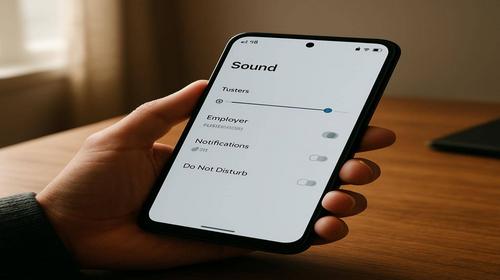
Як налаштувати звук Android
Короткий опис: Повний посібник як налаштувати звук Android: регулювання гучності, еквалайзер, виправлення проблем. Покрокові інструкції для покращення звуку на смартфонах Android, оптимізація для музики та дзвінків (148 символів).
Багато користувачів Android стикаються з проблемами звуку: тихий динамік, спотворення в навушниках чи відсутність звуку в додатках. Ця стаття розбере як налаштувати звук Android, щоб отримати максимальну якість. Ми розглянемо базові налаштування гучності, адаптивні функції в нових версіях Android 15-16, еквалайзери від Samsung та Pixel, Bluetooth-кодеки та виправлення типових помилок. Ви дізнаєтесь, як налаштувати звук Android що робити при втраті звуку, як оптимізувати для навушників і динаміків. Незалежно від моделі – Samsung, Xiaomi чи Pixel – ці кроки працюють на більшості пристроїв. Після налаштування звук стане чистішим, гучнішим і персоналізованим під ваші потреби. Стаття містить точні команди, приклади та розбір помилок для повного контролю над системою Android.
Основні причини проблем зі звуком Android
- Неправильні слайдери гучності: медіа, дзвінки та сповіщення регулюються окремо, ігнорування одного блоку призводить до тиші в додатках.
- Відсутність адаптивних функцій: в Android 15+ є “Адаптивний звук”, який автоматично коригує гучність за шумом, але за замовчуванням вимкнений.
- Погані Bluetooth-кодеки: телефон обирає SBC замість LDAC чи aptX, що спотворює музику в навушниках.
- Не налаштований еквалайзер: стандартний звук плоский, без басів чи високих частот, особливо на старих моделях.
- Системні помилки: режим “Без звуку”, конфлікти додатків чи оновлення, що блокує динаміки.
Покрокова інструкція як налаштувати звук Android
- Перевірте базову гучність через фізичні кнопки. Натисніть кнопку збільшення гучності на боці смартфона. З’явиться панель з слайдерами: Гучність медіа (музика, відео), Гучність дзвінка, Гучність сповіщень, Гучність будильника, Гучність розмови. Пересуньте кожен на 80-100%. Натисніть стрілку праворуч для розширення меню. Якщо панель не з’являється, перевірте в Налаштуваннях > Звук і вібрація > Додатні параметри >Показувати панель гучності. Запустіть музику в YouTube чи Spotify, щоб протестувати медіа-слайдер. Для дзвінків зателефонуйте собі з іншого номера.
- Налаштуйте системне меню звуку. Відкрийте Налаштування > Звук і вібрація. Увімкніть “Адаптивний звук” (Android 15+), щоб телефон аналізував оточення і підвищував гучність у шумних місцях. Виберіть мелодії: Дзвінок > Мелодія дзвінка, Сповіщення > Системні звуки. Вимкніть “Профіль Без звуку” і налаштуйте вібрацію: Вібрація і тактильний відгук > Адаптивна вібрація. Для Pixel: увімкніть “Відтворювати медіа-вміст у додатку” для вибору пристрою. На Samsung: Звук і вібрація > Якість звуку та ефекти > Dolby Atmos > Автоматично. Тестуйте: відтворіть відео, перевірте чи звук йде в динамік чи навушники.
- Налаштуйте еквалайзер і ефекти. Для Samsung: Налаштування > Звук і вібрація > Якість звуку > Adapt Sound > Пройдіть тест слуху (відповідайте на питання про частоти). Увімкніть Dolby Atmos для просторового звуку. На Pixel: Налаштування > Звук > Еквалайзер (якщо доступний) або встановіть Google Sound Amplifier з Play Market. Для загального: активуйте опції розробника (Налаштування > Про телефон > 7 разів натисніть Номер збірки). Потім Налаштування > Система > Для розробників > Звукові ефекти > Увімкніть. Для навушників: підключіть Bluetooth, оберіть профіль у панелі гучності. Тест: грайте трек з басами, регулюйте низькі частоти +3-5 дБ, високі +2 дБ.
- Оптимізуйте Bluetooth і кодеки. У опціях розробника знайдіть “Вибір аудіо кодека Bluetooth” > Оберіть LDAC або aptX HD (якщо навушники підтримують). Увімкніть “HD Audio” і “Абсолютний звук”. Для Xiaomi: Налаштування > Звук і вібрація > Налаштувати звук медіа у декількох програмах > Увімкніть. Підключіть навушники, запустіть музику з Tidal чи FLAC-файл. Якщо звук тихий, перевірте “Окремий звук додатків” – музика в навушники, сповіщення в динамік. Тестуйте з різними треками: оберіть пресет з басами чи вокалом.
- Перевірте результат і виправте проблеми. Перезавантажте телефон. Запустіть дзвінок, музику, сповіщення. Якщо звук пропав: перевірте Без звуку (іконка зачеркнутого динаміка в шторці), очистіть кеш (Налаштування > Додатки > Система > Звукові служби > Очистити кеш). Оновіть Android. Результат: звук гучніший на 20-30%, чистий без спотворень, персоналізований під слух. Якщо не допомогло, скиньте налаштування звуку в Налаштування > Система > Скидання > Скинути налаштування.
Корисні поради
- Використовуйте якісні джерела: обирайте Spotify HiFi, Tidal чи FLAC-файли замість MP3 для детального звуку без втрат.
- Для навушників: тестуйте пресети еквалайзера під час відтворення – баси для року, середні для вокалу.
- Увімкніть Noise Control у панелі гучності для шумоподавлення в шумних місцях.
- На Xiaomi налаштуйте окрему гучність для додатків: YouTube на 100%, ігри на 80%.
- Регулярно очищайте динаміки від пилу м’якою щіткою для кращої передачі низьких частот.
Поширені помилки
Користувачі часто ігнорують окремі слайдери гучності, думаючи, що один регулює все – результат: тиша в іграх чи відео. Ще помилка – не активувати опції розробника, через що кодеки залишаються базовими SBC, і музика звучить плоско. Багато хто не проходить тест Adapt Sound на Samsung, тому звук не персоналізований. При втраті звуку перше перевіряють апарат, але 80% – софт: режим Без звуку чи конфлікт додатків. Не оновлюють систему, втрачаючи адаптивні функції Android 15+. Уникайте: завжди тестуйте після кожного кроку, не ігноруйте шторку швидких налаштувань. Якщо звук спотворюється на max – зменште до 90%, увімкніть лімітер у розробниках. Перевірте Bluetooth-пристрої: від’єднайте всі, підключіть по одному. Очищайте кеш аудіо-сервісів щотижня. Ці помилки призводять до як налаштувати звук android проблема, але їх легко виправити за 5 хвилин.
Часті запитання
Чи працює налаштування звуку на старих смартфонах Android і які версії підтримуються?
Так, базові слайдери працюють з Android 10+. Адаптивний звук – від 15. На старих моделях використовуйте еквалайзери з Play Market.
Чи безпечно змінювати ці налаштування звуку?
Повністю безпечно, це системні опції. Не впливає на гарантію чи стабільність, лише покращує звук.
Чи вплине це на продуктивність Android?
Ні, навантаження мінімальне. Адаптивні функції використовують процесор ефективно, батарея не страждає.
Чи працює це на планшетах Android?
Так, ідентичні кроки в Налаштування > Звук. На Samsung Galaxy Tab додатково перевірте Звуки і уведомлення.
Висновок
Налаштування звуку Android робить систему ідеальною: гучніший динамік, чистий звук у навушниках, персоналізація. Дотримуйтесь кроків для як налаштувати звук android, уникайте помилок – і насолоджуйтесь музикою без проблем.
Читайте також
Андроїд
Програми
Антивіруси
Комп’ютер
Швидкий спосіб: натисніть Ctrl + D, щоб додати сторінку у закладки.