Free Fire: найкращі налаштування
Короткий опис: Найкращі налаштування Free Fire для Windows ПК, виправлення помилок Free Fire, Free Fire проблема з запуском, оптимізація гри. Покрокові інструкції для прискорення Free Fire та усунення Free Fire помилка.
Коли ця проблема виникає
- Free Fire не запускається на Windows через помилку версії конфігурації.
- Free Fire проблема з завантаженням або зависанням на екрані завантаження.
- Free Fire помилка пов’язана з мережею або DNS на ПК з Windows.
- Повільна робота Free Fire через неоптимізовані налаштування графіки.
- Free Fire проблема з чутливістю керування на емуляторах Windows.
Покрокова інструкція
- Встановлення емулятора для Free Fire на Windows. Для запуску Free Fire на ПК використовуйте емулятор BlueStacks або LDPlayer. Завантажте останню версію з офіційного сайту, встановіть з правами адміністратора. Під час установки оберіть Windows 10/11 сумісність. Запустіть емулятор, увійдіть у Google акаунт. У пошуку Play Store введіть Free Fire, встановіть гру. Це усуне базові Free Fire помилка запуску, бо емулятор стабілізує Android-середовище на Windows.
- Виправлення Free Fire помилка Failed to Retrieve Version Config. Ця Free Fire проблема виникає через кеш або мережу. У емуляторі знайдіть Free Fire, натисніть правою кнопкою миші, оберіть App Info. Перейдіть у Storage, натисніть Clear Data та Clear Cache. У Windows налаштуваннях відкрийте Мережа та Інтернет, знайдіть Private DNS, встановіть Automatic. У емуляторі увімкніть Flight Mode на 30 секунд, вимкніть. Перезапустіть Free Fire. Якщо помилка лишається, у CMD введіть ipconfig /flushdns та Enter. Це очищає DNS-кеш Windows, вирішуючи Free Fire проблема з версією.
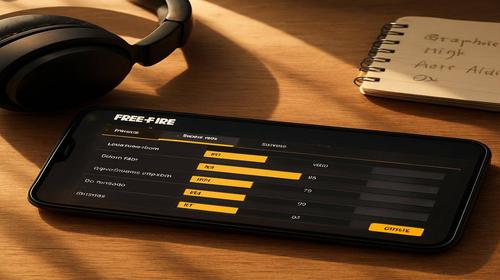
- Оптимізація графіки та продуктивності Free Fire. У Free Fire налаштуваннях оберіть Graphics: Smooth, High FPS: Extreme. Auto-adjust graphics вимкніть. У DPI емулятора (Налаштування розробника) встановіть 480-490 для точності. Кнопка вогню: 48-52 пікселів. Обзор: 145-170 градусів. Уточнений приціл: 120. У Windows Task Manager закрийте фонові процеси (Ctrl+Shift+Esc), встановіть пріоритет емулятора на High. У Power Options оберіть High Performance. Це прискорює Free Fire, усуваючи лаги на слабких ПК.
- Налаштування чутливості для ідеальної відтяжки в Free Fire. У грі: Загальний: 90-100, Червона точка: 80-90, 2x Scope: 70-80, 4x Scope: 60-70, AWM Scope: 50-60, Free Look: 70-80. У емуляторі налаштуйте мишу: Sensitivity 1.0, DPI 800. Для pull-back тягніть мишу вгору на 41-52 пікселі, потім вниз. Тренуйтеся в Training Mode. У Windows Mouse Settings встановіть Pointer speed на 6/11. Це робить постріли в голову точними, вирішуючи Free Fire помилка з прицілюванням.
- Перевірка результату та фінальна оптимізація. Запустіть Free Fire, пограйте 5 матчів. Якщо FPS стабільний 60+, проблема вирішена. Оновіть драйвери відеокарти через GeForce Experience або AMD Software. У емуляторі увімкніть Multi-Instance для ферм, але для гри використовуйте один. Регулярно очищайте кеш. Ці кроки повністю усувають Free Fire проблема на Windows, забезпечуючи плавну гру.
Корисні поради
- Використовуйте дротове з’єднання для стабільного інтернету в Free Fire.
- Закривайте браузери та Discord перед запуском, щоб звільнити RAM.
- Оновлюйте Windows та емулятор щомісяця для сумісності з Free Fire.
- Встановіть Game Booster в емуляторі для автооптимізації.
- Тренуйтеся з цими налаштуваннями 30 хвилин щодня для майстерності.
Поширені помилки прогами
Користувачі Windows часто стикаються з Free Fire помилка через неочищений кеш: не натискають Clear Data, гра зависає. Free Fire проблема з DPI: ставлять 400 замість 480, приціл дриготить. Ігнорування DNS в Windows призводить до Failed to Retrieve Version. Неправильний пріоритет в Task Manager викликає лаги. Щоб уникнути, завжди слідуйте покроковій інструкції, перевіряйте оновлення. Не встановлюйте моди, бо бан. Регулярно моніторьте температуру ПК через HWMonitor, уникайте перегріву.
Часті запитання:
Чи працює це у інших версіях Windows ?
Так, налаштування підходять для Windows 10 та 11, включаючи емулятори на старіших ПК.
Чи вплине програма на продуктивність комп’ютера?
Ні, оптимізація підвищує FPS у Free Fire без навантаження на систему.
Чи працює це на ноутбуках?
Так, на ноутбуках з 4+ ГБ RAM, використовуйте High Performance режим.
Чи потрібно перезавантажувати комп’ютер після змін?
Так, після DNS та DPI для повного застосування.
Чи потрібно видаляти стару версію програми перед встановленням?
Так, видаліть стару Free Fire в емуляторі перед переустановкою.
Чи можуть оновлення Windows викликати цю проблему?
Так, після оновлень очищайте кеш та DNS для Free Fire.
Як перевірити, чи проблема вирішена?
Запустіть гру, перевірте FPS 60+ та відсутність помилок завантаження.
Чи можна використовувати старі версії програми?
Ні, старі версії викликають Free Fire помилка, оновлюйте до актуальної.
Що робити, якщо проблема з’являється знову?
Повторіть Clear Cache, перевірте інтернет, переустановіть емулятор.
Висновок
Найкращі налаштування Free Fire на Windows усувають Free Fire помилка, Free Fire проблема з запуском, прискорюють гру. Дотримуйтесь інструкції для стабільних 60 FPS, точної відтяжки. Оптимізація прогами Windows робить Free Fire ідеальною для ПК.