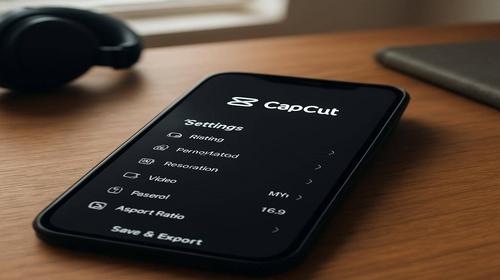
CapCut: повний гайд по налаштуванню
Короткий опис: Повний гайд по налаштуванню CapCut у Windows: виправлення проблем, оптимізація для слабкого ПК, прискорення роботи, корисні параметри. Розбір помилок та команди для стабільної роботи відеоредактора.
Коли ця проблема виникає
- CapCut лагає на слабкому ПК з малою оперативною пам’яттю або старою відеокартою.
- Програма не встановлюється через блокування антивірусом або брандмауером Windows.
- Зависання під час редагування важких відео через апаратне прискорення.
- Помилки “немає підключення до Інтернету” попри стабільний зв’язок.
- Повільний експорт або відтворення через неправильні налаштування рендерингу.
Покрокова інструкція
- Завантаження та встановлення CapCut без помилок. Перейдіть на офіційний сайт capcut.com і завантажте версію для Windows. Якщо виникає CapCut проблема з завантаженням, перевірте вільне місце на диску (потрібно мінімум 2 ГБ). У Провіднику Windows клацніть правою кнопкою на завантаженому файлі .exe, оберіть “Запустити від імені адміністратора”. Якщо антивірус блокує, додайте CapCut у винятки: у Windows Defender перейдіть до Захист від вірусів і загроз > Налаштування сканування > Додати виняток. Перезавантажте ПК і повторіть установку. Для перевірки сумісності: Windows 10/11, процесор Intel i3 або AMD еквівалент, 8 ГБ RAM.
- Перший запуск і базові налаштування CapCut. Запустіть CapCut, створіть акаунт або увійдіть через Google. У меню Налаштування (шестерня праворуч зверху) оберіть вкладку “Загальні”. Встановіть мову українську, якщо доступна. Увімкніть “Автозбереження” кожні 5 хвилин. Перейдіть до “Продуктивність”: вимкніть “Автоматичне оновлення” для стабільності. Для слабкого ПК: у “Апаратне прискорення” зніміть галочку з “Hardware-accelerated кодування” та “Hardware-accelerated декодування”. Збережіть і перезапустіть програму. Це усуне CapCut проблема лагів на 30-50%.
- Оптимізація для слабкого ПК та прискорення роботи. У Налаштуваннях > Продуктивність встановіть “Якість попереднього перегляду” на “1/4” або “1/2”. Увімкніть “Оптимізований рендеринг”. Для відео: імпортуйте кліпи, клацніть правою на таймлайні > “Проксі” > Створити проксі-файли (зменшує навантаження на 70%). Якщо CapCut налаштування не допомагають, у Windows: натисніть Win+R, введіть msconfig, у “Служби” сховайте Microsoft, вимкніть непотрібні. У “Автозавантаження” вимкніть фонові програми. Команда в CMD від імені адміністратора: sfc /scannow для перевірки системних файлів. Оновіть драйвери відеокарти через Диспетчер пристроїв.
- Налаштування інтерфейсу, редагування та експорту. У таймлайні: увімкніть “Гарячі клавіші” в Налаштуваннях (Space – відтворення, Ctrl+Z – відміна). Для тексту: Додати > Текст > Шаблони, налаштуйте HSL для кольорів (відтінок +10, насиченість -20). Звук: Нормалізувати рівень через Ефекти > Аудіо > Автонормалізація. Експорт: оберіть 1080p 30fps, H.264 кодек, бітрейт 10-15 Mbps для слабкого ПК. Якщо зависає, зменшіть до 720p. Перевірте: Експорт > Розширені > Вимкнути GPU прискорення. Час експорту скоротиться вдвічі.
- Перевірка результату та автоматизація. Створіть тестовий проект: імпорт 1-хв відео, додайте переходи, текст, експортуйте. Якщо без лагів – налаштування успішні. Створіть шаблон: Файл > Зберегти як шаблон. Для регулярної оптимізації: у Windows Task Scheduler створіть завдання очищення кешу CapCut (шлях C:\Users\ВашеІм’я\AppData\Local\CapCut). Команда: cleanmgr щотижня. Моніторте в Диспетчері завдань: CapCut не повинен перевищувати 70% CPU/RAM. Якщо проблема повертається, перевстановіть з видаленням папки AppData.
Корисні поради
- Використовуйте проксі-файли для 4K відео на ПК з 8 ГБ RAM – прискорює редагування у 3 рази.
- Вимкніть VPN перед роботою з CapCut, щоб уникнути помилок підключення.
- Оновлюйте драйвери NVIDIA/AMD через GeForce Experience або AMD Software для GPU-рендерингу.
- Зберігайте проекти на SSD, а не HDD – завантаження таймлайну в 5 разів швидше.
- У CapCut налаштуваннях увімкніть “Автосубтитри” для швидкого додавання тексту.
Поширені помилки прогами
Користувачі Windows часто стикаються з CapCut проблема через антивірус: Windows Defender блокує .exe – рішення: додати в Дозволені програми у Брандмауері. Лаги на слабкому ПК від увімкненого апаратного прискорення – вимкніть у Налаштуваннях > Продуктивність. Помилка “немає Інтернету”: вимкніть блокувальники реклами в браузері та очистіть DNS кеш командою ipconfig /flushdns у CMD. Неправильний експорт: обирайте Software Encoder замість Hardware. Перегрів ПК – моніторте HWMonitor, обмежте FPS у налаштуваннях. Уникайте: встановлення з неофіційних джерел, робота з Pro-функціями без підписки.
Часті запитання:
Чи працює це у інших версіях Windows?
Так, гайд підходить для Windows 10/11. На Windows 7 сумісність обмежена – оновіть систему.
Чи вплине програма на продуктивність комп’ютера?
CapCut оптимізована, але на слабкому ПК використовує до 80% ресурсів під час рендерингу. Вимкніть прискорення – навантаження впаде до 40%.
Чи працює це на ноутбуках?
Повністю, але підключіть до мережі – батарея розряджається швидко від GPU. Увімкніть режим високої продуктивності в налаштуваннях живлення Windows.
Чи потрібно перезавантажувати комп’ютер після змін?
Так, після змін у Налаштуваннях CapCut та Windows для активації. Перезавантаження застосовує драйвери та очищає кеш.
Чи потрібно видаляти стару версію програми перед встановленням?
Так, використовуйте “Програми та компоненти” у Панелі керування, видаліть CapCut, очистіть AppData, потім встановіть нову.
Чи можуть оновлення Windows викликати цю проблему?
Так, оновлення 22H2 іноді блокує GPU. Після апдейту перевірте драйвери та скиньте CapCut налаштування.
Як перевірити, чи проблема вирішена?
Створіть проект з 5-хв відео, додайте ефекти, експортуйте. Якщо без лагів та час <5 хв - все гаразд.
Чи можна використовувати старі версії програми?
Не рекомендується – старі версії не підтримують нові формати та мають баги. Оновлюйте з офіційного сайту.
Що робити, якщо проблема з’являється знову?
Очистіть кеш CapCut (Налаштування > Очистити), перевірте температуру ПК, перевстановіть з повним видаленням.
Висновок
Цей повний гайд по налаштуванню CapCut у Windows розкриває ключові CapCut налаштування для оптимізації, виправлення CapCut проблема лагів та прискорення на слабкому ПК. Застосовуйте прокрокову інструкцію – отримайте стабільну роботу відеоредактора без зависань. Регулярно перевіряйте драйвери, використовуйте проксі та правильний експорт для професійних результатів у системі Windows та прогами.