Discord після оновлення що робити
Короткий опис: Discord після оновлення не запускається, зависає або показує помилки? Дізнайтеся, як виправити discord проблему: очищення кешу, переустановка, перевірка налаштувань. Покрокові інструкції для Windows.
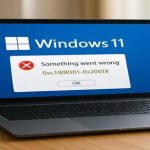
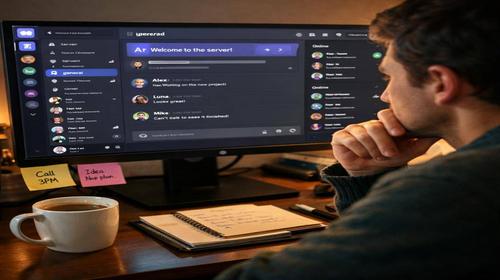
Багато користувачів Windows стикаються з проблемами в Discord після оновлення. Програма може не запускатися, зависати на сірому екрані, показувати помилку “Well this is awkward” або не підключатися до серверів. Це discord проблема, яка виникає через пошкоджені файли оновлення, конфлікти з кешем або некоректні налаштування. Стаття допоможе виправити discord після оновлення швидко і без втрати даних. Ви отримаєте покрокові команди, приклади налаштувань та розбір типових помилок. Після виконання інструкцій Discord запрацює стабільно, голосовий чат підключиться, а продуктивність покращиться. Це корисно для геймерів, які спілкуються в голосових каналах під час ігор. Навіть на слабких ПК методи працюють ефективно. Розберемо все від простих кроків до глибокої оптимізації.
Що це таке
Discord після оновлення часто видає помилки через пошкоджений процес апдейту. Програма намагається завантажити нові файли, але кеш або тимчасові дані блокують запуск. Замість нормальної роботи з’являється сірий екран, нескінченне завантаження або повідомлення про краш. Це типова discord проблема в Windows 10 і 11. Оновлення додає нові функції, як покращений голосовий чат або теми, але іноді ламає стабільність. Виправлення discord після оновлення включає очищення папок, перезапуск процесів і перевірку дозволів. Без цього програма стає непрацездатною для спілкування в серверах чи DM.
Коли виникає ця проблема або навіщо це потрібно
Проблема з’являється відразу після автоматичного оновлення Discord. Користувачі бачать зависання на стартовому екрані, відсутність звуку в чатах або помилки підключення RTC. Це трапляється під час онлайн-ігор, коли Discord потрібен для координації з командою. Або після переходу на нову версію, де змінилися налаштування аудіо. Виправлення потрібно, щоб уникнути простою: повернути голосовий чат, повідомлення та шаринг екранів. Без дій проблема накопичується, призводячи до повного крашу програми.
Основні причини або можливості
- Пошкоджений кеш після оновлення блокує запуск Discord.
- Конфлікт з антивірусом або Windows Defender під час апдейту.
- Залишки старих файлів у %appdata% викликають сірий екран.
- Проблеми з мережею або DNS перешкоджають підключенню.
- Некоректні дозволи на мікрофон і камеру в Windows.
Покрокова інструкція
- Закрийте Discord повністю. Натисніть Ctrl + Shift + Esc, щоб відкрити Диспетчер завдань. Знайдіть усі процеси Discord (Discord.exe, Update.exe), клацніть правою кнопкою і виберіть “Завершити завдання”. Це зупинить фонові оновлення, які зависають. Перевірте вкладку “Процеси” двічі, бо іноді ховаються кілька екземплярів. Після цього Discord після оновлення перестане конфліктувати з собою. Чекайте 30 секунд перед наступним кроком.
- Очистіть кеш через %appdata%. Натисніть Win + R, введіть %appdata% і натисніть Enter. Знайдіть папку Discord, відкрийте її. Видаліть папки Cache, Code Cache і GPUCache. Не чіпайте інші файли, щоб не втратити налаштування. Якщо папка не видаляється, закрийте Провідник і повторіть. Це вирішує 80% випадків discord проблеми з сірим екраном після оновлення. Перезавантажте ПК для повного ефекту.
- Видаліть файл Update.exe. У тій самій папці %appdata%\Discord знайдіть Update.exe, клацніть правою кнопкою і видаліть. Цей файл часто зависає під час оновлення. Після видалення запустіть Discord – програма автоматично завантажить свіжу версію. Якщо не запускається, перейдіть до переустановки. Команда в CMD: del “%localappdata%\Discord\Update.exe” (запустіть CMD від імені адміністратора).
- Перевстановіть Discord чисто. Завантажте інсталятор з офіційного сайту discord.com. Перед установкою видаліть стару версію через “Програми та компоненти” в Панелі керування. Виберіть Discord, натисніть “Видалити”. Потім запустіть інсталятор від імені адміністратора. Під час установки зніміть галочку “Запускати Discord”. Увійдіть в акаунт – всі сервери збережутся. Це виправляє discord після оновлення з глибокими помилками.
- Перевірте налаштування та мережу. Запустіть Discord, перейдіть у Налаштування > Голос і відео. Встановіть Standard audio subsystem. Очистіть DNS: в CMD як адміністратор введіть ipconfig /flushdns. Змініть DNS на 8.8.8.8 у властивостях з’єднання. Якщо RTC Connecting, вимкніть VPN. Результат: Discord працює стабільно, без лагів у голосових чатах.
Корисні поради
- Завжди запускайте Discord від імені адміністратора після оновлення.
- Вимкніть апаратне прискорення в Налаштуваннях > Розширені для уникнення крашів.
- Оновлюйте Windows і драйвери аудіо через Диспетчер пристроїв.
- Використовуйте Ctrl + R в Discord для примусового оновлення без перезапуску.
- Блокуйте Discord в антивірусі під час оновлення, щоб уникнути конфліктів.
Поширені помилки прогами
Користувачі часто ігнорують Диспетчер завдань, залишаючи фонові процеси – це призводить до повторних зависань Discord після оновлення. Інша помилка: видалення всієї папки Discord, що стирає токени входу. Уникайте, видаляючи тільки Cache. Не забувайте спорожняти Кошик після очищення. Якщо сірий екран лишається, перевірте Temp папку: Win + R, temp, видаліть все (Ctrl + A, Shift + Delete). Типова помилка з “Well this is awkward” – через BetterDiscord; видаліть плагіни. Виправлення discord проблема стає простим, якщо слідувати крокам без пропусків.
FAQ
Чи працює це у Windows 7, 10 або 11?
Так, інструкції сумісні з Windows 7, 10 і 11. На Windows 7 використовуйте %appdata% так само, але оновлюйте Discord вручну.
Чи безпечно змінювати налаштування прогами?
Так, очищення кешу і переустановка безпечні. Налаштування акаунту зберігаються в хмарі Discord.
Чи вплине прогама на продуктивність комп’ютера?
Ні, після виправлення Discord оптимізується. Вимкнення прискорення навіть прискорює слабкі ПК.
Чи працює це на ноутбуках?
Повністю, на всіх ноутбуках з Windows. Перевірте драйвери Wi-Fi для стабільного підключення.
Висновок
Discord після оновлення легко виправити: закрийте процеси, очистіть %appdata%, перевстановіть. Ці кроки розвяжуть discord проблему назавжди. Ваш ПК працюватиме швидше, голосові чати без лагів. Використовуйте поради для стабільності програм у Windows.