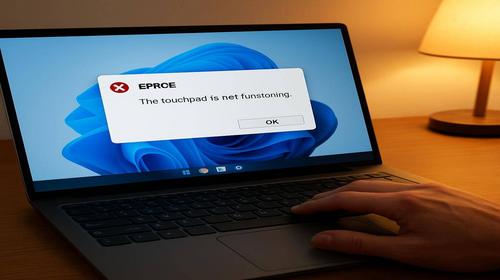
Windows 11 не працює тачпад — рішення у 2026 році
Короткий опис: Тачпад не працює у Windows 11? Дізнайтеся, як виправити Windows 11 помилку з тачпадом на ноутбуці. Покрокові інструкції, оновлення драйверів, налаштування та оптимізація для 2026 року. Швидке рішення проблем Windows 11.
Багато користувачів Windows 11 стикаються з проблемою, коли тачпад на ноутбуці раптово перестає працювати. Курсор не рухається, жести не реагують, прокрутка відсутня. Це Windows 11 помилка, яка виникає після оновлень, через застарілі драйвери чи неправильні налаштування. У 2026 році проблема залишається актуальною через нові версії Windows 11 та апаратні оновлення ноутбуків від HP, Dell, Lenovo, ASUS.
Ця стаття допоможе як виправити Windows 11 та повернути тачпад до життя. Ми розглянемо причини проблем Windows 11, покрокові інструкції з перевіреними методами, командами, прикладами для Диспетчера пристроїв та реєстру. Навіть якщо тачпад глючить, не реагує на жести чи блокується після сну, ви знайдете рішення. Стаття базується на офіційних рекомендаціях Microsoft та практичному досвіді адмінів. Після виконання кроків ваш ноутбук працюватиме стабільно, тачпад реагуватиме точно. Почніть з базових перевірок і переходьте до просунутих методів.
Що це таке
Тачпад — це сенсорна панель на ноутбуці, яка замінює мишу. У Windows 11 вона підтримує жести: прокрутку двома пальцями, зум трьома, натискання кутами. Коли Windows 11 не працює тачпад, система не розпізнає дотики або драйвер конфліктує з оновленнями. Проблема в драйверах Synaptics, ELAN чи Precision Touchpad від Microsoft.
Типові симптоми: курсор застигає, не реагує на торкання, прокрутка блокується, жести не працюють. Це не апаратна поломка, а програмна Windows 11 помилка, яку виправляють налаштуваннями та оновленнями.
Коли виникає ця проблема або навіщо це потрібно
Користувачі звертаються до виправлення, коли тачпад блокує роботу: неможливо скролити документи, вибирати текст чи керувати інтерфейсом Windows 11. Проблема заважає в офісі, геймінгу чи перегляді відео. Виправлення повертає повний контроль, оптимізує чутливість та жести для продуктивності.
Коли ця проблема виникає
- Після оновлення Windows 11 — нові патчі конфліктують з драйверами тачпада.
- Застарілі драйвери Synaptics/ELAN — не сумісні з версіями 24H2 чи 25H1 у 2026.
- Натиснута гаряча клавіша Fn + F-key — тачпад вимикається випадково.
- Конфлікт з зовнішньою мишею — Windows 11 автоматично блокує тачпад.
- Проблеми після сну/гібернації — драйвер зависає, курсор не рухається.
Покрокова інструкція
- Перевірте гарячі клавіші та базове увімкнення. Натисніть Fn + F6/F7/F9 (з іконкою тачпада, залежить від моделі HP/Dell/Lenovo). Шукайте іконку миші з хрестиком. Якщо тачпад увімкнувся — проблема вирішена. Перейдіть до налаштувань: Win + I > Bluetooth та пристрої > Тачпад. Увімкніть перемикач “Тачпад”. Зніміть галочку “Залишити тачпад вимкненим при підключенні миші”. Натисніть “Скинути” для дефолтних жестів. Перевірте прокрутку та жести.
- Налаштуйте параметри тачпада в Windows 11. Відкрийте Налаштування (Win + I) > Bluetooth та пристрої > Тачпад. Встановіть чутливість на “Більш висока”. Увімкніть “Прокрутка та зум” > “Прокрутка двома пальцями”. Для Precision Touchpad перевірте “Три пальці — натискання”. Якщо опції відсутні, драйвер не встановлений. Натисніть “Додаткові параметри тачпада” > вкладка ELAN/Synaptics > поставте галочки “Увімкнути вертикальну/горизонтальну прокрутку”. Збережіть і перезавантажте.
- Оновіть драйвери через Диспетчер пристроїв. Правий клік на Пуск > Диспетчер пристроїв. Розгорніть “Миші та інші вказівні пристрої”. Знайдіть “Synaptics/ELAN Touchpad” або “HID-compliant touch pad”. Правий клік > “Оновити драйвер” > “Автоматичний пошук”. Якщо не знайдено: простий клік > “Видалити пристрій” > поставте “Видалити програми драйверів”. Перезавантажте — Windows 11 встановить базовий драйвер. Для брендових: завантажте з сайту Dell/HP (наприклад, Dell SupportAssist шукає драйвери автоматично).
- Виконайте оновлення Windows 11 та перевірку драйверів. Win + I > Центр оновлення Windows > “Перевірити наявність оновлень”. Встановіть усі, включно з опціональними (драйвери тачпада). Команда в CMD (адмін): sfc /scannow — виправляє системні файли. Потім DISM /Online /Cleanup-Image /RestoreHealth. Перезавантажте. Якщо тачпад Precision: у Диспетчері перевірте “Сумісні з Precision TouchPad” — має бути так.
- Просунуте виправлення: скидання, BIOS та реєстр. У Налаштуваннях тачпада натисніть “Скинути налаштування жестів”. Перевірте BIOS: перезавантажте, натисніть F2/Del > знайдіть “Internal Pointing Device” > Enabled. Збережіть F10. У реєстрі (regedit): HKEY_LOCAL_MACHINE\SYSTEM\CurrentControlSet\Services\srvnet — створіть DWORD “Start” = 4. Для жорсткого скидання: CMD адмін — pnputil /enum-devices /class Mouse для ID тачпада, потім pnputil /remove-device “ID”. Перезавантажте. Результат: тачпад працює стабільно, жести реагують миттєво.
Корисні поради
- Підключіть зовнішню мишу — Windows 11 іноді блокує тачпад автоматично, зніміть опцію в налаштуваннях.
- Очистіть тачпад від пилу/жиру — використовуйте ізопропіловий спирт та м’яку тканину.
- Вимкніть Touch Guard у драйверах Dell/HP — це блокує випадкові торкання.
- Оновлюйте BIOS з сайту виробника — фіксує гібернацію в 2026 версіях.
- Використовуйте Dell SupportAssist чи HP Support Assistant для автооптимізації драйверів.
Поширені помилки
Користувачі часто ігнорують гарячі клавіші Fn + F, думаючи, що апаратна поломка. Не видаляйте драйвери без перезавантаження — тачпад не відновиться. Помилка: оновлення через Windows Update не завжди знаходить брендові драйвери Synaptics — завантажуйте з сайту HP/Dell. Уникайте сторонніх утиліт очищення — вони конфліктують з Windows 11. Якщо скинули реєстр без бекапу, відновіть з точки відновлення. Перевірте конфлікти з антивірусом — додайте Диспетчер пристроїв у винятки.
FAQ
Чи працює це у Windows 11?
Так, інструкції адаптовані для всіх збірок Windows 11 у 2026, включно з 24H2/25H1. Precision Touchpad підтримується повноцінно.
Чи безпечно змінювати ці налаштування?
Так, всі кроки офіційні від Microsoft. Бекап реєстру перед редагуванням: Файл > Експорт.
Чи вплине це на продуктивність комп’ютера?
Ні, оновлення драйверів прискорює тачпад, зменшує затримки. Система стає стабільнішою.
Чи працює це на ноутбуках?
Так, для HP, Dell, Lenovo, ASUS, Acer. Методи універсальні для всіх моделей 2020-2026 років.
Висновок
Тачпад не працює у Windows 11 — поширена проблема, але як виправити Windows 11 просто: перевірте клавіші, налаштування, драйвери та оновлення. Ці кроки усувають проблеми Windows 11 з тачпадом назавжди. Ваш ноутбук відновить плавну прокрутку, жести та чутливість. Регулярно оновлюйте систему для стабільності у 2026. Застосовуйте інструкцію — і забудьте про Windows 11 не працює тачпад.
Читайте також
WINDOWS
Ноутбук
Комп’ютер
Upgrade
Швидкий спосіб: натисніть Ctrl + D, щоб додати сторінку у закладки.