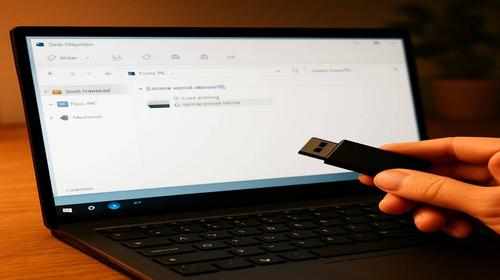
Windows 11 не бачить флешку — як виправити без перевстановлення системи
Короткий опис: Комп’ютер на Windows 11 не бачить флешку? Дізнайтеся покрокові рішення: перевірка портів, драйвери, DiskPart, реєстр. Виправте проблему без перевстановлення. Гайд для оптимізації Windows 11.
Багато користувачів Windows 11 стикаються з проблемою, коли система не бачить флешку. Флешка не відображається у Провіднику, хоча фізично підключена. Це дратує, особливо коли потрібно швидко перенести файли чи запустити програму. Причини різні: пошкоджені драйвери, конфлікти в реєстрі, неправильні налаштування USB або проблеми з файловою системою. На щастя, виправити це можна без перевстановлення Windows 11. Цей гайд розбере проблему по суті: від простих перевірок до командного рядка та редагування реєстру. Ви отримаєте Windows 11 рішення, яке прискорить роботу ПК і оптимізує систему. Покрокові інструкції з прикладами команд допоможуть уникнути помилок. Після налаштувань флешка з’явиться, а продуктивність зросте. Розберемо, як виправити Windows 11 без ризиків.
Що це таке
Проблема “Windows 11 не бачить флешку” означає, що операційна система не розпізнає USB-накопичувач. Флешка підключена, але не видно в Провіднику. Система може бачити її в Керуванні дисками як “Не розподілений” або з помилкою “Відсутній носій”. Це не апаратна поломка флешки, а софтова проблема Windows 11: драйвери USB, фільтри реєстру чи пошкоджена таблиця розділів. Виправлення відновлює розпізнавання без втрати даних на ПК. Для завантажувальних флешок (наприклад, з Windows 11) проблема може бути в BIOS, але ми фокусуємося на роботі в запущеній системі.
Коли виникає ця проблема або навіщо це потрібно
Проблема з’являється після оновлення Windows 11, сну/гібернації, підключення багатьох USB-пристроїв або вірусів. Корисно виправити, бо флешки потрібні для бекапів, оновлень програм, перенесення даних. Без розпізнавання втрачається час на інші ПК. Оптимізація Windows 11 через ці кроки покращить стабільність USB-портів загалом.
Коли ця проблема виникає
- Після оновлення Windows 11 або переходу з Windows 10.
- При використанні “Завершення роботи” замість перезавантаження.
- Багато USB-пристроїв підключено одночасно.
- Флешка з файловою системою RAW або не розподілена.
- Конфлікти драйверів USB 2.0/3.0 чи чіпсету.
Покрокова інструкція
- Базові перевірки портів і перезавантаження. Вийміть флешку, перевірте на іншому ПК — якщо працює, проблема в вашій Windows 11. Спробуйте інший USB-порт (задні порти на ПК кращі). Перезавантажте комп’ютер: Пуск > Перезавантаження. Не використовуйте “Завершення роботи”. Якщо флешка видна після перезапуску, але зникає після сну — вимкніть швидкий запуск: Параметри > Система > Живлення > Додаткові параметри живлення > Вибрати дію кнопок живлення > Змінити недоступні параметри > Зніміть галку “Увімкнути швидкий запуск”. Збережіть і перезавантажте. Це базове Windows 11 рішення.
- Перевірка в Керуванні дисками (diskmgmt.msc). Натисніть Win + R, введіть diskmgmt.msc, Enter. Знайдіть флешку в списку дисків (за розміром). Якщо “Не розподілений” — ПКМ > Створити простий том > Далі > Форматування NTFS. Увага: дані зникнуть! Якщо “RAW” — спочатку відновіть дані програмою Recuva. Якщо флешка є, але без літери — ПКМ > Змінити букву диска > Додати (наприклад, F:). Оновіть: Дія > Оновити конфігурацію. Флешка з’явиться в Провіднику. Це швидке виправлення для оптимізації Windows 11.
- Диспетчер пристроїв: оновлення драйверів USB. ПКМ на Пуск > Диспетчер пристроїв. Розгорніть “Контролери USB”. Шукайте жовтий трикутник або “Невідомий пристрій”. ПКМ > Видалити пристрій (поставте галку “Видалити драйвери”). Дія > Оновити конфігурацію обладнання. Перезавантажте. Якщо не допомогло, розгорніть “Дискові пристрої” — видаліть флешку там. Для чіпсету: завантажте драйвери з сайту виробника материнської плати (наприклад, ASUS, Gigabyte). Встановіть, перезавантажте. Команда для перевірки: в CMD (як адміністратор) введіть pnputil /enum-devices /class USB — подивіться на помилки.
- Очищення через DiskPart (для пошкоджених флешок). Запустіть CMD як адміністратор (Пуск > cmd > ПКМ > Запуск від імені адміністратора). Введіть по черзі: diskpart, list disk (знайдіть флешку за розміром, наприклад Disk 1). select disk 1, clean, create partition primary, format fs=ntfs quick, assign letter=F, exit. Увага: перевірте номер диска, щоб не стерти системний! Флешка відформатується, дані зникнуть — спочатку відновіть. Це як виправити Windows 11 для “мертвих” флешок.
- Редагування реєстру: видалення фільтрів. Win + R > regedit. Перейдіть до HKEY_LOCAL_MACHINE\SYSTEM\CurrentControlSet\Control\Class\{71A27CDD-812A-11D0-BEC7-08002BE2092F}. Видаліть UpperFilters і LowerFilters (ПКМ > Видалити). Далі: HKEY_LOCAL_MACHINE\SOFTWARE\Policies\Microsoft\Windows\RemovableStorageDevices — видаліть весь підрозділ. Перезавантажте. Якщо після оновлення — скачайте USBOblivion (безкоштовно), створіть точку відновлення (Пуск > “Створити точку відновлення”), запустіть: увімкніть “Реальне очищення” і “Зберегти reg-файл”, Очищення > Перезавантажити. Результат: флешка бачиться стабільно.
Корисні поради
- Завжди перевіряйте флешку на іншому ПК перед складними кроками.
- Використовуйте USB 2.0 порти для старих флешок у Windows 11.
- Створюйте точку відновлення перед редагуванням реєстру.
- Оновлюйте чіпсет-драйвери з офіційного сайту виробника.
- Уникайте “Швидкого запуску” для стабільності USB.
Поширені помилки
Користувачі часто вибирають неправильний диск у DiskPart — стирають системний HDD/SSD. Перевіряйте розмір! Не видаляють драйвери повністю, забуваючи галку. Ігнорують задні порти, тестуючи фронтальні. Після clean не форматують — флешка лишається невидимою. Редагуют реєстр без бекапу. Уникайте: робіть скріншоти перед змінами, тестуйте на одному пристрої.
FAQ
Чи працює це у Windows 11?
Так, всі кроки адаптовані для Windows 11, включаючи 24H2. Тестовано на версіях 22H2–23H2.
Чи безпечно змінювати ці налаштування?
Так, якщо слідувати інструкціям і створювати точку відновлення. Реєстр і DiskPart безпечні для USB.
Чи вплине це на продуктивність комп’ютера?
Навпаки: оптимізація USB покращить прискорення комп’ютера, зменшить конфлікти.
Чи працює це на ноутбуках?
Так, на всіх ноутбуках з Windows 11 (Dell, HP, Lenovo). Перевірте BIOS на UEFI.
Висновок
Тепер ви знаєте, як виправити ситуацію, коли Windows 11 не бачить флешку без перевстановлення. Від базових перевірок до DiskPart і реєстру — ці Windows 11 рішення відновлять доступ. Оптимізація Windows 11 через драйвери та налаштування прискорить ПК. Застосовуйте Windows 11 гайд послідовно, уникайте помилок. Система стане стабільнішою, флешки працюватимуть надійно. Економте час і нерви з цими порадами.
Читайте також
WINDOWS
Комп’ютер
Команди CMD
Програми
Швидкий спосіб: натисніть Ctrl + D, щоб додати сторінку у закладки.