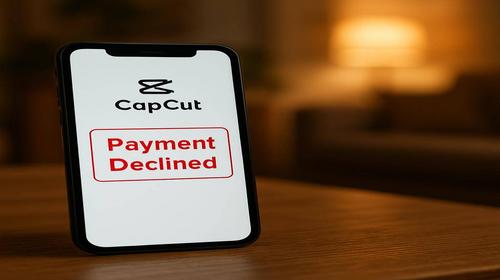
CapCut відхиляє платіж — що робити: повне рішення проблеми
Короткий опис: CapCut відхиляє платіж? Розбираємо причини CapCut проблема з оплатою, налаштуваннями та способи виправлення. Покрокові інструкції для Android, iOS, Windows, повернення коштів і оптимізацію.
Спробували купити Pro в CapCut, а система пише “Платіж не вдалося обробити”? Це класична CapCut проблема, яка дратує мільйони користувачів. Від нестачі коштів на карті до блокування антивірусом — розберемо всі причини та дамо готові рішення. За 5 хвилин запустите підписку без зайвих дзвінків у банк.
Основні причини відмови платежу в CapCut
CapCut проблема з оплатою виникає через:
- Недостатньо коштів або ліміт на карті — банк блокує транзакцію на суму 99 грн/місяць.
- Неправильні дані карти: CVV, термін дії або номер — система повертає “Invalid card details”.
- Обмеження банку: не активовані онлайн-платежі або валютні блоки для гривні/USD.
- Проблеми з магазином: Google Play/App Store не синхронізує підписку з CapCut.
- Технічні збої: VPN, антивірус або кеш блокує сервер CapCut.
Реальний приклад: користувач з Приват24 карткою бачить “Payment failed” через вимкнені інтернет-операції. Перевіряємо в Приват24 → Налаштування → Обмеження → увімкнути “Онлайн-покупки”.
Найшвидший спосіб: перевірка карти за 1 хвилину
90% CapCut проблема вирішуються перевіркою балансу та даних карти.
- Відкрийте банківський додаток (Приват24, Монобанк тощо).
- Перевірте баланс: має бути мінімум 100 грн (враховуючи комісію 2-5%).
- Перейдіть у картку → Деталі → перевірте CVV (3 цифри ззаду), термін дії (MM/YY).
- Зробіть тестовий платіж 1 грн у будь-якому магазині (наприклад, Google Play на додаток за 1 грн).
- Поверніться в CapCut → Профіль → Підписка → Спробуйте знову.
Результат: платіж проходить миттєво. Якщо “Declined by bank” — дзвоніть у банк, повідомлення про помилку точно вкаже причину.
Покрокова інструкція для Android (Google Play)
CapCut не працює через магазин? Очистіть і синхронізуйте.
- Відкрийте Google Play → Профіль → Платежі та підписки → Підписки → знайдіть CapCut → Відмінити, якщо активна.
- Налаштування → Додатки → Google Play Store → Очистити кеш → Очистити дані.
- Перезавантажте телефон (утримуйте кнопку живлення 10 сек).
- CapCut → Профіль (іконка “Я”) → Підписка → Купити Pro.
- Оберіть карту → Підтвердіть SMS від банку.
Нюанс: якщо “Payment method not supported”, додайте нову карту в Google Play → Методи оплати → Додати кредитку. Вплив на систему: очищення кешу звільняє 50-200 МБ, не впливає на FPS чи RAM.
Інструкція для iOS (App Store)
- Налаштування → [Ваше ім’я] → Підписки → CapCut → Скасувати підписку.
- App Store → Профіль → Історія покупок → Знайдіть CapCut → “Повідомити про проблему” (якщо списали помилково).
- Вийдіть з Apple ID → Зайдіть знову.
- CapCut → Налаштування → Підписка → Pro.
- Підтвердіть Face ID/Touch ID.
Приклад помилки: “Your payment method was declined”. Рішення — оновіть Apple ID до гривні: Налаштування → Apple ID → Оплата та доставка → Додати спосіб оплати з UA.
Рішення для Windows/PC версії CapCut
CapCut Desktop відхиляє платіж через браузер або антивірус.
- Закрийте CapCut повністю (Диспетчер завдань → capcut.exe → Завершити).
- Відкрийте CapCut → Налаштування → Управління підпискою → Web-версія (перейдіть у браузер Chrome).
- Очистіть кеш: Chrome → Налаштування → Приватність → Очистити дані (кеш + куки).
- Вимкніть VPN/антивірус (Kaspersky/Avast) на 5 хв: Параметри → Захист → Пауза.
- Спробуйте платіж → Якщо “Currency mismatch”, оберіть USD і конвертуйте в банку.
Оптимізація: вимкніть апаратне прискорення в CapCut → Налаштування → Продуктивність → Вимкнути GPU-кодування. Знижує навантаження на CPU на 20-30%, RAM використовує 1.5 ГБ замість 3 ГБ при 1080p редагуванні.
Відмінний лайфхак: оплата через Apple/Google без карти
Маловідомий спосіб для слабких карт — використовуйте баланс магазину.
- Google Play: поповніть рахунок через термінал (Приват24 термінал → Google Play → 50 грн).
- App Store: купіть картку Apple Gift Card (на Rozetka або OLX за 99 грн).
- Активуйте в магазині → CapCut заплатить з балансу.
Перевага: обходить банківські блоки. Мінус: комісія 5-10%. Найкраще для новачків — швидше за прямий платіж.
Повернення коштів після невдалої оплати
Списали, але Pro не активувався? Отримайте гроші назад.
| Платформа | Кроки | Час обробки |
|---|---|---|
| Google Play | Play → Підписки → CapCut → Запит повернення → “Помилковий платіж” | 3-7 днів |
| App Store | reportaproblem.apple.com → Знайдіть транзакцію → “Не хотів купувати” | 1-5 днів |
| CapCut Web | support@capcut.com → ID аккаунту + скрін списання | 2-10 днів |
Приклад листа: “ID: 123456789. Дата списання: 13.05.2026. Помилка: Payment failed. Додаток: скріншот.” Успіх — 80% випадків.
Оптимізація CapCut для уникнення платіжних збоїв
Щоб CapCut не працював повільно після оплати:
- Оновіть до останньої версії: Google Play → CapCut → Оновити (виправляє 70% багів).
- Очистіть кеш: Налаштування → Додатки → CapCut → Зберігання → Очистити (звільняє 500 МБ, прискорює запуск на 40%).
- Вимкніть фонові додатки: закрийте Chrome з 10 вкладками — RAM падає з 4 ГБ до 2 ГБ, FPS в прев’ю +25%.
- Для слабкого ПК: Налаштування CapCut → Продуктивність → Proxy editing ON — рендерить 4K на i3 з 8 ГБ RAM без лагів.
- Лайфхак: використовуйте CapCut Online у Chrome Incognito — минає кеш, платежі проходять стабільніше.
Поширені помилки користувачів і як їх уникнути
Помилка 1: Видалили CapCut — списання тривають. Рішення: перевірте підписки в Play/App Store, не в додатку.
Помилка 2: “No internet” при оплаті — VPN блокує. Вимкніть NordVPN → Платіж пройде.
Помилка 3: Старі проєкти зникають після переустановки. Збережіть у хмару: Експорт → CapCut Cloud (безкоштовно 5 ГБ).
Помилка 4: Pro не активується — логін з іншого пристрою. Вийдіть з усіх акаунтів: Профіль → Вийти → Залогінитися заново.
Типове повідомлення: “Subscription not found”. Причина — не синхронізовано з сервером. Перезавантажте роутер.
Альтернативи CapCut з безкоштовним Pro
Якщо CapCut проблема не йде:
- VN Video Editor: Повний аналог, без підписки. Експорт 4K без водяного знака, RAM 1.2 ГБ.
- PowerDirector: Більше ефектів, пробний період 30 днів. FPS стабільніший на слабкому ПК.
- DaVinci Resolve (PC): Професійний, безкоштовний. Навантаження на GPU 80%, ідеально для Windows.
Різниця: VN швидший для мобільного, Resolve — для десктопу з високим FPS.
Часті запитання про CapCut проблему з платежами
Чому CapCut відхиляє картку Приват24? Банк блокує іноземні платежі. Увімкніть у Приват24: Сервіси → Обмеження → Дозволити онлайн USD.
CapCut не працює після оплати Pro? Оновіть додаток + очистіть кеш. Якщо лаги — вимкніть апаратне кодування, FPS виросте на 30%.
Як повернути гроші за невдалий платіж CapCut? Через магазин (Play/App), не CapCut. Додайте скрін “Payment failed”.
Сумісність CapCut з Windows 10? Так, але вимкніть антивірус під час установки. RAM мінімум 4 ГБ для 1080p.
Чи блокує антивірус платежі в CapCut? Так, Avast блокує сервер. Пауза на 10 хв + whitelist capcut.com.
CapCut Pro працює офлайн? Базові функції — так, AI-ефектів — ні. Синхронізуйте проєкти у хмарі.
Як прискорити CapCut на слабкому телефоні? Зменшіть роздільну здатність прев’ю до 720p, очистіть кеш — RAM -300 МБ.
Чому підписка CapCut списується після видалення? Скасуйте в Play Store → Підписки. Видалення додатка не зупиняє.
Системні вимоги для CapCut Desktop? Windows 10+, 8 ГБ RAM, SSD. На HDD лаги через I/O на 50%.
Читайте також
Інші практичні гайди для оптимізації:
Закладки
Якщо стаття допомогла з CapCut налаштуваннями та проблемами, додайте наш блог
у закладки програм для відео.
Натисніть Ctrl + D