SMART перевірка диска — як перевірити стан HDD та SSD
Короткий опис: Дізнайтесь, що таке SMART перевірка диска, як перевірити стан HDD або SSD накопичувача у Windows та які SMART параметри допомагають виявити проблеми жорсткого диска до втрати даних.
Стан жорсткого диска або SSD безпосередньо впливає на стабільність роботи комп’ютера. Якщо накопичувач починає виходити з ладу, це може призвести до зависань Windows, помилок файлів та повної втрати важливої інформації.
Для контролю стану накопичувачів існує технологія SMART. Вона дозволяє перевіряти технічний стан HDD та SSD і вчасно помічати ознаки несправності диска.
Що таке SMART
SMART (Self-Monitoring, Analysis and Reporting Technology) — це система самодіагностики накопичувача.
Вона вбудована практично у всі сучасні HDD та SSD диски й автоматично контролює їхній стан під час роботи.
SMART записує:
- Помилки читання.
- Bad sectors.
- Температуру диска.
- Кількість годин роботи.
- Помилки запису.
- Стан пам’яті SSD.
- Зношення накопичувача.
Навіщо потрібна SMART перевірка
- Для перевірки стану HDD або SSD.
- Для пошуку bad sectors.
- Для контролю температури диска.
- Для виявлення зношення SSD.
- Для запобігання втраті даних.
- Для діагностики повільної роботи Windows.
Коли потрібно перевіряти SMART
- Комп’ютер почав зависати.
- Windows працює повільно.
- Диск клацає або шумить.
- Файли пошкоджуються.
- Після раптового вимкнення ПК.
- Ноутбук перегрівається.
- Потрібно перевірити диск перед покупкою.
Як перевірити SMART у Windows
Перевірити SMART можна за допомогою спеціальних програм:
- CrystalDiskInfo
- Victoria HDD
- HD Tune
- AIDA64
- Hard Disk Sentinel
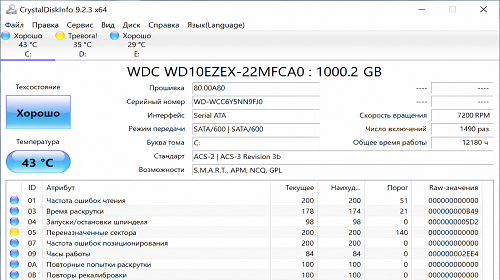
Найпопулярнішою програмою для SMART перевірки вважається CrystalDiskInfo.
SMART перевірка через CrystalDiskInfo
- Завантажте CrystalDiskInfo.
- Запустіть програму.
- Оберіть потрібний диск.
- Перегляньте статус накопичувача.
Програма покаже:
- Good — диск справний.
- Caution — є проблеми.
- Bad — диск може скоро вийти з ладу.
Найважливіші SMART параметри
Reallocated Sector Count
Показує кількість переназначених секторів. Якщо значення росте — диск починає деградувати.
Current Pending Sector
Показує нестабільні сектори, які можуть стати bad sectors.
Power-On Hours
Кількість годин роботи накопичувача.
Temperature
Температура диска під час роботи.
Read Error Rate
Показує помилки читання накопичувача.
Яка температура диска нормальна
- HDD — 30–45°C
- SSD — 30–50°C
- NVMe SSD — до 70°C
Постійний перегрів може скорочувати термін служби накопичувача.
Що таке bad sectors
Bad sectors — це пошкоджені ділянки HDD або SSD, які більше не можуть нормально зберігати інформацію.
Причини появи:
- Зношення HDD.
- Перегрів.
- Проблеми живлення.
- Удари або падіння ноутбука.
- Фізичне старіння диска.
SMART перевірка SSD
SMART працює не лише для HDD, але і для SSD накопичувачів.
Для SSD особливо важливі:
- Ресурс запису.
- Стан NAND пам’яті.
- Кількість помилок запису.
- Температура.
Чи можна довіряти SMART
У більшості випадків SMART добре допомагає виявляти проблеми накопичувача.
Однак інколи диск може вийти з ладу раптово без критичних SMART помилок.
Саме тому резервні копії файлів потрібно робити регулярно навіть при статусі Good.
Що робити якщо SMART показує Caution
- Створіть резервну копію файлів.
- Перевірте диск на bad sectors.
- Контролюйте температуру.
- Підготуйтеся до заміни диска.
Що робити якщо SMART показує Bad
- Терміново збережіть важливі дані.
- Не використовуйте диск для важливих файлів.
- Замініть накопичувач.
- Перевстановіть Windows на новий диск.
Переваги SMART перевірки
- Раннє виявлення проблем диска.
- Контроль температури.
- Перевірка ресурсу SSD.
- Безкоштовні програми для діагностики.
- Підходить для HDD та SSD.
Недоліки SMART
- Не всі поломки прогнозуються.
- Потрібні сторонні програми для перегляду SMART.
- Деякі параметри складні для новачків.
Часті запитання
SMART перевірка безкоштовна?
Так, існує багато безкоштовних програм для SMART перевірки.
Яка програма найкраща для SMART?
Найчастіше використовують CrystalDiskInfo.
Що означає статус Caution?
Диск має проблеми або bad sectors.
Чи може SSD зламатися без SMART помилок?
Так, інколи SSD виходять з ладу раптово.
Як часто перевіряти SMART?
Рекомендується перевіряти стан диска хоча б раз на місяць.
SMART працює на Windows 11?
Так, всі сучасні програми підтримують Windows 10 та 11.
Чи потрібно міняти диск при статусі Bad?
Так, такий накопичувач може скоро повністю перестати працювати.
Висновок
SMART перевірка диска — один із найкращих способів контролювати стан HDD та SSD накопичувачів у Windows. SMART допомагає вчасно помічати проблеми диска, знаходити bad sectors та уникати втрати важливих даних.
Читайте також
Закладки
Якщо ця стаття була корисною, додайте наш блог про Windows та програми у закладки.
Натисніть Ctrl + D