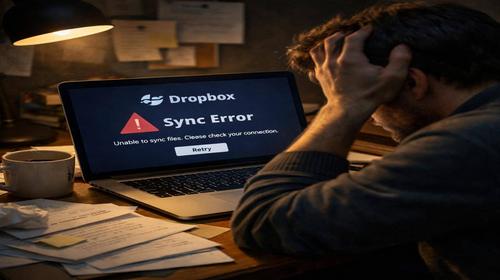
Dropbox не синхронізується: як виправити проблему
Короткий опис: Dropbox не синхронізується? Розбираємо dropbox проблему, dropbox sync error та dropbox не працює. Покрокова інструкція з командами, налаштуваннями та виправленням помилок у Windows.
Коли ця проблема виникає
- Антивірус блокує Dropbox під час синхронізації файлів.
- Нестабільне інтернет-з’єднання або проксі/VPN перешкоджає доступу.
- Dropbox встановлено на мережевий диск замість локального.
- Помилки в налаштуваннях виборчої синхронізації або заблоковані файли.
- Оновлення Windows або Dropbox спричиняє конфлікт з правами доступу.
Покрокова інструкція
- Перевірте інтернет-з’єднання та базові налаштування. Натисніть Win + R, введіть ncpa.cpl і перевірте адаптер. Якщо використовуєте VPN, вимкніть його: Пуск > Налаштування > Мережа та Інтернет > VPN > Вимкнути. Перевірте дату та час: Пуск > Налаштування > Час і мова > Синхронізувати зараз. Запустіть Dropbox з трею: клацніть правою кнопкою на іконці Dropbox > Перезапустити. Якщо іконки не видно, натисніть Win + R, введіть shell:AppsFolder і знайдіть Dropbox.
- Вимкніть антивірус та фаєрвол тимчасово. Для Windows Defender: Пуск > Налаштування > Оновлення та безпека > Захист від вірусів > Керування параметрами > Вимкнути реальний час захисту. Додайте Dropbox у винятки: у тому ж меню > Додати або видалити винятки > Додати папку > Оберіть C:\Users\ВашеІм’я\AppData\Roaming\Dropbox. Перевірте фаєрвол: Пуск > Панель керування > Система та безпека > Брандмауер > Дозволити програму > Знайдіть Dropbox.exe. Перезапустіть комп’ютер і перевірте синхронізацію.
- Відв’яжіть та прив’яжіть акаунт Dropbox. Клацніть правою на іконці Dropbox у треї > Налаштування > Обліковий запис > Відв’язати цей комп’ютер. Перейдіть на dropbox.com > Обліковий запис > Безпека > Підключені пристрої > Видаліть поточний комп’ютер. Запустіть Dropbox, введіть логін/пароль заново. Синхронізація почнеться автоматично. Якщо помилка, очистіть кеш: Win + R > %appdata%\Dropbox\cache > Видаліть вміст папки.
- Перевстановіть Dropbox на локальний диск. Закрийте Dropbox: Диспетчер завдань (Ctrl + Shift + Esc) > Процеси > Завершити dropbox.exe. Видаліть: Пуск > Налаштування > Програми > Dropbox > Видалити. Видаліть папки: C:\Users\ВашеІм’я\Dropbox та C:\Program Files\Dropbox. Завантажте офлайн-інсталятор з dropbox.com/install. Встановіть на C:\Dropbox. Оберіть вибіркову синхронізацію: під час установки > Вибіркова синхронізація > Оберіть папки. Якщо файли на зовнішньому диску, підключіть його перед запуском.
- Виправте реестр та перевірте статус синхронізації. Win + R > regedit > Перейдіть до HKEY_CURRENT_USER\Software\Dropbox\Client. Створіть DWORD SyncState з значенням 1 (правий клік > Новий > DWORD 32-біт). Перезапустіть: Win + R > shutdown /r /t 0. Після перезавантаження перевірте статус: клацніть на іконці Dropbox > Відкрити папку Dropbox > Правий клік на файлі > Статус синхронізації. Якщо “Очікує”, поставте паузу/відновіть: Іконка Dropbox > Пауза синхронізації > Відновити. Розділіть великі папки на пакети по 100 файлів.
Корисні поради
- Використовуйте вибіркову синхронізацію для великих обсягів: Налаштування Dropbox > Синхронізація > Вибіркова.
- Перевірте квоту сховища на dropbox.com: якщо перевищено, видаліть непотрібні файли.
- Оновіть Windows: Пуск > Налаштування > Оновлення > Перевірити наявність.
- Для офлайн-доступу: Правий клік на папці в Dropbox > Зробити доступним офлайн.
- Моніторте журнал: Dropbox > Налаштування > Допомога > Журнал подій.
Поширені помилки прогами
Користувачі часто ставлять Dropbox на мережевий диск D:\Network, що блокує синхронізацію – перемістіть на C:\. Файли з атрибутом “Тільки читання” не синхронізуються: Правий клік > Властивості > Зняти галку. VPN або проксі маскує IP, Dropbox блокує – вимкніть у Налаштуваннях мережі. Забуте відв’язування пристрою на dropbox.com/account/security призводить до dropbox sync error – видаліть і повторно увійдіть. Великі пакети файлів перевантажують: синхронізуйте по 50-100 од. Якщо після оновлення зависає, перевірте Smart Sync у налаштуваннях і вимкніть.
Часті запитання:
Чи працює це у інших версіях Windows?
Так, інструкція підходить для Windows 10, 11 та старіших як Windows 7. У Windows 7 перевірте сумісність Dropbox на офіційному сайті.
Чи вплине програма на продуктивність комп’ютера?
Nі, після налаштування Dropbox споживає мінімум ресурсів. Вибіркова синхронізація зменшить навантаження на диск.
Чи працює це на ноутбуках?
Повністю, на всіх ноутбуках з Windows. Підключіть зарядку для стабільної синхронізації.
Чи потрібно перезавантажувати комп’ютер після змін?
Так, після редагування реестру або перевстановлення – введіть shutdown /r /t 0 у CMD.
Чи потрібно видаляти стару версію програми перед встановленням?
Обов’язково, щоб уникнути конфліктів. Видаліть через Налаштування > Програми.
Чи можуть оновлення Windows викликати цю проблему?
Так, оновлення змінюють права доступу. Після KB-оновлення перевірте фаєрвол і антивірус.
Як перевірити, чи проблема вирішена?
Додайте тестовий файл у Dropbox, перевірте іконку статусу (зелена галка) і поява на dropbox.com.
Чи можна використовувати старі версії програми?
Не рекомендується, старі версії несумісні з новими серверами. Завантажуйте останню з dropbox.com.
Що робити, якщо проблема з’являється знову?
Створіть нову папку Dropbox: Налаштування > Перемістити папку Dropbox. Перевірте антивірус і мережу.
Висновок
Dropbox не синхронізується – часта dropbox проблема, яку легко виправити перевіркою мережі, антивірусу, відв’язуванням акаунту та перевстановленням. Ці налаштування прогами Windows прискорять роботу, уникнуть dropbox sync error і dropbox не працює. Застосовуйте вибіркову синхронізацію для стабільності системи Windows та прогами.