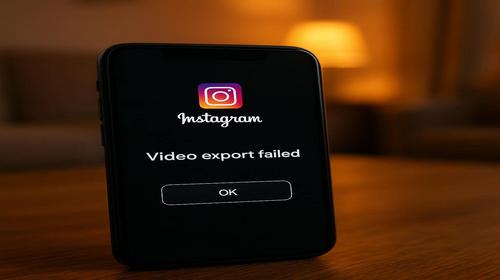
Instagram не експортує відео — як виправити помилки експорту швидко і надовго
Короткий опис: Детальний гайд, як виправити ситуацію, коли Instagram не експортує відео: налаштування, обхід типових помилок, оптимальні параметри файлів, рішення для Android, iOS та ПК, а також маловідомі лайфхаки для стабільного експорту без втрати якості.
Коли знімаєш або монтуєш ролик, витрачаєш годину на обробку, натискаєш «Експорт» чи «Поділитися в Instagram» — і нічого не відбувається, це дратує найбільше. У додатку може бути напис «Помилка експорту», «Не вдалося обробити відео», «Instagram не працює» або взагалі жодного повідомлення — просто вічний статус «Обробка…». У цьому гайді зберемо всі робочі рішення: від найшвидшого скидання кешу до точних налаштувань відео і обходу глюків через сторонні програми.
Коли виникає проблема з експортом відео в Instagram і навіщо розбиратися глибше
Instagram може не експортувати відео з різних причин, але зовні це виглядає схоже: ролик не доходить до публікації. Зазвичай це трапляється в декількох реальних сценаріях:
- Ви редагуєте ролик прямо в Instagram (Reels, Stories, звичайний пост), натискаєте публікацію, а додаток показує «Щось пішло не так. Спробуйте пізніше» або просто застрягає на екрані завантаження.
- Використовуєте редактори типу CapCut, InShot, VN, Adobe Premiere Rush і обираєте там «Поділитися в Instagram», але експорт зависає або доходить до 99% і вилітає.
- Після монтажу на ПК (Adobe Premiere Pro, DaVinci Resolve, Movavi, Filmora) файл завантажується в Instagram, але видає повідомлення «Відео не вдалося обробити» або зникає після завантаження.
- На слабких смартфонах після натискання «Експорт» Instagram просто закривається без помилки, а відео в історіях чи Reels так і не з’являється.
Щоб не витрачати час на випадкові спроби, краще розкласти причини по поличках і підібрати рішення під конкретний сценарій. Далі — всі способи від найпростішого до більш технічних, з прикладами налаштувань і типових повідомлень.
Найшвидший спосіб: перезапуск + очистка кешу Instagram і спроба через локальний експорт
Якщо Instagram не експортує відео прямо зараз, а вам треба результат «на вчора», найменш болючий шлях такий:
- Закрийте Instagram повністю (через менеджер задач/перегляд останніх додатків, а не просто кнопкою «Назад»).
- Очистіть кеш Instagram: на Android — через налаштування додатків, на iOS — через переустановлення програми.
- Замість «Поділитися в Instagram» в редакторі відео експортуйте ролик спочатку в пам’ять телефону («Зберегти в галерею»), потім відкрийте Instagram окремо і завантажте файл з галереї.
У 7–8 випадках з 10 цього достатньо, щоб обійти разові збої. Але щоб проблема не повторювалася, варто налаштувати параметри відео і сам додаток Instagram детальніше.
Покрокова інструкція: всі способи виправити помилку «Instagram не експортує відео»
-
Перевірка інтернету і сервера Instagram: чи є сенс взагалі щось «ламати» у себе
Перший крок банальний, але часто корисний: відео не експортується не через ваш телефон, а через інтернет або сервери Instagram.
- Тестуємо швидкість з’єднання. Відкрийте будь-який сервіс на кшталт Speedtest і перевірте, чи є хоча б 5–10 Мбіт/с на відвантаження. Якщо показує 0,5–1 Мбіт/с, відео може висіти в статусі «Завантаження…» без кінця.
- Перемикаємося між мережами. Якщо ви в Wi‑Fi, спробуйте мобільний інтернет, і навпаки. Часто проблема в заблокованих портах або фільтрації трафіку роутером. Реальний сценарій: вдома через Wi‑Fi Reels не публікується, а через мобільний інтернет — проходить з першого разу.
- Перевіряємо статус Instagram. Зайдіть на будь-який онлайн сервіс моніторингу (типу DownDetector) або в пошуку введіть «Instagram down». Якщо зараз глобальні збої, ніякі локальні налаштування не допоможуть — просто зачекайте 30–60 хвилин.
- Пробуємо VPN як тест. Якщо в Україні чи у вашого провайдера є якісь обмеження маршрутів, іноді включення VPN вирішує проблему експортів Reels та Stories. Це більше як діагностика: якщо через VPN все працює, проблема не в відео.
Результат: ви або відкидаєте мережу як причину і йдете далі, або розумієте, що потрібно стабільніше з’єднання і не чіпаєте налаштування програми дарма.
-
Очистка кешу Instagram і скидання тимчасових даних (Android і iOS)
Коли Instagram довго не експортує відео або постійно показує «Instagram помилка при публікації», дуже часто винен кеш: старі тимчасові файли, некоректно збережені проекти, фрагменти попередніх відео.
На Android:
- Відкрийте Налаштування → Програми → Instagram.
- Натисніть «Сховище» (або «Пам’ять»).
- Виберіть «Очистити кеш». Важливо: не натискайте «Очистити дані», якщо не готові заново вводити логін/пароль і скидати внутрішні налаштування.
- Перезапустіть телефон, щоб усі процеси Instagram перезапустилися з нуля.
На iOS: немає окремої кнопки очистки кешу, тому застосовується повна переустановка:
- Затисніть іконку Instagram і виберіть «Видалити додаток».
- Перезавантажте iPhone.
- Зайдіть в App Store, встановіть Instagram знову, авторизуйтеся.
Вплив на ресурси: очищення кешу не навантажує пристрій, а навпаки, звільняє пам’ять (інколи 1–2 ГБ), що знижує навантаження на RAM та прискорює роботу програми.
Результат: ви отримуєте «чистий» Instagram, який часто перестає падати при експорті Reels і більше не зависає на етапі обробки.
-
Правильні налаштування відео перед експортом: кодек, формат, роздільна здатність
Одна з головних причин, чому Instagram не працює коректно з відео — невідповідний формат або параметри файлу. Наприклад, ви експортували 4K, 60 fps, нестандартний кодек, а Instagram просто не може його нормально стиснути.
Оптимальні параметри для Instagram:
- Формат: MP4
- Відеокодек: H.264
- Аудіокодек: AAC
- Роздільна здатність для вертикального: 1080×1920 (Reels, Stories)
- Роздільна здатність для квадратного: 1080×1080
- Роздільна здатність для горизонтального: 1920×1080
- Частота кадрів: 23,98–30 fps (не робіть 50/60 fps, якщо постійно ловите помилки)
- Бітрейт відео: до 8–12 Мбіт/с для мобільних відеоредакторів, до 20–35 Мбіт/с у професійних редакторах (Instagram все одно пережме, але не буде падати від гігантських файлів)
- Максимальний розмір файлу: до 4 ГБ (Reels та довгі відео великого розміру можуть не обробитися)
Приклад помилки користувача: експорт 4K 60 fps файл на 3,5 ГБ із нестандартним співвідношенням сторін (наприклад, 1350×1920). На етапі завантаження Instagram показує «Не вдалося обробити відео» без пояснень. Після повторного експорту в 1080×1920, 30 fps, H.264 — відео публікується з першого разу.
Як змінити налаштування в популярних додатках:
- CapCut (Android/iOS): при експорті натисніть «Роздільна здатність» — виберіть 1080p, «FPS» — 25/30, «Бітрейт» — середній або нижче максимального. Увімкніть «Кодек H.264», якщо є пункт.
- InShot: натисніть «Зберегти», оберіть 1080p, fps 30, бітрейт не на максимумі, а приблизно 70–80% від повзунка.
- Movavi/Adobe Premiere Pro на ПК: виберіть формат «H.264», пресет «Match Source – High Bitrate» і вручну виставте 1920×1080 або 1080×1920, кадрову частоту 25/29,97 fps, тип бітрейту VBR, максимум 20–35 Мбіт/с.
Результат: ваші файли стають «зрозумілими» для алгоритмів Instagram, і кількість помилок типу «Не вдалося завантажити» або «Instagram помилка обробки» різко зменшується.
-
Локальний експорт замість прямого «Поділитися в Instagram» (обхід зависань)
Дуже часто глючить не саме відео, а інтеграція між редактором і Instagram. Коли ви натискаєте «Поділитися в Instagram» прямо з CapCut/InShot, додатки передають відео через внутрішній механізм, який може зависнути або зламатися після оновлення.
Алгоритм рішення:
- Відкрийте ваш відеоредактор та зайдіть у проєкт.
- Замість «Поділитися» оберіть «Зберегти в галерею» або «Експортувати в пристрій».
- Переконайтеся, що файл з’явився у стандартній галереї або в папці «DCIM/Movies».
- Тепер відкрийте Instagram вручну, перейдіть у Reels/Stories/Стрічку та додайте відео з галереї.
Чому це працює: Instagram сприймає файл як звичайне відео з пам’яті телефону, і ви обходите баги інтеграції між програмами. До того ж це інколи знижує навантаження на RAM, бо одночасно не працюють дві важкі програми (редактор і Instagram).
Результат: відео експортується стабільніше, навіть на слабких смартфонах з 3–4 ГБ RAM, де раніше все вилітало при спробі «Поділитися» напряму.
-
Звільнення пам’яті та зниження навантаження на пристрій перед експортом
Якщо Instagram не працює стабільно, а відео не експортується на старих або перевантажених телефонах, проблема може бути в банальній нестачі пам’яті або ресурсів.
- Перевіряємо вільне місце. Для нормальної роботи Instagram і збереження тимчасових файлів відео потрібно залишити хоча б 2–3 ГБ вільного простору на внутрішньому сховищі. Якщо залишилось 200–300 МБ, додаток може падати без помилок.
- Закриваємо всі «важкі» додатки. Перед експортом закрийте ігри, інші редактори, браузер з десятком вкладок. На смартфонах з 3–4 ГБ оперативної пам’яті кожен мегабайт важливий. Менше навантаження на RAM — менше шансів, що Instagram «вилетить» при обробці ролика.
- Працюємо з коротшими роликами. Якщо постійно вилітає при 2-хвилинному Reels, спробуйте розбити відео на частини по 30–60 секунд і завантажити окремо. Це не ідеально, але працює на слабких пристроях.
- Слідкуємо за нагрівом. Якщо телефон дуже гріється при експорті, процесор тротлить (знижує частоту), через що програми починають глючити. Дайте пристрою охолонути 5–10 хвилин і спробуйте ще раз.
Вплив на ресурси: ви фактично оптимізуєте навантаження на процесор і оперативну пам’ять. Це не про FPS, як в іграх, але принцип той самий — менше навантаження, менше помилок і зависань.
Результат: Instagram працює стабільніше, зникають раптові вильоти програми під час експорту та публікації.
-
Перевстановлення Instagram та тест з іншого облікового запису (виправлення «заліплих» багів)
Якщо ви вже все налаштували, але Instagram налаштування не допомагають і відео так само не експортується, можливо, проблема саме в акаунті або пошкодженій установці програми.
План дій:
- Зробіть вхід в обліковий запис на іншому телефоні і спробуйте завантажити те саме відео. Якщо на іншому пристрої все працює — проблема у вашому телефоні або встановленому додатку.
- Вийдіть зі свого профілю на основному телефоні, перезапустіть програму, зайдіть знову. Іноді це скидає сесію та виправляє дрібні проблеми з правами/кешем на сервері.
- Видаліть Instagram, перезавантажте смартфон і встановіть програму заново (Android або iOS). Це очищає всі локальні файли, які могли конфліктувати з новими оновленнями.
- Як тест — створіть тимчасовий новий обліковий запис і спробуйте опублікувати відео з нього. Якщо новий акаунт працює нормально, а старий постійно отримує помилки, можна звернутися в підтримку або тимчасово використовувати інший профіль.
Приклад реальної помилки: у деяких користувачів Instagram не дозволяє публікувати Reels через порушення правил або тимчасові обмеження, але не показує це явно. У результаті здається, що «Instagram не експортує відео», хоча насправді діє обмеження на акаунт.
Результат: ви відокремлюєте проблеми акаунта від проблем пристрою і при необхідності «обнуляєте» програму без прихованих пошкоджених файлів.
-
Маловідомий лайфхак: попереднє «полегшення» відео через онлайн-сервіс або простий конвертер
Якщо всі спроби експорту з програми монтажу провалюються, є один робочий хід: додаткове стиснення або перекодування відео перед тим, як дати його Instagram.
Як це зробити:
- Експортуйте відео з редактора у максимально якісному але стандартному форматі (наприклад, 1080p, H.264, високе бітрейтове значення).
- Використайте онлайн-сервіс або конвертер на ПК (типу HandBrake, Movavi, CloudConvert) для повторного кодування у MP4 (H.264), виставивши роздільну здатність 1080×1920, бітрейт 6–10 Мбіт/с.
- Перевірте, що розмір файлу не перевищує 300–500 МБ для Reels до хвилини — це оптимальний компроміс між якістю і стабільністю обробки.
Чому це працює: Instagram іноді «спотикається» на файлах, створених певними відеоредакторами або нестандартними профілями H.264. Перекодування робить відео більш «чистим» для імпорту, і помилки типу «Відео не вдалося обробити» зникають.
Результат: навіть складні ролики з великою кількістю ефектів і шарів починають нормально завантажуватися і публікуватися.
Корисні поради: як налаштувати Instagram і відео, щоб помилки експорту не повторювалися
- Не переривайте обробку відео. Після натискання «Публікація» не згортайте Instagram і не переходьте одразу до інших важких програм. На слабких пристроях це призводить до вильоту при обробці. Дайте додатку 20–40 секунд спокійно завершити завантаження.
- Слідкуйте за оновленнями, але не оновлюйте в той же день. Нові версії Instagram іноді мають баги саме з експорту. Безпечна тактика: оновлювати через 2–3 дні після релізу, коли перші критичні помилки вже відловили.
- Використовуйте стандартні пропорції кадру. Занадто екзотичні співвідношення сторін (наприклад, 9:19, 4:7) можуть погано обрізатися або давати помилки завантаження. Для Reels та Stories тримайтеся співвідношення 9:16 (1080×1920), для стрічки — 1:1 або 4:5.
- Перевіряйте доступ до пам’яті. Якщо Instagram не експортує відео зі словами «Неможливо отримати доступ до файлу», зайдіть у налаштування системи → Програми → Instagram → Дозволи і переконайтеся, що додатку дозволено доступ до «Файлів і медіа» або «Фото і відео».
- Не зберігайте проєкти нескінченно довго. Довгі проєкти Reels, які місяцями редагуються у чорновиках Instagram, можуть зламатися після кількох оновлень програми. Якщо ролик важливий — експортуйте його локально (екранний запис або сторонній редактор) і змонтуйте заново.
Поширені помилки, через які Instagram не експортує відео
Користувачі часто роблять однакові промахи, які призводять до збоїв при експорті. Ось кілька ситуацій, які варто уникати:
- Надто великий бітрейт і роздільна здатність. Експорт 4K 60 fps з бітрейтом 50–100 Мбіт/с може виглядати суперякісно, але Instagram все одно пережме відео до своїх стандартів. Часто саме такі «важкі» файли і ламають обробку. Краще одразу робити 1080p 30 fps з адекватним бітрейтом.
- Використання екзотичних кодеків. Формати типу HEVC (H.265), старі MPEG-4, нестандартні профілі H.264, іноді навіть апаратні прискорені режими можуть давати невидимі Instagram помилки. Якщо після заміни на класичний H.264 відео починає публікуватися — проблема була саме в цьому.
- Спроба експорту при заповненій пам’яті. Коли вільно менше 1 ГБ, телефони (особливо дешеві моделі) починають різко гальмувати, а додатки з важкою обробкою падають. Instagram не вміє красиво сказати «Мало місця», він просто не експортує відео.
- Ігнорування повідомлень про права доступу. Коли під час першого запуску ви відмовили Instagram у доступі до файлів/галереї, додаток потім не зможе забрати відео з вашого сховища. У результаті «Instagram не працює» виглядає як технічна помилка, хоча проблема в налаштуваннях безпеки.
- Публікація одночасно на декілька платформ. Деякі користувачі при експорті з редактора відразу надсилають ролик в Instagram, TikTok, YouTube. На слабких пристроях це створює пікове навантаження на процесор і диск, через що одна з платформ (часто Instagram) зупиняється з помилкою.
Часті запитання
Чому Instagram не експортує відео з мого телефону, а з іншого пристрою все працює?
Найчастіше причина у поєднанні факторів: нестача вільної пам’яті, застаріла версія Instagram, інші програми, які «з’їдають» RAM, або проблеми з правами доступу до файлів. Спробуйте очистити кеш, закрити всі додатки, перевірити дозволи до сховища і, при потребі, перевстановити Instagram. Якщо після цього відео на тому ж акаунті експортується — проблема була саме у вашому пристрої.
Які мінімальні параметри відео потрібні, щоб Instagram не видавав помилки обробки?
Стабільно працюють такі налаштування: формат MP4, кодек H.264, роздільна здатність 1080×1920 для вертикальних відео, частота кадрів 25–30 fps, бітрейт 6–12 Мбіт/с, розмір файлу до 300–500 МБ для роликів до хвилини. Якщо Instagram налаштування відео будуть у цих межах, ризик помилок мінімальний.
Чи впливає на експорт швидкість інтернету, якщо відео вже збережене в телефоні?
Так. Експорт у відеоредакторі — це одне, а завантаження в Instagram — інше. Якщо швидкість відвантаження дуже низька (менше 1–2 Мбіт/с), можуть з’являтися помилки «Не вдалося завантажити відео» або нескінченна обробка. Для стабільної публікації Reels і Stories бажано мати хоча б 5–10 Мбіт/с аплоаду.
Instagram помилка: «Не вдалося обробити відео». Що це означає і як виправити?
Це універсальне повідомлення, яке з’являється при проблемах з форматом або пошкодженні файлу. Перевірте, чи відповідає відео стандартам: MP4, H.264, 1080p, 25–30 fps, розмір до 4 ГБ. Якщо формат правильний, спробуйте перекодувати ролик через HandBrake або інший конвертер та завантажити ще раз.
Чи є різниця в стабільності експорту між Android і iOS?
На практиці iOS (особливо нові iPhone) часто стабільніша завдяки оптимізації системи та єдиному залізу. Але на Android можна зустріти більше різноманітних помилок через величезну кількість моделей, оболонок і обмежень енергозбереження. На Android особливо важливо налаштувати дозволи, зняти обмеження з фонової роботи Instagram і слідкувати за пам’яттю.
Що робити, якщо старі версії відеоредакторів перестали коректно відправляти відео в Instagram?
Старі версії додатків іноді використовують застарілі способи поділитися в Instagram, які більше не підтримуються. Рішення: оновити редактор, перейти на локальний експорт з подальшим завантаженням через галерею, або скористатися альтернативними програмами на кшталт CapCut, InShot, VN, які регулярно оновлюються під нові вимоги Instagram.
Чи безпечно користуватися сторонніми сервісами для конвертації відео перед завантаженням в Instagram?
З технічної точки зору, це нормальний спосіб підготувати відео, але є нюанс: не завантажуйте чутливий чи приватний контент на маловідомі сайти. Для безпеки краще використовувати локальні програми-конвертери на ПК або відомі онлайн-сервіси з хорошою репутацією, а ще краще — налаштувати правильний експорт без сторонніх інструментів.
Читайте також
Якщо ви часто працюєте з відео і хочете позбутися технічних проблем не тільки в Instagram, ці розділи допоможуть розібратися глибше:
Закладки
Якщо вам було корисно розібратися, чому Instagram не експортує відео та які рішення працюють найкраще, додайте наш блог
Instagram відео — налаштування та вирішення помилок
у закладки.
Натисніть Ctrl + D