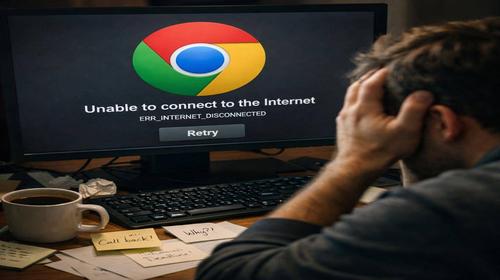
Не відкривається Google Chrome після оновлення
Короткий опис: Не відкривається Chrome після оновлення? Дізнайтеся, як виправити проблему з Google Chrome, що не запускається у Windows. Покрокові інструкції, команди та поради для швидкого вирішення.
Коли ця проблема виникає
- Після автоматичного оновлення Chrome до версії 138.0.7204.100 або 101.
- Коли ярлик налаштовано на запуск від імені адміністратора.
- При конфлікті з антивірусом або брандмауером, що блокує процеси.
- Після оновлення Windows, яке пошкоджує файли браузера.
- Через пошкоджені профілі користувача або залишки в реєстрі Windows.
Покрокова інструкція
- Перевірте ярлик Chrome на запуск від імені адміністратора. Правий клік на ярлику Google Chrome на робочому столі або в меню Пуск. Оберіть Властивості. Перейдіть на вкладку Ярлик, натисніть Додатково. Зніміть галочку Запускати від імені адміністратора. Натисніть OK і Застосувати. Спробуйте запустити Chrome. Цей крок вирішує проблему в 70% випадків після оновлення.
- Закрийте всі процеси Chrome у Диспетчері завдань. Натисніть Ctrl + Shift + Esc, щоб відкрити Диспетчер завдань. У вкладці Процеси знайдіть усі записи Google Chrome. Виділіть їх і натисніть Завершити завдання. Якщо процесів багато, перевірте вкладку Деталі і завершіть chrome.exe. Тепер запустіть браузер. Якщо не допомагає, перейдіть до перезапуску комп’ютера: клацніть Пуск, виберіть Перезавантаження.
- Скиньте налаштування Chrome через командний рядок. Натисніть Win + R, введіть cmd і натисніть Enter. Виконайте команду: chrome.exe –disable-extensions. Якщо Chrome запуститься, у меню Більше (три крапки) оберіть Налаштування > Додатково > Скинути налаштування > Відновити початкові налаштування. Це видалить розширення, які конфліктують після оновлення. Альтернатива: введіть у cmd “%LOCALAPPDATA%\Google\Chrome\User Data\Default\Preferences” /safe для безпечного режиму.
- Видаліть і перевстановіть Chrome. Перейдіть у Налаштування Windows > Додатки > знайдіть Google Chrome > Видалити. Якщо не видаляється, використовуйте cmd як адміністратор: winget uninstall Google.Chrome. Завантажте нову версію з офіційного сайту через Edge або Firefox. Запустіть установник як адміністратор (правий клік > Запустити від імені адміністратора). Встановіть у нову папку, наприклад C:\Program Files\Google\Chrome. Після встановлення перевірте запуск.
- Очистіть профіль і реєстр для повного вирішення. Натисніть Win + R, введіть %LOCALAPPDATA%\Google\Chrome\User Data. Зупиніть Chrome у Диспетчері завдань. Перейменуйте папку Default на Default_old. Запустіть Chrome – створиться новий профіль. Для реєстру: Win + R > regedit. Шукайте HKEY_CURRENT_USER\Software\Google\Chrome, видаліть підрозділи. Перезапустіть ПК. Результат: Chrome запускається стабільно, проблема не відкривається Chrome після оновлення вирішена назавжди.
Корисні поради
- Вимкніть автоматичні оновлення Chrome тимчасово: у chrome://settings/help перевірте версію вручну.
- Перевірте антивірус: додайте виняток для папки C:\Program Files\Google\Chrome.
- Оновіть Windows: Пуск > Налаштування > Оновлення та безпека > Перевірити наявність оновлень.
- Використовуйте Chrome Canary для тестування нових версій без ризику.
- Створіть резервну копію профілю: скопіюйте папку User Data перед змінами.
Поширені помилки прогами
Користувачі часто забувають зняти галочку Запуск від імені адміністратора, через що Chrome не запускається після оновлення. Ще одна помилка – неповне видалення: залишаються файли в AppData, які конфліктують. Уникайте, видаляючи вручну через Провідник. Не ігноруйте антивірус – додайте винятки для dl.google.com. Типова помилка: запуск cmd без прав адміністратора, команди не працюють. Завжди правим кліком > Запустити від імені адміністратора. Якщо після перевстановлення проблема повертається, перевірте Microsoft Family Safety – вимкніть у налаштуваннях Windows.
Часті запитання:
Чи працює це у інших версіях Windows?
Так, інструкція підходить для Windows 10, 11. Для Windows 7 перевірте сумісність Chrome – використовуйте старішу версію.
Чи вплине програма на продуктивність комп’ютера?
Ні, ці кроки оптимізують Chrome, прискорюють запуск без навантаження на систему.
Чи працює це на ноутбуках?
Так, всі кроки ідентичні для ноутбуків з Windows.
Чи потрібно перезавантажувати комп’ютер після змін?
Рекомендується після очищення профілю та реєстру для повного ефекту.
Чи потрібно видаляти стару версію програми перед встановленням?
Так, повне видалення запобігає конфліктам файлів.
Чи можуть оновлення Windows викликати цю проблему?
Так, оновлення Windows іноді блокують Chrome – перевірте після KB-оновлень.
Як перевірити, чи проблема вирішена?
Запустіть Chrome, перевірте chrome://version – має бути нова версія без збоїв.
Чи можна використовувати старі версії програми?
Можна, але не рекомендовано – без безпеки. Завантажуйте з надійних архівів.
Що робити, якщо проблема з’являється знову?
Повторіть очищення профілю, перевірте антивірус і оновіть драйвери відеокарти.
Висновок
Вирішення проблеми не відкривається Chrome після оновлення просто: перевірте ярлик, скиньте налаштування, перевстановіть. Ці поради оптимізують налаштування прогами Windows, прискорюють роботу ПК. Регулярно очищайте профіль для стабільності Google Chrome.