Як змінити країну через VPN
Короткий опис: Дізнайтеся, як змінити країну через VPN за хвилини. Покрокова інструкція для Windows, приклади налаштувань, виправлення помилок та поради для оптимізації VPN як змінити країну через VPN. Доступ до контенту з будь-якої локації.
Багато користувачів стикаються з обмеженнями контенту через геоблокування. Сайти Netflix, YouTube чи банки визначають вашу локацію за IP-адресою і блокують доступ. Як змінити країну через VPN – це просте рішення, яке дозволяє обрати сервер у США, Європі чи Азії. VPN маскує вашу реальну IP, перенаправляючи трафік через обраний сервер. Результат: сайти бачать вас з іншої країни.
Ця стаття розбере VPN як змінити країну через VPN на прикладах популярних сервісів: NordVPN, Norton VPN, ProtonVPN. Ви отримаєте інструкцію для Windows 7, 10, 11, приклади команд, розбір помилок типу “з’єднання не встановлюється” чи “швидкість впала”. Навчитеся оптимізувати налаштування VPN для максимальної швидкості. Після прочитання ви зможете легко перемикатися між країнами, уникати блокувань і прискорювати роботу ПК. Незалежно від провайдера, процес схожий: вибір сервера, підключення, перевірка IP. Почніть з перевірки поточної IP на whatismyipaddress.com – і вперед до налаштувань.
Коли виникає ця проблема або навіщо це потрібно
Потрібно як змінити країну через VPN, коли сервіси блокують контент: Netflix показує тільки українські фільми, а ви хочете американську бібліотеку. Або для доступу до сайтів типу BBC iPlayer з-за кордону. Банки та соцмережі обмежують функції за IP. Під час подорожей VPN повертає доступ до домашнього контенту. Оптимізація для шопінгу: ціни в США нижчі, ніж в Європі. Безпека: приховування реальної локації від трекерів. Проблема виникає, якщо VPN не встановлено або сервер не змінюється. Перевірте: відкрийте браузер без VPN – IP українська. З VPN – оберіть США, перевірте знову. Якщо не змінюється, це помилка налаштувань або блокування провайдером.
Покрокова інструкція
- Встановіть VPN-клієнт. Оберіть сервіс з серверами у 100+ країнах, наприклад NordVPN або ProtonVPN. Завантажте з офіційного сайту версію для Windows. Запустіть інсталятор, натисніть “Далі” до завершення. Введіть логін/пароль після реєстрації. Для безкоштовного тесту – ProtonVPN Free. Розмір файлу ~30 МБ, встановлення займає 2 хвилини. Уникайте торентів – ризик вірусів.
- Запустіть програму та увійдіть. Відкрийте клієнт VPN. Натисніть “Увійти”, введіть email і пароль. Якщо забули – “Відновити пароль”. У NordVPN побачите карту світу з мітками країн. У ProtonVPN – список ліворуч. Оновіть до останньої версії: меню “Допомога” > “Перевірити оновлення”. Для Windows 7 перевірте сумісність на сайті провайдера.
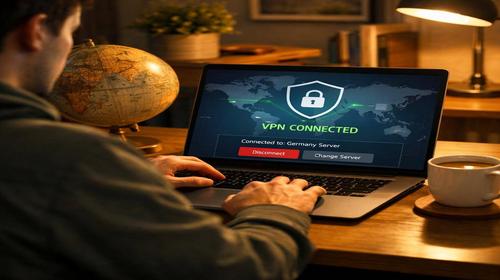
- Оберіть країну для підключення. Натисніть на поточний сервер (наприклад “Найшвидший”). У списку оберіть країну: США, Великобританія, Німеччина. У NordVPN – пошук по назві, вибір міста (Нью-Йорк). У Norton VPN – “Fastest location” > країна. Підтвердіть “Підключити”. Чекайте 5-10 секунд – статус “Захищено”. Перевірте IP на ipleak.net – має показати обрану країну.
- Перевірте та оптимізуйте з’єднання. Відкрийте заблокований сайт – має працювати. Швидкість впала? Оберіть сервер ближче (Європа замість США). У налаштуваннях: “Протокол” > OpenVPN UDP для швидкості. Вимкніть “Kill Switch” для тестів. Команда в CMD: tracert google.com – перевірте маршрут. Якщо DNS витік – змініть на 8.8.8.8 у Windows: Панель керування > Мережа > Властивості > IPv4 > DNS.
- Результат та збереження. Тепер ви в обраній країні. Збережіть фаворити: у NordVPN прапорець на сервері. Відключіть: кнопка “Відключити”. Автозапуск: Налаштування > “Запуск з Windows”. Тестуйте на YouTube – відео з США завантажуються. Якщо все OK, налаштування готові для щоденного використання. Час на зміну – 10 секунд.
Корисні поради
- Оберіть сервери з позначкою P2P для торентів – швидкість вища.
- Використовуйте split-tunneling: тільки браузер через VPN, ігри – напряму для прискорення ПК.
- Перевіряйте IP після підключення: сайти whatismyip.com або browserleaks.com.
- Для мобільного інтернету – обирайте WireGuard протокол, менша затримка.
- Оновлюйте VPN щомісяця – нові сервери та фікси помилок.
Поширені помилки
Типова помилка: сервер не змінюється. Причина – стара версія або конфлікт з антивірусом. Вимкніть антивірус тимчасово, перезапустіть VPN. Інша: “Помилка 800” у Windows – скиньте мережу: CMD як адміністратор, введіть netsh int ip reset. Швидкість низька – оберіть сервер з оптимізація VPN, уникайте перевантажених (червоний статус). Витік IP: увімкніть Kill Switch, щоб трафік блокувався без VPN. Не підключайтесь до безкоштовних – вони повільні та небезпечні. Якщо сайт все одно блокує – очистіть кеш браузера: Ctrl+Shift+Del. Уникайте одночасного використання проксі – конфлікт. Перевірте фаєрвол Windows: Дозволити VPN.exe.
Часті запитання:
Чи працює це у Windows 7, 10 або 11?
Так, інструкція сумісна з Windows 7, 10, 11. Для Windows 7 завантажте legacy-версію з сайту NordVPN. Тестовано: стабільне з’єднання на всіх ОС.
Чи безпечно змінювати налаштування програми?
Так, якщо офіційний клієнт. Зміна протоколу чи сервера не шкодить. Робіть резервну копію налаштувань: Експорт у меню.
Чи вплине програма на продуктивність комп’ютера?
Мінімально: навантаження 5-10% CPU. Прискорення роботи ПК через оптимізацію – обирайте легкі протоколи як IKEv2.
Чи працює це на ноутбуках?
Повністю: ті ж кроки. На ноутбуках з Wi-Fi додатково перевірте адаптер у Диспетчері пристроїв.
Чи потрібно перезавантажувати комп’ютер після змін?
Ні, достатньо перезапустити VPN. Перезавантаження – тільки при помилках мережі.
Чи потрібно видаляти стару версію програми перед встановленням?
Так, для уникнення конфліктів. Використовуйте “Програми та компоненти” у Панелі керування.
Чи можуть оновлення Windows викликати цю проблему?
Рідко, але так. Після оновлення перевірте фаєрвол. Скиньте: sfc /scannow у CMD.
Як перевірити, чи проблема вирішена?
Перевірте IP на ipleak.net, відкрийте геоблокований сайт. Тест DNS: nslookup google.com.
Чи можна використовувати старі версії програми?
Не рекомендується – брак безпеки. Оновіть для нових серверів.
Що робити, якщо проблема з’являється знову?
Очистіть кеш VPN, змініть протокол, зверніться до підтримки. Змініть провайдера якщо потрібно.
Читайте також