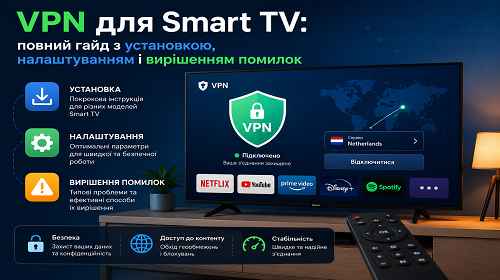
VPN для Smart TV: повний гайд з установкою, налаштуванням і вирішенням помилок
Короткий опис: Практичний гайд про VPN для Smart TV: які способи підключення існують, як швидко встановити VPN на телевізор, які налаштування пришвидшують стримінг, як виправити типові помилки та що обрати для різних моделей телевізорів.
Багато користувачів ставлять VPN на смартфони та ноутбуки, але забувають про Smart TV. Саме телевізор найчастіше використовується для відео у високій якості, а отже найбільше страждає від блокувань, обмежень за регіоном та просідання швидкості. Правильно налаштований vpn для smart tv дає доступ до закордонних бібліотек стримінг-сервісів, захищає дані на телевізорі й допомагає стабілізувати потокове відео.
Коли виникає потреба у VPN на телевізорі та що це реально дає
VPN на Smart TV потрібен не лише для обходу блокувань. Телевізори на Android TV, Google TV, Tizen, webOS активно «зливають» телеметрію виробнику, збирають статистику переглядів, а іноді й показують рекламу на домашньому екрані. Додайте до цього геообмеження сервісів – і без VPN комфортний перегляд перетворюється на компроміс.
Найчастіше vpn vpn для smart tv встановлюють у таких ситуаціях:
- Потрібен доступ до контенту, який недоступний в Україні (окремі фільми чи серіали, регіональні бібліотеки Netflix, Hulu, BBC iPlayer тощо). Тут VPN дозволяє «перемкнути» країну підключення телевізора.
- Стримінговий сервіс працює, але постійно знижує якість відео, з’являються буферизація і зависання, хоча швидкість інтернету достатня. Часто провайдер ріже трафік до певних сервісів, а VPN дозволяє це обійти.
- Телевізор відмовляється запускати деякі застосунки через регіон, навіть якщо інтернет працює. Зміна IP через VPN плюс правильний регіон акаунта вирішують проблему.
- Ви не хочете, щоб виробник ТВ, додатки або провайдер точно знали, що, коли й де ви дивитеся. VPN шифрує трафік і ховає історію переглядів від провайдера.
При цьому важливо не лише підключити vpn для smart tv vpn, а й зробити це оптимальним способом: з нормальною швидкістю, мінімальними лагами і без щоденного «танцю з бубном».
Найшвидший спосіб підключити VPN до Smart TV
Найменше часу займає метод, коли на телевізор з Android TV або Google TV встановлюється офіційний застосунок VPN прямо з магазину Google Play.
Умови, за яких це працює:
- Телевізор або приставка працюють на Android TV / Google TV (Sony, Philips, TCL, Xiaomi, Nvidia Shield, більшість ТВ-приставок).
- Ваш VPN-провайдер має окремий застосунок для Android TV (наприклад, VeePN, Proton VPN, AdGuard VPN, Surfshark, ExpressVPN, VPN4TV тощо).
Алгоритм у стислому вигляді:
- Відкриваєте Google Play на телевізорі.
- Вводите назву провайдера (наприклад, «Proton VPN», «VPN4TV»).
- Встановлюєте, запускаєте застосунок, входите в акаунт.
- Обираєте сервер (країну) і натискаєте «Підключити».
Результат: весь трафік з телевізора проходить через VPN, стримінг бачить іншу країну, провайдер не бачить, які саме сервіси ви дивитеся. Час налаштування – 3–5 хвилин. Це найшвидший і найменш проблемний варіант, якщо ваш Smart TV підтримує встановлення застосунків VPN.
Покрокова інструкція: усі способи встановити VPN на Smart TV
- Пряме встановлення VPN на Android TV / Google TV
Це базове рішення і водночас найнадійніше з точки зору стабільності.Крок 1. Перевірити платформу телевізора.
Зайдіть у налаштування → «Про пристрій» / «About» → подивіться, чи є згадка «Android TV», «Google TV». Якщо замість цього ви бачите Tizen (Samsung), webOS (LG) або власну оболонку – цей спосіб не підійде, переходьте до варіантів з роутером чи комп’ютером.Крок 2. Підготувати акаунт VPN.
На телефоні або комп’ютері зареєструйтеся у VPN-сервісі, який має застосунок для Android TV. Для тесту зручні сервіси з безкоштовним тарифом або пробним періодом: Proton VPN, деякі тарифи AdGuard VPN, тощо. Зверніть увагу, чи є у них сервери в потрібних вам країнах (наприклад, Польща, Німеччина, США).Крок 3. Встановити застосунок VPN на телевізор.
Відкрийте Google Play на Smart TV → у пошуку введіть назву VPN → оберіть застосунок з позначкою «Для Android TV» → натисніть «Встановити». На цьому етапі часто виникає помилка користувача: встановлюється «мобільна» версія застосунку, яка некоректно виглядає на ТВ і погано керується з пульта. Якщо є окрема версія для TV – беріть саме її.Крок 4. Налаштувати VPN-клієнт.
Запустіть встановлений застосунок → увійдіть у свій акаунт → відкрийте список серверів → оберіть країну. Для потокового відео краще брати найближчі країни (Польща, Чехія, Німеччина), а не США чи Японію, щоб не «вбити» швидкість зайвою затримкою.Крок 5. Перевірити реальний IP на телевізорі.
Відкрийте браузер на ТВ або вбудований тестовий розділ в самій VPN-програмі (якщо є) і перейдіть на сайт-перевірку IP. Багато хто пропускає цей крок і потім дивується, чому сервіс досі показує старий регіон.Результат: Smart TV повністю працює через VPN. Ви можете змінювати країну під різні стримінги, а провайдер бачить лише зашифрований канал до VPN.
Коли цей спосіб кращий: коли у вас Android TV / Google TV і ви хочете максимум контролю над тим, куди підключається саме телевізор. Мінус – працює тільки на сумісних моделях.
- VPN через роутер: один тунель для всіх пристроїв
Цей варіант актуальний для Samsung, LG, старих моделей Smart TV без підтримки VPN-застосунків, а також коли потрібно одразу «пропустити» через VPN усю домашню мережу.Крок 1. Перевірити підтримку VPN у маршрутизатора.
З комп’ютера або смартфона відкрийте браузер → введіть IP роутера (зазвичай 192.168.0.1 або 192.168.1.1) → авторизуйтесь у панелі керування. Далі шукайте розділ «VPN», «VPN Client», «OpenVPN», «WireGuard». Якщо такого пункту немає, перевірте документацію виробника або можливість встановити альтернативну прошивку (DD-WRT, OpenWrt). На дешевих роутерах часто VPN-клієнта немає – це типова «пастка», через яку люди витрачають час на безрезультатні спроби.Крок 2. Вибрати VPN-провайдера з підтримкою роутерів.
Практично всі великі сервіси (Surfshark, ExpressVPN, NordVPN, VeePN та інші) дають конфігурації для OpenVPN / WireGuard під роутери. У вашому особистому кабінеті будуть файли конфігурації або інструкції для конкретних моделей (Asus, TP-Link, MikroTik, Keenetic).Крок 3. Налаштувати підключення на роутері.
У панелі керування роутера зайдіть у розділ VPN → виберіть режим «Клієнт» → завантажте файл конфігурації або вручну введіть дані: адресу сервера, логін/пароль, тип шифрування. Помилка, яка трапляється найчастіше: користувачі плутають VPN-сервер і VPN-клієнт у меню роутера та налаштовують не той режим.Крок 4. Під’єднати Smart TV до цього роутера.
На телевізорі: налаштування → мережа → Wi‑Fi → оберіть вашу домашню мережу → введіть пароль. Ніяких додаткових дій на самому ТВ робити не потрібно – він автоматично використовує вже налаштований тунель.Крок 5. Перевірити IP телевізора.
Як і в попередньому способі, відкрийте на ТВ будь-який сайт перевірки IP (або зайдіть у стримінг-сервіс) і переконайтеся, що показується обрана країна.Результат: вся домашня мережа (телевізори, ноутбуки, телефони, консолі) працює через один VPN на роутері. Налаштовувати VPN окремо на кожному пристрої не потрібно.
Коли цей спосіб кращий: коли Smart TV не підтримує застосунки VPN, а також коли потрібно «протягнути» VPN одразу на декілька пристроїв. Мінус – зміна країни й сервера відбувається через веб-інтерфейс роутера, що не так зручно, як окремий застосунок на ТВ. Ще один нюанс: слабкі роутери можуть не витягувати шифрування на високих швидкостях, і стримінг 4K починає «задихатися».
- VPN через комп’ютер: віртуальний Wi‑Fi для Smart TV
Це універсальний спосіб, якщо роутер не підтримує VPN, а телевізор не дозволяє встановлювати застосунки. Суть у тому, що комп’ютер з ввімкненим VPN створює власну Wi‑Fi-мережу, до якої підключається Smart TV.Крок 1. Увімкнути VPN на комп’ютері.
Встановіть ваш VPN-клієнт на Windows, Mac або Linux → підключіться до потрібного сервера. Переконайтеся, що інтернет на ПК працює через VPN.Крок 2. Налаштувати роздачу інтернету.
На Windows перевірте, чи підтримує адаптер режим точки доступу: відкрийте командний рядок і введіть netsh wlan show drivers. У рядку «Hosted network supported» / «Підтримка розміщеної мережі» має бути «Yes». Якщо «No» – такий адаптер не зможе створити Wi‑Fi, потрібен інший або USB-адаптер.Далі – два варіанти:
- Через вбудовану функцію «Мобільний хот-спот» у Windows 10/11. У налаштуваннях знайдіть «Мобільний хот-спот» → оберіть джерело інтернету (ваше VPN-підключення) → увімкніть роздачу → задайте ім’я мережі та пароль.
- Через команди netsh: спочатку netsh wlan set hostednetwork mode=allow ssid=НазваМережі key=Пароль_для_WiFi, потім netsh wlan start hostednetwork. Після цього у «Центрі мереж» потрібно дозволити спільний доступ для VPN-підключення на щойно створений віртуальний адаптер.
Типова помилка тут – користувачі дозволяють спільний доступ не для VPN-адаптера, а для звичайного підключення. У підсумку телевізор отримує інтернет без VPN.
Крок 3. Підключити Smart TV до цієї мережі.
На телевізорі виберіть нову Wi‑Fi-мережу з назвою, яку ви задали → введіть пароль. Перевірте, що IP змінився на адресу VPN-сервера.Результат: телевізор користується VPN через комп’ютер. Це працює навіть з TV без можливості встановлювати застосунки VPN і без підтримки VPN на роутері.
Коли цей спосіб кращий: коли бюджет обмежений, роутер «голий», а змінювати його не хочеться. Мінус – комп’ютер повинен бути увімкнений весь час, коли ви користуєтеся Smart TV, що додає шум, споживання електрики і потенційні лаги.
- Smart DNS як альтернатива VPN для розблокування стримінгу
Це окремий підхід: замість повного шифрування трафіку змінюються DNS-запити, щоб стримінгові сервіси бачили «потрібну» країну. Це не класичний VPN, але практично вирішує задачу доступу до контенту.Крок 1. Вибрати сервіс з підтримкою Smart DNS.
Частина VPN-провайдерів пропонує Smart DNS як додаткову функцію. У кабінеті ви отримуєте 1–2 IP-адреси DNS-серверів, які треба прописати на телевізорі.Крок 2. Налаштувати DNS на Smart TV.
На телевізорі відкрийте налаштування мережі → ваш Wi‑Fi або кабельне підключення → розділ DNS → змініть режим з «Автоматично» на «Вручну» → вкажіть адреси DNS, які дав провайдер → збережіть і перезавантажте ТВ.Крок 3. Активувати пристрій у кабінеті сервісу (якщо потрібно).
Деякі сервіси вимагають, щоб ви зайшли в особистий кабінет і підтвердили IP вашого ТВ (заходите на сайт з цього ж підключення і натискаєте «Activate device»).Результат: ви отримуєте доступ до регіонально заблокованих бібліотек без шифрування всього трафіку. Швидкість зазвичай вища, ніж з VPN, але захист мінімальний.
Коли цей спосіб кращий: коли головна мета – просто дивитися заблокований контент, а не ховати трафік і IP. Це хороший компроміс для старих або «капризних» Smart TV, де VPN працює нестабільно.
- Маловідомий лайфхак: VPN на ТВ-приставці замість самого телевізора
Якщо ваш Smart TV має обмежений магазин застосунків (деякі моделі Samsung, LG, китайські прошивки), часто простіше поставити сторонню приставку з Android TV, Fire TV чи Apple TV, а VPN налаштувати вже на ній.Крок 1. Підключити приставку до HDMI.
Під’єднайте ТВ-приставку (наприклад, Xiaomi TV Stick, Amazon Fire TV Stick, TV-приставку на Android) до HDMI порту телевізора → виберіть відповідний HDMI-канал на пульті.Крок 2. Встановити VPN на приставку.
Далі діє той самий сценарій, що й для Android TV: відкриваєте Google Play або вбудований магазин → знаходите VPN → встановлюєте → входите в акаунт → підключаєте сервер.Крок 3. Використовувати ТВ як «монітор».
Телевізор у такій схемі працює просто як екран, а всі «розумні» функції та VPN-логіка знаходяться в приставці.Результат: ви отримуєте сучасний інтерфейс, повну підтримку VPN та стримінгів, навіть якщо вбудований Smart TV застарілий або обмежений виробником.
Коли цей спосіб кращий: коли вбудована система ТВ слабка, гальмує, не дозволяє ставити нормальний VPN, а оновлювати сам телевізор економічно недоцільно.
Корисні поради для стабільного та швидкого VPN на Smart TV
- Обирайте протоколи з мінімальною затримкою для стримінгу.
Якщо ваш VPN-сервіс дозволяє змінювати протокол (WireGuard, OpenVPN, власні оптимізовані протоколи), протестуйте кілька варіантів. WireGuard зазвичай дає найкраще співвідношення швидкість/затримка, що критично для 4K. Типова помилка – залишати «важкий» OpenVPN з UDP/TCP на слабкому роутері, в результаті чого картинка постійно зупиняється на буферизацію. - Підключайте телевізор по кабелю, коли це можливо.
Навіть ідеальний vpn для smart tv не врятує, якщо Wi‑Fi у квартирі «забитий». Для 4K-стримінгу через VPN бажано протягнути до телевізора Ethernet-кабель. Це знижує затримку і прибирає вразливість до «падіння» сигналу від мікрохвильовки, сусідських точок доступу тощо. - Використовуйте найближчі географічно сервери.
Якщо ваша задача – просто стабільний стримінг, а не конкретна країна, обирайте сервери в Польщі, Чехії, Німеччині або інших сусідніх регіонах. Занадто «далекі» країни (США, Канада, Азія) додають сотні мілісекунд до пінгу, що миттєво відображається на якості стримінгу. - Вимикайте всі «фонові» завантаження на ТВ.
Деякі Smart TV та приставки паралельно з переглядом фільму качають оновлення, резервні копії або синхронізують фото/відео. В налаштуваннях вимкніть автооновлення додатків під час перегляду, а великі завантаження запускайте окремо. Користувачі часто грішать на VPN, хоча причиною лагів виступає паралельне оновлення системи. - Додайте резервний варіант – Smart DNS.
Якщо ваш VPN-сервіс підтримує одночасно VPN і Smart DNS, налаштуйте обидва. Коли VPN-сервери перевантажені, переключайтеся на Smart DNS для легких задач (перегляд серіалів), залишаючи шифрування для більш чутливих сценаріїв на інших пристроях. Так ви зменшите ризик, що в найцікавіший момент серіал зупиниться через навантаження на VPN.
Поширені помилки при налаштуванні VPN на Smart TV
Навіть правильний vpn для smart tv може працювати погано через кілька типовий помилок користувачів:
- Неправильно обраний регіон акаунта Smart TV.
Користувач підключає VPN до США, але акаунт на телевізорі залишається з регіоном «Україна» або іншою країною. Частина застосунків відмовляється запускатися, бо регіон акаунта й IP не збігаються. Для складніших сервісів (як деякі преміальні стримінги) потрібно змінити регіон самого облікового запису TV або створити новий. - Плутанина між VPN-сервером і VPN-клієнтом на роутері.
У меню роутера є опції як «VPN Server», так і «VPN Client». Новачки часто налаштовують сервер замість клієнта. В результаті їх роутер починає «слухати» вхідні VPN-з’єднання, а не підключатися до сервісу. Зовні це виглядає так, ніби VPN просто «не працює». - Включення спільного доступу не для того адаптера на комп’ютері.
При налаштуванні роздачі VPN з ПК помилка полягає в тому, що спільний доступ до інтернету включають для звичайного інтернет-підключення, а не для VPN-тунелю. У цьому випадку Smart TV отримує інтернет без VPN, хоч на комп’ютері все виглядає правильно. - Спроба поставити «будь-який APK» на Android TV.
Коли застосунку VPN немає в офіційному магазині, деякі користувачі завантажують APK з невідомих сайтів. У кращому випадку інтерфейс не адаптований під ТВ, і керувати ним важко. У гіршому – ви ставите потенційно небезпечний застосунок, який має доступ до всього вашого трафіку. - Відсутність перевірки фактичного IP на телевізорі.
Користувач бачить, що у застосунку VPN горить «Підключено», і на цьому заспокоюється. Але іноді через помилки налаштувань або обмеження прошивки частина трафіку йде напряму, без тунелю. Перевірка IP саме на телевізорі – обов’язковий крок, який багато хто ігнорує.
Часті запитання про VPN для Smart TV
- Який спосіб підключення VPN для Smart TV найкращий за стабільністю?
Найстабільніший варіант – VPN на роутері, якщо він підтримує роботу VPN-клієнта і має достатню потужність. У цьому випадку всі пристрої, включно з Smart TV, працюють через один тунель, а налаштування відбувається в одному місці. Для нового Android TV надійним буде і офіційний застосунок VPN безпосередньо на телевізорі. - Чому після встановлення vpn vpn для smart tv знизилася швидкість інтернету?
Швидкість падає через кілька факторів: віддаленість VPN-сервера, обраний протокол, слабкий роутер або перевантажений канал Wi‑Fi. Спробуйте ближчі сервери, змініть протокол на WireGuard або схожий, перевірте стримінг по кабелю. Якщо ви ставили VPN на роутер, є шанс, що саме він не справляється з шифруванням на високій швидкості. - Чи можна використовувати безкоштовний VPN для Smart TV без ризиків?
Частина безкоштовних VPN обмежує швидкість, трафік і кількість серверів. Це може бути прийнятно для тесту або перегляду в невисокій якості, але для стабільного 4K-стримінгу вони зазвичай слабкі. Також звертайте увагу на політику конфіденційності: сумнівні безкоштовні сервіси можуть збирати та продавати дані. - Що краще для стримінгу на Smart TV: VPN чи Smart DNS?
Smart DNS дає вищу швидкість і мінімальну затримку, але не шифрує трафік і не приховує його від провайдера. VPN забезпечує конфіденційність, але може трохи знизити швидкість. Якщо для вас головне – доступ до контенту й стабільний стримінг, а не захист, Smart DNS – простіший варіант. Якщо важливо ховати активність, обирайте повноцінний VPN. - Мій Smart TV не підтримує встановлення застосунків VPN. Що робити?
Для таких телевізорів є три робочі варіанти: VPN на роутері, VPN через комп’ютер з роздачею Wi‑Fi або використання зовнішньої ТВ-приставки з підтримкою VPN. Найчастіше з практичного погляду найзручніше – або роутер з VPN, або приставка на Android TV. - Чи можна одночасно використовувати vpn для smart tv і VPN на ноутбуці?
Так, якщо ваш провайдер дозволяє кілька одночасних підключень з одного акаунта. Більшість платних VPN дають від 5 до 10 пристроїв на одну підписку. Перевірте цей параметр у описі тарифу. Якщо ліміт малий, розгляньте варіант VPN на роутері – тоді для сервісу це виглядатиме як одне підключення. - Чому стримінговий сервіс все одно блокує перегляд, хоча VPN на Smart TV працює?
Деякі платформи активно борються з IP VPN-провайдерів. Якщо ви бачите повідомлення на кшталт «VPN detected», спробуйте інший сервер, інший протокол або включіть обфускацію (Stealth, Camouflage mode). Якщо сервіс підтримує Smart DNS, інколи простіше тимчасово перейти на нього. - Чи варто тримати VPN на Smart TV увімкненим постійно?
Якщо ви часто користуєтеся стримінгами та хочете, щоб вся активність на телевізорі проходила через зашифрований тунель, так, можна тримати VPN постійно ввімкненим. Але слід раз на кілька днів перевіряти швидкість та IP. У випадку роутера з VPN це взагалі зручно – усе працює «у фоні». - Чи допоможе VPN прибрати рекламу на Smart TV?
Частина сервісів має вбудоване блокування трекерів і реклами. Це може частково знизити кількість банерів у додатках та відстеження вашої активності. Однак системна реклама самого телевізора (наприклад, банери на головному екрані від виробника) часто не блокується класичним VPN і потребує додаткових рішень.
Читайте також
Якщо хочете глибше розібратися в налаштуванні й оптимізації, перегляньте інші матеріали блогу:
Закладки
Якщо вам були корисні ці поради по vpn для smart tv, додайте наш блог
кращі рішення для VPN на Smart TV
у закладки.
Натисніть Ctrl + D