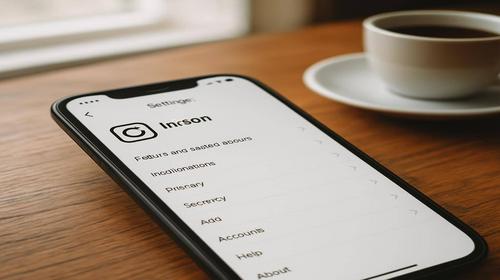
Instagram: правильні налаштування для стабільної роботи, менше збоїв і кращої продуктивності
Короткий опис: Практичний гайд про Instagram налаштування, які реально допомагають прибрати Instagram проблема, прискорити запуск, зменшити збої, зберегти пам’ять телефону та зробити роботу програми стабільнішою на Android, iPhone і комп’ютері.
Якщо Instagram почав гальмувати, дивно перемикати інтерфейс, не завантажувати стрічку, показувати помилки або швидко садити батарею, проблема часто вирішується не “магією”, а правильними налаштуваннями. У більшості випадків достатньо оновити додаток, перевірити мову, очистити кеш, прибрати зайві обмеження та правильно налаштувати мережу й живлення. Саме такі дії найчастіше прибирають Instagram проблема без переустановлення та без втрати даних.
Коли виникає ця проблема або навіщо це потрібно
Instagram може працювати нестабільно після оновлення, через пошкоджений кеш, некоректну мову інтерфейсу, обмеження енергії, слабкий інтернет або тестові зміни з боку сервісу. Також проблеми часто з’являються після зміни регіону, використання VPN, переходу між Wi-Fi і мобільною мережею, а іноді навіть після того, як користувач випадково змінив режим економії трафіку або дозволи програми.
Правильні Instagram налаштування потрібні не тільки для усунення помилок. Вони впливають на швидкість запуску, плавність скролу, стабільність завантаження Reels, використання оперативної пам’яті, навантаження на процесор і витрату заряду. На слабких смартфонах це особливо помітно: зайві фонові процеси та погано налаштоване збереження даних можуть викликати підвисання, затримки або повторне завантаження стрічки.
Окремий нюанс: Instagram іноді змінює частину інтерфейсу не через помилку, а через тестування нових варіантів оформлення для частини акаунтів. У такій ситуації звичні кнопки можуть зникнути на кілька днів, а після наступного оновлення повернутися самі. Тому важливо відрізняти збій програми від експериментального оновлення сервісу.
Найшвидший спосіб
Найшвидше рішення, яке часто прибирає Instagram проблема за 1-2 хвилини: примусово закрити додаток, увімкнути та вимкнути інтернет, очистити кеш, перевірити мову в Instagram і в системі, а потім знову запустити програму. На Android це зазвичай дає найкращий результат без видалення акаунта і без втрати чернеток, якщо вони збережені в хмарі або не були створені локально.
Якщо проблема пов’язана з некоректним інтерфейсом, ще один швидкий крок — вийти з акаунта і зайти знову. Для частини користувачів саме повторний вхід скидає тимчасові помилки синхронізації. Коли ж Instagram не відкривається взагалі, найшвидше спочатку перезавантажити телефон і тільки потім переходити до очищення кешу або зміни параметрів мережі.
Покрокова інструкція
- Відкрийте налаштування телефону і знайдіть розділ із програмами, де зберігаються дані Instagram. На Android це зазвичай “Програми”, далі “Instagram”, після чого можна побачити кнопки для зупинки, кешу й дозволів. На iPhone логіка інша, але сенс той самий: перевірити доступи, оновлення і мережеві обмеження. Результат цього кроку простий — ви бачите, чи не заблоковано додаток системою, і чи не застряг він у помилковому стані.
- Очистіть саме кеш, а не всі дані, якщо вам потрібно прибрати тимчасовий збій без виходу з акаунта. Кеш часто накопичує старі елементи стрічки, неправильні мініатюри, дані про інтерфейс і тимчасові файли відео. Типова помилка користувача — натиснути “очистити дані” замість кешу, після чого доводиться входити заново і налаштовувати все ще раз. Після очищення кешу повністю закрийте Instagram і відкрийте його знову.
- Перевірте мову та регіон. Якщо в додатку раптово з’явилися чужі підписи, частина меню стала іншою або система показує повідомлення на незвичній мові, змініть мову Instagram на ту, яку використовуєте щодня, і звірте її з мовою телефону. Додатково вимкніть VPN, якщо він увімкнений, бо саме він часто змінює регіональні підказки, доступні функції та навіть поведінку інтерфейсу. Результат — стабільніші підписи, менше “зниклих” пунктів меню і менше випадкових переведень.
- Налаштуйте енергозбереження та фонову роботу. Якщо Instagram закривається сам по собі, повільно завантажує сторінки або не пушить повідомлення, перевірте режим економії батареї, фонову активність та обмеження автозапуску. На деяких смартфонах система занадто агресивно “заморожує” програму, через що вона може довше відкриватися, більше навантажувати процесор під час повторного запуску і навіть втрачати частину тимчасових даних. Для стабільності краще дозволити Instagram працювати у фоні, якщо ви ним користуєтесь регулярно.
- Оновіть Instagram і саму систему пристрою. Старі версії програми частіше конфліктують із новими функціями сервісу, а стара версія Android або iOS може не підтримувати частину оновлень інтерфейсу. Якщо після апдейту з’явилася нова Instagram проблема, спробуйте спочатку перезапуск і кеш, а не одразу видалення. Результат оновлення — менше помилок сумісності, краща стабільність і часто нижче навантаження на RAM після виправлення багів.
- Якщо нічого не допомогло, вийдіть з акаунта, перезапустіть телефон і зайдіть знову. Це корисно у випадках, коли зависла синхронізація, некоректно підтягуються дані профілю або частина функцій виглядає зламаною. Якщо й після цього проблема лишається, тоді вже має сенс переустановка програми. Такий підхід дозволяє не втрачати час на радикальні дії, коли достатньо короткого скидання сеансу.
Корисні поради
- Тримайте Instagram оновленим, але не поспішайте видаляти кеш після кожного запуску. У реальному використанні кеш прискорює відкриття стрічки та профілів, а шкодить він тільки тоді, коли пошкоджується. Тому оптимальна схема проста: оновлення за потреби, очищення кешу лише при збоях, а не “про всяк випадок”.
- Якщо Instagram сильно навантажує телефон, перевірте, чи не відкрито одночасно багато важких програм. На слабших моделях проблема часто не в Instagram, а в нестачі RAM. Коли пам’яті бракує, система починає закривати фонові процеси, через що росте час запуску і з’являються підгальмовування під час прокрутки Reels.
- Для стабільного відео вмикайте якісний інтернет лише тоді, коли реально дивитеся контент або завантажуєте медіа. Якщо зв’язок слабкий, Instagram може нескінченно підвантажувати елементи, створюючи відчуття “зависання”. У такому режимі програма часто перевитрачає батарею і навантажує процесор повторними спробами завантаження.
- Не використовуйте сумнівні модифіковані версії програми. Вони можуть давати доступ до додаткових функцій, але саме вони найчастіше викликають помилки входу, збої стрічки, проблеми з повідомленнями та ризик блокування. Офіційна версія стабільніша, краще оновлюється і менше конфліктує із системою.
- Маловідомий лайфхак: якщо після зміни мови або теми інтерфейс поводиться дивно, тимчасово увімкніть системну мову телефону, яку використовує Instagram без помилок, потім перезапустіть пристрій і тільки після цього повертайте потрібну локалізацію. У багатьох випадках це прибирає “залипання” інтерфейсу краще, ніж одноразова зміна всередині самої програми.
Поширені помилки
Найчастіше користувачі плутають очищення кешу з очищенням даних. Кеш безпечний, бо видаляє лише тимчасові файли, а дані затирають локальні налаштування і можуть змусити входити в акаунт заново. Друга типова помилка — одразу перевстановлювати Instagram, хоча проблема була в режимі енергозбереження або в VPN. Третя помилка — не звертати увагу на оновлення системи: старий Android або iOS нерідко стає причиною того, що нова версія Instagram працює нестабільно.
Ще одна практична помилка — користувачі тестують один спосіб і відразу роблять висновок, що він не працює. Наприклад, після очищення кешу іноді потрібно повністю закрити програму, перезапустити телефон або перепідключити мережу. Якщо цього не зробити, старі тимчасові процеси можуть лишитися в пам’яті та зберегти збій. Саме тому краще діяти послідовно: спочатку найменш ризикові кроки, потім більш радикальні.
Часті запитання
Чому Instagram проблема з’являється після оновлення? Після оновлення можуть змінитися файли інтерфейсу, кеш і сумісність із системою. Якщо нова версія працює гірше, спочатку очистіть кеш, перезапустіть телефон і перевірте, чи немає ще одного оновлення.
Чи впливає Instagram на продуктивність телефону? Так, особливо коли відкрито багато відео, увімкнено фонову роботу і слабкий процесор не встигає обробляти анімації. У такому випадку навантаження на RAM і батарею зростає, а запуск програми стає повільнішим.
Що робити, якщо Instagram не відкривається після зміни налаштувань? Перевірте інтернет, вимкніть VPN, перезавантажте пристрій і скиньте кеш програми. Якщо ви змінювали мову або регіон, поверніть системну мову телефону на стандартну для вас і повторно запустіть додаток.
Чи безпечно користуватися старою версією Instagram? Іноді стара версія працює стабільніше на дуже старих пристроях, але загалом це гірший варіант через уразливості, відсутність виправлень і можливі проблеми з входом. Для більшості користувачів краще офіційне оновлення.
Чому зникають кнопки Reels, магазину або частина меню? Це може бути тестова зміна інтерфейсу, регіональна відмінність або збій кешу. Спочатку оновіть програму, перевірте мову, вимкніть VPN і зачекайте 24-72 години, якщо сервіс поступово розгортає новий дизайн.
Як впливає кеш Instagram на SSD або пам’ять смартфона? Кеш сам по собі не небезпечний, але при великому обсязі він займає місце в сховищі, через що фото, відео та інші програми можуть працювати повільніше. На телефонах із майже заповненою пам’яттю це часто дає затримки під час запуску.
Чому Instagram лагає тільки на Wi-Fi, а на мобільному інтернеті працює краще? Причина може бути в маршрутизаторі, DNS, фільтрації трафіку або нестабільному сигналі. Якщо перемикання на мобільну мережу одразу допомагає, проблема, швидше за все, не в самому додатку, а в домашній мережі.
Чи допомагає переустановка, якщо Instagram зависає постійно? Так, але лише коли збій сидить у локальних файлах програми або кеші. Якщо ж проблема в мережі, системних обмеженнях чи серверних змінах Instagram, переустановка сама по собі нічого не змінить.
Читайте також
Для глибшого розбору суміжних тем перегляньте інші розділи блогу:
Закладки
Якщо вам була корисна ця стаття, додайте наш блог Instagram налаштування та рішення помилок у закладки.
Натисніть Ctrl + D