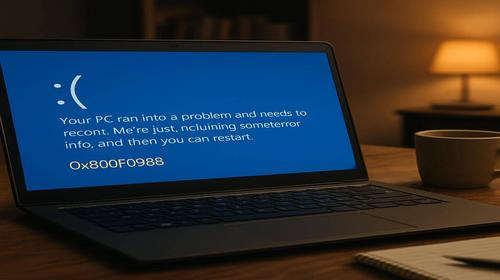
Синій екран Windows 11 з кодом 0x800F0988 — що робити
Короткий опис: Як виправити код помилки Windows 11 0x800F0988, що викликає синій екран або збої оновлення, покроково: команди, налаштування, типові причини та рішення.
Синій екран у Windows 11 з кодом 0x800F0988 або постійний збій оновлень з цим кодом виглядає страшно, але у більшості випадків проблему можна вирішити самостійно. Ця помилка часто пов’язана з некоректною установкою оновлень, пошкодженими системними файлами, конфліктами драйверів чи налаштувань оновлення. Якщо не реагувати, система Windows 11 може регулярно падати у синій екран, зависати під час оновлення або перезавантажуватися в циклі, що робить комп’ютер майже непридатним для роботи. У цій інструкції розберемо, що означає код помилки Windows 11 0x800F0988, чому він з’являється, як стабільно виправити 0x800F0988, а також як запобігти повторенню збою. Далі будуть конкретні кроки для звичайного користувача: очищення компонентів оновлення, перевірка системних файлів, ручне скидання служби Windows Update, а також варіант ремонтного оновлення системи без втрати даних. Стаття підійде, якщо у вас вже є синій екран з помилкою 0x800F0988 або просто не вдається встановити оновлення системи Windows 11.
Що це таке
Код 0x800F0988 у Windows 11 найчастіше означає, що система не змогла коректно встановити оновлення або компонент, пов’язаний із сервісами Windows Update. У результаті користувач може бачити або синій екран з перезапуском, або повідомлення “Не вдалося встановити деякі оновлення” з кодом помилки 0x800F0988 у центрі оновлень. На практиці це майже завжди проблема зі службами оновлення, кешем оновлень або пошкодженими файлами компонентів системи. Через це Windows 11 не може завершити інсталяцію пакета, зависає на певному відсотку або відкочує зміни при перезавантаженні. Якщо помилка 0x800F0988 поєднується з синім екраном, до кореня додаються драйвери, нестабільний накопичувач чи конфлікт сторонніх програм, що блокують системні зміни. Тому для стабільного усунення збою важливо не лише перезапустити комп’ютер, а пройти повний ланцюжок перевірок і відновлення компонентів.
<p
Коли виникає ця проблема або навіщо це потрібно
Помилка 0x800F0988 зазвичай проявляється під час встановлення кумулятивних оновлень Windows 11, оновлень .NET, драйверів або великих пакетів функцій. Часто користувач спочатку помічає, що оновлення постійно не встановлюється, а вже згодом, після кількох невдалих спроб та перезавантажень, з’являється синій екран. Іноді код 0x800F0988 виникає після різкого вимкнення живлення, збоїв диска або ручного переривання процесу оновлення. Ще один варіант ситуації: система працює, але центр оновлень Windows показує помилку і не дає встановити важливі виправлення безпеки. У такому разі проблему також потрібно розв’язувати, інакше комп’ютер залишається з вразливостями, старими драйверами і можливими конфліктами сумісності. Інструкція потрібна, щоб безпечно повернути систему Windows 11 до стабільного стану без повної перевстановлення і втрати файлів.
Коли ця проблема виникає
- Після встановлення або спроби встановлення кумулятивного оновлення Windows 11, яке зависає або відкочується при перезавантаженні.
- Коли під час оновлення чи одразу після нього з’являється синій екран з перезавантаженням і повторною помилкою 0x800F0988.
- Після вимкнення комп’ютера під час інсталяції оновлень, збою живлення або зависання системи на екрані “Не вимикайте комп’ютер”.
- Після встановлення нових драйверів, системних утиліт або “твікерів”, які змінюють служби оновлення, групові політики чи компоненти системи.
- Коли на диску мало вільного місця, є пошкоджені системні файли або нестабільні сектори накопичувача, через що оновлення не може завершити копіювання і конфігурацію.
Покрокова інструкція
Крок 1 — перевірити базові причини і запустити засіб усунення неполадок оновлення
Спочатку потрібно виключити найпростіші фактори, які часто і провокують помилку 0x800F0988. Перевірте, щоб на системному диску було щонайменше 15–20 відсотків вільного місця, інакше оновлення Windows 11 фізично не зможе розпакувати всі файли. Видаліть тимчасові файли через “Параметри” – “Система” – “Пам’ять пристрою” – “Тимчасові файли”. Далі від’єднайте всі зайві зовнішні пристрої: USB накопичувачі, принтери, зовнішні диски, адаптери, док-станції. Після цього відкрийте “Параметри” – “Система” – “Усунення несправностей” – “Інші засоби усунення несправностей” і запустіть засіб “Windows Update”. Дочекайтеся завершення роботи майстра, застосуйте запропоновані виправлення і перезавантажте комп’ютер. Потім ще раз перевірте оновлення. Якщо код помилки Windows 11 0x800F0988 повторюється, переходьте до наступного кроку.
Крок 2 — очищення компонентів оновлення через DISM
Часто помилка 0x800F0988 пов’язана з пошкодженим кешем компонентів оновлення. Для очищення використовується інструмент DISM, вбудований у систему Windows 11. Натисніть клавіші Win + S, у пошуку введіть “cmd”, у результатах знайдіть “Командний рядок”, натисніть по ньому правою кнопкою і оберіть “Запуск від імені адміністратора”. У вікні, що відкрилося, по черзі виконайте команди, натискаючи Enter після кожної:
1. dism /online /cleanup-image /startcomponentcleanup
2. Dism.exe /online /Cleanup-Image /StartComponentCleanup /ResetBase
Перший рядок очищає зайві та застарілі компоненти оновлень, другий додатково “перебазує” сховище, видаляючи непотрібні версії. Після завершення кожної команди переконайтесь, що статус завершився без помилок. Цей етап може тривати досить довго, не переривайте процес. Коли обидві операції закінчаться, перезавантажте комп’ютер і знову спробуйте встановити оновлення. У багатьох випадках цього вже достатньо, щоб виправити 0x800F0988.
Крок 3 — перевірка системних файлів SFC та відновлення образу DISM
Якщо помилка 0x800F0988 все ще виникає, потрібно перевірити цілісність системних файлів. Знову відкрийте командний рядок від імені адміністратора. Спочатку виконайте команду для відновлення системних компонентів:
DISM.exe /Online /Cleanup-image /Restorehealth
Ця команда звіряє образ системи Windows 11 з еталонними файлами і відновлює пошкоджені елементи. Після завершення перезавантаження не робіть, а одразу в тому ж вікні запустіть перевірку системних файлів:
sfc /scannow
Команда SFC просканує всі захищені системні файли і спробує автоматично замінити пошкоджені копіями з кешу. Після завершення зверніть увагу на повідомлення: якщо вказано, що помилки знайдено і виправлено, це хороший знак. Перезавантажте комп’ютер, перевірте роботу системи і повторіть спробу встановлення оновлення. Така послідовність DISM плюс SFC часто вирішує глибокі проблеми, які і викликають код 0x800F0988 у Windows 11.
Крок 4 — ручне скидання компонентів Windows Update і перевірка диска
Якщо попередні кроки не допомогли, потрібно повністю скинути компоненти служби оновлення. Відкрийте командний рядок від імені адміністратора. Послідовно введіть команди для зупинки служб оновлення:
net stop wuauserv
net stop bits
net stop cryptSvc
net stop msiserver
Після цього перейменуйте каталоги кешу:
ren C:\Windows\SoftwareDistribution SoftwareDistribution.old
ren C:\Windows\System32\catroot2 Catroot2.old
Далі знову запустіть служби:
net start wuauserv
net start bits
net start cryptSvc
net start msiserver
Закрийте вікно і перезавантажте комп’ютер. Такий ручний “ресет” повністю очищає кеш оновлень і змушує систему Windows 11 створити його заново, що часто допомагає виправити 0x800F0988. Додатково рекомендується перевірити диск на помилки командою:
chkdsk C: /f /r
Її краще запускати з плануванням перевірки при наступному перезавантаженні, оскільки системний диск блокується. Після перезавантаження перевірка може тривати деякий час. Коли сканування завершиться, спробуйте оновити систему ще раз.
Крок 5 — ремонтне оновлення Windows 11 без втрати даних
Якщо код 0x800F0988 не зник, навіть після скидання компонентів оновлення, має сенс виконати ремонтне оновлення Windows 11. Цей процес перевстановлює системні файли поверх існуючої інсталяції без видалення особистих файлів та програм. Для цього потрібно завантажити офіційний образ Windows 11 з сайту Microsoft у вигляді ISO та зберегти його на диск. Потім двічі клацніть по файлу ISO, щоб змонтувати його як віртуальний диск, і запустіть файл setup.exe. У майстрі виберіть варіант оновлення поточного комп’ютера, погодьтеся з умовами і обов’язково залиште параметр збереження особистих файлів та програм. Процес може зайняти значний час, комп’ютер кілька разів перезавантажиться. Після завершення у вас буде оновлена система Windows 11 з відновленими компонентами, тож помилка 0x800F0988 з великою ймовірністю зникне. Якщо при цьому синій екран більше не з’являється, можна вважати, що проблема усунена.
Корисні поради
- Перед будь-якими серйозними операціями з системою завжди створюйте точку відновлення: “Панель керування” – “Система” – “Захист системи” – “Створити”. Це дозволить відкотити зміни, якщо щось піде не так.
- Регулярно перевіряйте драйвери чипсета, відеокарти, мережевих адаптерів через офіційні сайти виробників. Застарілі драйвери часто спричиняють збої, синій екран і помилки Windows, у тому числі нестабільність під час оновлення.
- Не використовуйте агресивні “чистильники реєстру” і сумнівні оптимізатори, які втручаються у служби Windows Update і групові політики. Вони можуть пошкодити компоненти системи і викликати код 0x800F0988.
- Слідкуйте за температурою процесора та диска, особливо на ноутбуках. Перегрів під час оновлення Windows 11 здатен призвести до випадкового перезавантаження і пошкодження файлів оновлення.
- Періодично перевіряйте систему на шкідливе програмне забезпечення штатним захистом Windows і оновлюйте сигнатури. Деякі загрози блокують системні служби і заважають оптимізації Windows та встановленню оновлень.
Поширені помилки
Користувачі Windows 11 часто роблять типові помилки, які лише посилюють проблему з кодом 0x800F0988. Перша з них – примусове вимкнення комп’ютера під час оновлення, коли інсталяція зависла або йде довше, ніж очікувалося. Це часто добиває системні файли і гарантовано призводить до ще більш серйозних помилок Windows. Друга помилка – багаторазове натискання “Повторити” в центрі оновлень без реальної діагностики, коли система кожен раз відкатує зміни і знову показує ту ж саму помилку. Третій варіант – спроби вручну видаляти файли з папки Windows або реєстру, керуючись випадковими порадами, що може зробити систему нестабільною. Ще одна небезпечна практика – вимикати системні служби або змінювати групові політики без розуміння наслідків. Щоб уникнути цих помилок, варто діяти за чіткою інструкцією, поступово перевіряючи налаштування Windows, цілісність файлів і компоненти оновлення.
FAQ
Чи працює це у Windows 11?
Так, усі описані в статті методи прямо розраховані на систему Windows 11. Команди DISM, SFC, скидання компонентів Windows Update та ремонтне оновлення актуальні саме для цієї версії системи. Більшість кроків також підходять і для Windows 10, але інтерфейс розділу налаштування Windows може трохи відрізнятися. Якщо код 0x800F0988 виникає у вас саме на Windows 11, послідовне виконання інструкцій у більшості випадків дозволяє відновити нормальну роботу без повної перевстановлення системи.
Чи безпечно змінювати ці налаштування?
Запуск засобу усунення неполадок, команд DISM і SFC, а також стандартне скидання компонентів Windows Update вважаються безпечними для звичайного користувача. Вони працюють з системними службами і кешем оновлень, не видаляючи особисті файли. Головне – уважно вводити команди, не переривати їх виконання і, за можливості, попередньо створити точку відновлення системи. Ремонтне оновлення Windows 11 також не має видаляти ваші дані, якщо обрати збереження особистих файлів і програм. Проте перед великими операціями все одно бажано зробити резервну копію важливих документів на окремий носій.
Чи вплине це на продуктивність комп’ютера?
У більшості випадків виконання інструкцій навпаки позитивно впливає на продуктивність комп’ютера. Очищення компонентів оновлення та їх скидання прибирає старі і пошкоджені файли, що може зменшити кількість внутрішніх збоїв і помилок Windows. Перевірка та відновлення системних файлів через DISM і SFC допомагає уникнути випадкових зависань і синіх екранів, що прямо покращує стабільність. Єдине, що потрібно врахувати: під час виконання команд і перевірок система може короткочасно гальмувати, бо завантажений процесор і диск. Це нормально, після перезавантаження все повертається до звичайного стану, а іноді Windows 11 починає працювати навіть швидше.
Чи працює це на ноутбуках?
Так, усі описані способи однаково підходять як для настільних комп’ютерів, так і для ноутбуків з Windows 11. Головне – під час виконання операцій, особливо ремонтного оновлення і перевірки диска, ноутбук має бути підключений до мережі живлення, щоб уникнути раптового вимкнення. Для ноутбуків також особливо актуальний контроль температури, оскільки перегрів під час важких операцій може провокувати додаткові помилки. Якщо на ноутбуці встановлені фірмові утиліти виробника, що керують оновленнями, інколи варто перевірити їх наявність оновлень або тимчасово відключити, якщо вони заважають стандартним механізмам Windows Update.
Висновок
Код помилки Windows 11 0x800F0988 зазвичай пов’язаний з некоректною роботою компонентів оновлення, пошкодженими системними файлами або збоями під час інсталяції. Щоб виправити 0x800F0988 і позбутися синього екрана, важливо діяти послідовно: перевірити вільне місце і запустити засіб усунення неполадок, очистити компоненти оновлення через DISM, відновити системні файли SFC, при необхідності вручну скинути кеш Windows Update та, в крайньому разі, виконати ремонтне оновлення системи без втрати даних. Такий підхід не лише прибирає конкретну помилку 0x800F0988, але й покращує стабільність, оптимізацію Windows і знижує ризик повторних збоїв. Для користувача Windows 11 це дозволяє спокійно встановлювати оновлення, підвищувати безпеку системи і уникати раптових синіх екранів у майбутньому.
Читайте також
Корисні розділи для тих, хто оптимізує Windows 11, прискорює ПК та вирішує системні помилки:
Закладки
Якщо вам була корисна ця стаття, додайте наш блог
помилки та налаштування Windows 11
у закладки.
Натисніть Ctrl + D