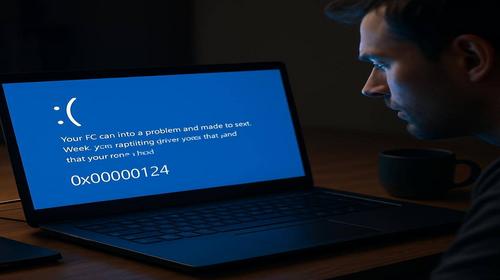
Синій екран Windows 11 з кодом 0x00000124 — повний гайд по виправленню
Короткий опис: Детальний практичний гайд, як виправити синій екран Windows 11 з кодом помилки 0x00000124 (WHEA_UNCORRECTABLE_ERROR): апаратні причини, перевірка драйверів, Windows Update 0x00000124, команди PowerShell і CMD, діагностика перегріву, SSD, RAM, процесора та налаштувань BIOS.
Коли в Windows 11 раптово з’являється синій екран з кодом 0x00000124, система зазвичай просто перезавантажується без пояснень. Ця помилка належить до WHEA_UNCORRECTABLE_ERROR і означає, що Windows зафіксувала фатальну апаратну помилку через Windows Hardware Error Architecture (WHEA). Частіше за все винні не файли системи, а залізо: процесор, оперативна пам’ять, відеокарта, SSD/HDD, живлення, перегрів або агресивний розгін.
Коли виникає ця проблема або навіщо це потрібно
Код помилки Windows 11 0x00000124 найчастіше з’являється в сценаріях, де система працює на межі можливостей. Це не “косметичний” збій – це сигнал, що щось на апаратному рівні працює нестабільно і Windows аварійно зупиняє роботу, щоб не добити залізо.
Типові ситуації, де користувачі стикаються з 0x00000124:
- Після оновлення Windows Update 0x00000124: система встановила новий драйвер або мікрокод процесора, після чого з’явилися сині екрани під час запуску, виходу з сну або встановлення оновлень.
- При запуску важких ігор чи бенчмарків: гра стартує, FPS спочатку нормальний, але через 5–30 хвилин комп’ютер йде в перезавантаження з WHEA_UNCORRECTABLE_ERROR. Це майже завжди навантаження на процесор/відеокарту і їхній перегрів або нестача напруги.
- Після розгону: користувач підняв частоту процесора, RAM чи відеокарти в BIOS/UEFI або через утиліти, Windows 11 працює, але час від часу ловить 0x00000124.
- Після заміни заліза: замінили процесор, материнську плату, RAM, SSD чи відеокарту, а BSOD з кодом 0x00000124 почав з’являтися без видимої логіки.
- При довгих сесіях: комп’ютер працює годинами, накопичується температура, блок живлення нагрівається, конденсатори просідають, і при різкому піку навантаження вилітає синій екран.
Головне: 0x00000124 майже завжди означає апаратну нестабільність. Але у Windows 11 є інструменти, які дозволяють перевірити і системні файли, і драйвери, і диски, і “відкотити” зміни після невдалого оновлення.
Найшвидший спосіб
Якщо синій екран 0x00000124 вже трапляється, а часу мало, є швидкий алгоритм, який часто дає результат без глибокої діагностики:
Сценарій: помилка після оновлення або без розгону, система завантажується.
- Зайдіть у Windows 11 і відкрийте PowerShell (Адміністратор) через Win + X → Windows Terminal (Адміністратор).
- Запустіть відновлення образу системи:
Команда:
Dism /Online /Cleanup-Image /RestoreHealth
Дочекайтесь 100%, переривати не можна. - Після цього виконайте перевірку системних файлів:
Команда:
sfc /scannow
Дати завершитись до кінця, перезавантажити ПК. - Якщо 0x00000124 з’явився після конкретного оновлення Windows Update 0x00000124 – видаліть останні оновлення в Параметри → Оновлення та безпека → Журнал оновлень → Видалити оновлення.
- Паралельно скиньте розгін: у BIOS/UEFI увімкніть Load Optimized Defaults або вимкніть XMP/DOCP профілі та будь-який ручний розгін.
Цей набір дій часто прибирає проблеми після оновлень і програмних конфліктів, а скидання розгону знімає нестабільність живлення і температур.
Покрокова інструкція
- Розуміємо, що таке 0x00000124 і фіксуємо симптоми
Код 0x00000124 відповідає WHEA_UNCORRECTABLE_ERROR і офіційно означає фатальну апаратну помилку, зафіксовану WHEA. Це можуть бути:- помилки процесора, кеша, контролера пам’яті;
- збої оперативної пам’яті або її контролера;
- проблеми з відеокартою або шиною PCI Express;
- збої SSD/HDD, погані сектори;
- нестабільний блок живлення або напруга;
- перегрів CPU/GPU або VRM на материнській платі.
Запишіть, коли саме з’являється синій екран:
- тільки в іграх або при рендерах;
- стоїть в простої – і раптово перезавантаження;
- після оновлення драйвера відеокарти або Windows Update;
- тільки при холодному запуску або тільки після кількох годин роботи.
Це допоможе зрозуміти, куди копати – в сторону заліза чи системи.
- Перевірка і відкат проблемного оновлення Windows Update 0x00000124
Якщо синій екран 0x00000124 почався після оновлення Windows 11:- Відкрийте Параметри → Оновлення та безпека → Журнал оновлень і перегляньте, яке оновлення встановилось перед появою помилки.
- Натисніть Видалити оновлення і видаліть останні кумулятивні оновлення. Це часто вирішує ситуації, коли новий патч приніс конфлікт драйвера або мікрокоду CPU.
- Тимчасово поставте паузу оновлень на 7 днів, щоб Windows Update 0x00000124 не повторився автоматично.
Для контролю можна перевірити цілісність системних файлів, які могли пошкодитися або конфліктувати з новими компонентами.
- Перевірка системних файлів DISM і SFC (через PowerShell або CMD)
Цей крок потрібен, якщо:- 0x00000124 з’являється випадково;
- у журналі подій є записи про “Computer has rebooted from a bugcheck” для 0x00000124;
- раніше була неправильна вимкнена система або зависання.
Кроки:
- Натисніть Win + X → Windows Terminal (Адміністратор).
- Виконайте:
Dism /Online /Cleanup-Image /RestoreHealth
Це перевіряє та відновлює компоненти образу Windows. - Після завершення – команда:
sfc /scannow
SFC перевіряє системні файли і автоматично відновлює пошкоджені. - Перезавантажте ПК і перевірте, чи повториться код помилки Windows 11 0x00000124.
Результат: якщо проблема була в зіпсованих системних компонентах або драйверах, які залежали від них, 0x00000124 може повністю зникнути.
- Перевірка Event Viewer: підтверджуємо, що це саме 0x00000124 і дивимось деталі
Іноді користувач бачить синій екран раз, а потім тільки перезавантаження без тексту. Щоб підтвердити саме 0x00000124 і подивитися технічні деталі, потрібен Перегляд подій (Event Viewer).
Кроки:- Натисніть Win + R → eventvwr.msc і Enter.
- Зліва відкрийте Журнали Windows → Система.
- В центрі знайдіть помилки з текстом на кшталт “The computer has rebooted from a bugcheck” і значенням коду 0x00000124.
- Подивіться додаткові дані: час, модуль, параметри помилки – вони можуть вказувати на конкретний драйвер або пристрій.
Це особливо корисно, якщо BSOD одразу перезавантажує ПК і ви не встигаєте прочитати код.
- Скидання розгону та перевірка температур CPU/GPU
Для 0x00000124 розгін і перегрів – одна з найчастіших причин. Якщо ви:- вмикали XMP/DOCP для RAM;
- піднімали множник CPU або напругу;
- розганяли відеокарту через утиліти;
- використовуєте “авто-розгін” від виробника материнської плати,
зробіть повний скидання до стандартних значень.
Що потрібно зробити в BIOS/UEFI:- Зайти в BIOS при запуску (часто Del або F2).
- Обрати щось на кшталт Load Optimized Defaults або Load Setup Defaults (назва залежить від виробника).
- Вимкнути XMP/DOCP профіль пам’яті.
- Переконатися, що частота CPU і напруга в авто-режимі, без ручного розгону.
Паралельно перевірте температури:
- Встановіть утиліту моніторингу (наприклад, стандартні засоби виробника материнської плати).
- Під навантаженням (гра, тест) стежте, щоб CPU не перевищував 85–90°C, а відеокарта – 80–85°C.
Якщо після скидання розгону і охолодження проблема зникає – 0x00000124 був наслідком нестабільного тюнінгу.
- Тест оперативної пам’яті: MDSCHED і MemTest (помилки RAM → 0x00000124)
За офіційною документацією і практичними кейсами, 0x00000124 часто пов’язаний з проблемними планками RAM або їхньою несумісністю.
Швидка перевірка через вбудовану утиліту Windows:- Натисніть Win + R, впишіть mdsched.exe, Enter.
- Виберіть Перезавантажити зараз і перевірити наявність проблем.
- Дочекайтеся завершення тесту, система сама перезавантажиться.
Якщо будуть знайдені помилки – це прямий кандидат на BSOD 0x00000124.
Додатковий практичний тест (особливо ефективний):
Вимкніть ПК, знімiть одну планку RAM, залишивши тільки одну, спробуйте попрацювати, поміняйте слоти, переставляйте планки по одній. Якщо з певною планкою або в конкретному слоті 0x00000124 з’являється стабільно – у вас апаратна проблема з пам’яттю або контролером. - Перевірка SSD/HDD: CHKDSK і аналіз дисків
Диск з поганими секторами або збоями контролера теж може викликати WHEA_UNCORRECTABLE_ERROR.
Через CMD або PowerShell (Адміністратор) запустіть:
chkdsk C: /f /r
Приклад типового повідомлення:
“Cannot lock current drive… Check this the next time the system restarts?”
Введіть Y, натисніть Enter, перезавантажте ПК – перевірка запуститься до старту Windows.
Якщо на системному SSD чи HDD знаходяться помилки і “bad sectors” – це прямий сигнал до резервного копіювання і заміни диска. Код помилки Windows 11 0x00000124 в такому випадку буде з’являтися все частіше. - Оновлення драйверів і BIOS: прибираємо драйверні та мікрокодові конфлікти
Хоч 0x00000124 і апаратна помилка, драйвери можуть провокувати апарат на фатальний збій.
Рекомендований порядок:- Оновити драйвер відеокарти з сайту виробника (NVIDIA, AMD, Intel).
- Оновити чипсет материнської плати з сайту виробника (Intel Chipset, AMD Chipset).
- Оновити драйвери контролерів зберігання (SATA, NVMe) і мережі (LAN/Wi‑Fi).
- При потребі – оновити BIOS/UEFI за інструкцією з сайту виробника материнської плати.
Важливий нюанс: не використовуйте “оновити драйвер” у Диспетчері пристроїв як основне джерело – краще брати пачки драйверів прямо з сайту виробника, там зазвичай уже враховані фікси стабільності.
- Маловідомий лайфхак: “розрядка” залишкового живлення і пересадка компонентів
На практиці, особливо з настільними ПК, іноді 0x00000124 вирішується після повної розрядки і пересадки компонентів.
Що робити:- Вимкніть ПК, вимкніть тумблер на блоці живлення і вийміть шнур із розетки.
- Затисніть кнопку живлення на корпусі на 15–20 секунд – це розряджає конденсатори і знімає “залиплі” стани контролерів.
- Акуратно зніміть і вставте заново:
- планки RAM;
- відеокарту (перевірте, що вона щільно сидить у PCI Express);
- кабелі живлення 24-pin, 8-pin CPU, живлення відеокарти;
- SATA/дані-кабелі дисків.
Якщо проблема була в поганому контакті, окисленні, “підвислому” контролері, код 0x00000124 може більше не повторитися.
- Перевірка мережевої підсистеми (коли помилка пов’язана з мережею)
Рідше, але буває, що 0x00000124 виникає через мережеві драйвери або глюки стеку TCP/IP.
У цьому випадку додатково виконайте в CMD (Адміністратор):
netsh winsock reset
netsh int ip reset
ipconfig /release
ipconfig /renew
ipconfig /flushdns
Після цього перезавантажте ПК. Якщо 0x00000124 з’являвся тільки при активному мережевому навантаженні, це може допомогти. - Фінальна перевірка: стрес-тести і сценарії використання
Щоб переконатися, що рішення 0x00000124 спрацювало, потрібно протестувати ПК в тих умовах, де BSOD з’являвся раніше:- Якщо помилка була в іграх – запустіть ті ж самі ігри мінімум на годину і стежте за FPS, температурою і стабільністю.
- Якщо при обробці відео – повторіть рендер.
- Якщо при запуску оновлень – примусово перевірте наявність оновлень в Windows Update.
При цьому:
- Контролюйте навантаження на процесор і використання RAM (Диспетчер завдань → Продутивність).
- Слідкуйте за використанням SSD/HDD – якщо при піку активності диска система зависає або шумять помилки, це сигнал до можливої заміни накопичувача.
Якщо протягом кількох днів активного використання 0x00000124 не з’являється – проблему можна вважати вирішеною.
Альтернативні способи
Іноді стандартні методи не дають результату, а синій екран Windows 11 0x00000124 продовжує з’являтися. У таких випадках варто розглянути інші варіанти, залежно від того, наскільки критичним є ПК і чи є можливість змінювати залізо.
Порівняємо декілька підходів:
| Спосіб | Коли використовувати | Плюси | Мінуси |
|---|---|---|---|
| Чиста установка Windows 11 | Коли є підозра на глибоку корупцію системи, а залізо, судячи з тестів, стабільне. | Скидає всі драйвери та налаштування; дозволяє виключити програмні причини. | Потрібно перевстановлювати програми; займає час; не допоможе, якщо 0x00000124 через апаратні дефекти. |
| Заміна блоку живлення | Є ознаки просадки напруги, дешевий або старий БЖ, BSOD при піках навантаження. | Часто радикально вирішує випадкові WHEA помилки; підвищує загальну стабільність. | Потрібні витрати; потрібна впевненість у правильному підборі по потужності. |
| Заміна RAM або SSD | Тести пам’яті/диска показують помилки; 0x00000124 корелює з доступом до пам’яті/диска. | При явному апаратному дефекті дає гарантоване рішення. | Вартість; потрібно акуратно працювати з залізом. |
| Оновлення BIOS/UEFI | Нова платформа, свіжий процесор, відомі проблеми сумісності на конкретній платі. | Покращує стабільність, сумісність, мікрокод CPU; іноді прямо фіксить WHEA. | Потрібно чітко слідувати інструкції; при збої прошивки ризик не завантажити ПК. |
| Робота без розгону вліт | Геймерський ПК, агресивний розгін, але важлива стабільність і FPS без BSOD. | Стабільність важливіша за +5–10% FPS; 0x00000124 практично зникає. | Доведеться пожертвувати частиною продуктивності. |
Кращий спосіб залежить від ваших пріоритетів. Якщо важлива стабільність і надійність – мінімізуйте розгін, слідкуйте за охолодженням, використовуйте якісний БЖ і свіжі драйвери. Якщо потрібно підтвердити, що причина саме в залізі – чиста установка Windows 11 без сторонніх драйверів і програм часто виступає хорошим діагностичним етапом.
Корисні команди та налаштування
- Перевірка і відновлення образу Windows 11
У PowerShell або CMD з правами адміністратора виконайте:
Dism /Online /Cleanup-Image /RestoreHealth
Реальна користь: усуває проблеми з компонентами системи, які могли спровокувати збій драйверів і появу 0x00000124 після оновлень. Типова помилка користувача – закривати консоль до завершення 100% або перезавантажувати ПК під час виконання. - Перевірка системних файлів
Команда:
sfc /scannow
Результат: виявляє і виправляє пошкоджені системні файли, які часто накопичуються після жорстких перезавантажень при BSOD. Якщо в кінці ви бачите повідомлення про те, що деякі файли не вдалося виправити – повторіть DISM, а потім знову SFC. - Перевірка диска на помилки
Команда в CMD (Адміністратор):
chkdsk C: /f /r
Приклад системного повідомлення: “Check disk will run the next time the system restarts…” – це нормально. Після перезавантаження диск перевіряється до старту Windows. Типова помилка: користувач бачить довгу перевірку і вимикає ПК – так робити не можна. - Перезапуск мережевих налаштувань
Якщо 0x00000124 ловите переважно під час завантажень, онлайнових ігор або після оновлення мережевого драйвера, виконайте послідовно:
netsh winsock reset
netsh int ip reset
ipconfig /release
ipconfig /renew
ipconfig /flushdns
Це скидає мережевий стек, очищає кеш DNS і відновлює стандартні мережеві налаштування. Корисно після збоїв драйверів мережевих адаптерів. - Спосіб перевірки результату виправлення 0x00000124
Практичний підхід:- Включити журнал подій (він включений за замовчуванням) і контролювати появу нових записів з bugcheck 0x00000124 в eventvwr.msc → Журнали Windows → Система.
- Додатково можна увімкнути створення повного дампу пам’яті:
Панель керування → Система → Додаткові параметри системи → Завантаження та відновлення → Запис відладочної інформації → Повний дамп пам’яті.
Якщо протягом кількох днів активного використання нових bugcheck 0x00000124 не з’являється – можна вважати, що рішення 0x00000124 спрацювало.
Поширені помилки
Користувачі Windows 11 часто роблять одні й ті самі помилки, намагаючись виправити синій екран з кодом 0x00000124.
- Ігнорування апаратної частини
При коді WHEA_UNCORRECTABLE_ERROR багато хто шукає “чарівну команду”, яка все виправить, але не перевіряє температуру, розгін, блок живлення, RAM. Але офіційна документація прямо говорить: 0x00000124 – це в першу чергу апаратні збої. Якщо не чіпати залізо, можна роками пересідати з однієї установки Windows на іншу і не отримати стабільності. - Ручне підняття напруг “на око”
Типова помилка: при 0x00000124 користувач піднімає напругу на CPU в BIOS, сподіваючись стабілізувати розгін. У результаті температура росте, VRM гріється, BSOD тільки частішають. Правильний підхід – скинути до стандартних налаштувань і перевірити, чи є помилка при стокових параметрах. - Переривання CHKDSK або SFC
При запуску chkdsk /f /r або sfc /scannow користувачі іноді закривають вікно або перезавантажують ПК, не дочекавшись завершення. Це може залишити файлову систему в напівзламаному стані і тільки погіршити ситуацію. - Сліпа довіра Windows Update для драйверів
Драйвери, встановлені через Windows Update, не завжди оптимальні для конкретної конфігурації заліза, особливо відеокарт і материнських плат. Краще використовувати свіжі версії з офіційних сайтів виробників. Невдалий драйвер може спровокувати 0x00000124 при навантаженні на відповідний пристрій. - Ігнорування пилу та охолодження
Перегрів – один з ключових тригерів WHEA помилок. Забиті пилом радіатори, висохла термопаста, погано працюючі вентилятори – все це прямо веде до 0x00000124 під навантаженням. Регулярне чищення і заміна термопасти часто дають більший ефект, ніж будь-яка команда у PowerShell.
Часті запитання
- Чи пов’язаний код помилки Windows 11 0x00000124 з оновленням Windows Update 0x00000124?
Так, іноді після встановлення оновлень Windows 11 або драйверів через Windows Update з’являється синій екран 0x00000124. Причина – конфлікт нового драйвера або мікрокоду з вашим залізом. Рішення – видалити останні оновлення, оновити драйвери з офіційних сайтів і виконати DISM + SFC для перевірки системних файлів. - Чи може 0x00000124 впливати на FPS у іграх?
Безпосередньо код помилки не впливає на FPS, але причини, які викликають 0x00000124 (перегрів, розгін, нестабільна RAM, повільний SSD), впливають. Якщо процесор перегрівається і скидає частоти, FPS падає, а потім з’являється BSOD. Стабільне охолодження і правильні налаштування – це і стабільний FPS, і відсутність 0x00000124. - Чи можна виправити 0x00000124 без заміни заліза?
У багатьох випадках так: достатньо скинути розгін, оновити драйвери, почистити систему від пилу, замінити термопасту, виконати DISM/SFC, перевірити диски і RAM. Але якщо тести показують явний дефект пам’яті, процесора або диска, без заміни комплектуючих не обійтися. - Помилка 0x00000124 після оновлення драйвера відеокарти – що робити?
Спочатку видаліть поточний драйвер відеокарти (краще повністю, з очисткою налаштувань), потім встановіть стабільну версію з сайту виробника. Паралельно поверніть частоти відеокарти до стандартних, вимкніть будь-який розгін. Якщо BSOD зникає – проблема була в драйвері або агресивному тюнінгу. - Чи пов’язаний 0x00000124 з TPM і Secure Boot у Windows 11?
Як правило, ні. TPM і Secure Boot більше впливають на безпеку і процес запуску системи. Але при некоректній прошивці BIOS або експериментах з параметрами UEFI можна отримати нестабільність. У такому разі допомагає скидання BIOS до дефолтних налаштувань і встановлення останньої версії прошивки. - Чи може код 0x00000124 виникати через старі програми?
Застаріла програма сама по собі рідко викликає WHEA_UNCORRECTABLE_ERROR, але старі драйвери низького рівня (анти-чити, драйвери емуляторів, низькорівневі утиліти) можуть провокувати залізо на помилки. Якщо 0x00000124 з’являється тільки при запуску конкретного софту – видаліть його, оновіть драйвери і протестуйте систему без нього. - Чи небезпечно продовжувати працювати з 0x00000124?
Так, це ризиковано. Якщо причина – перегрів або проблемний диск, ви ризикуєте остаточно вивести з ладу процесор, відеокарту або втратити дані на SSD/HDD. При появі 0x00000124 обов’язково зробіть резервну копію важливих файлів і займіться діагностикою якнайшвидше. - Які мінімальні дії зробити, якщо немає часу розбиратися?
План мінімум: резервна копія даних, скидання BIOS до дефолтних налаштувань, вимкнення розгону, чистка від пилу, DISM + SFC, оновлення драйверів відеокарти і чипсету з офіційних сайтів. У багатьох випадках цього достатньо, щоб виправити 0x00000124 або хоча б зменшити частоту появи.
Читайте також
Корисні розділи для тих, хто оптимізує Windows 11, прискорює ПК та вирішує системні помилки:
Закладки
Якщо вам була корисна ця стаття, додайте наш блог
помилки та налаштування Windows 11
у закладки.
Натисніть Ctrl + D